
TÓM TẮT
- 1 Mở Đầu
- 2 1. Tổng Quan Về Tab “Insert” Và “Drawing Tools”
- 3 2. Cách Vẽ Các Hình Cơ Bản
- 4 3. Định Dạng Hình: Fill, Outline, Và Effects
- 5 4. Nhóm, Sắp Xếp, Và Căn Chỉnh Các Đối Tượng Vẽ
- 6 5. Tạo Và Chỉnh Sửa Biểu Đồ, SmartArt, Và Hình Ảnh Minh Hoạ
- 7 6. Mẹo Nhanh Và Thủ Thuật Nâng Cao
- 8 7. Lưu Và Xuất Tài Liệu Có Chứa Đồ Họa
- 9 8. Kết Luận Và Lời Khuyên Cuối Cùng
Mở Đầu
Microsoft Word 2007, một trong những phần mềm soạn thảo văn bản phổ biến nhất hiện nay, không chỉ hỗ trợ người dùng tạo ra các tài liệu văn bản chuyên nghiệp mà còn cung cấp một loạt các công cụ vẽ đồ họa mạnh mẽ. Dù bạn là sinh viên, nhân viên văn phòng, nhà thiết kế hay giáo viên, việc biết cách sử dụng các công cụ vẽ trong Word 2007 sẽ giúp bạn tạo ra những bản trình bày, báo cáo, tài liệu học tập hay tài liệu quảng cáo sinh động, hấp dẫn hơn.
Trong bài viết này, chúng ta sẽ đi sâu vào cách vẽ trong Word 2007 từ những thao tác cơ bản như vẽ hình chữ nhật, hình tròn, đường thẳng, đến các kỹ thuật nâng cao như vẽ biểu đồ, tạo SmartArt, chèn hình ảnh và chỉnh sửa nâng cao. Ngoài ra, chúng tôi cũng sẽ cung cấp một số mẹo và thủ thuật giúp bạn tối ưu hoá thời gian và nâng cao chất lượng tài liệu.
Bài viết được chia thành các phần chính:
- Giới thiệu tổng quan về tab “Insert” và “Drawing Tools”.
- Cách vẽ các hình cơ bản (hình chữ nhật, hình tròn, đa giác, đường thẳng, mũi tên).
- Sử dụng công cụ “Shape Fill”, “Shape Outline” và “Shape Effects”.
- Cách nhóm, sắp xếp, căn chỉnh các đối tượng vẽ.
- Tạo và chỉnh sửa biểu đồ, SmartArt, và các hình ảnh minh hoạ.
- Mẹo nhanh và thủ thuật nâng cao (sử dụng “Format Painter”, “Align”, “Distribute”).
- Lưu và xuất tài liệu có chứa đồ họa.
- Kết luận và lời khuyên cuối cùng.
Hãy cùng nhau khám phá chi tiết từng bước để trở thành “bậc thầy vẽ” trong Word 2007 nhé!
1. Tổng Quan Về Tab “Insert” Và “Drawing Tools”
1.1. Vị Trí Của Tab “Insert”
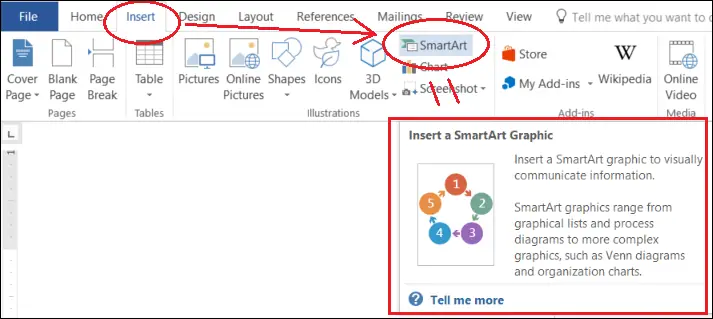
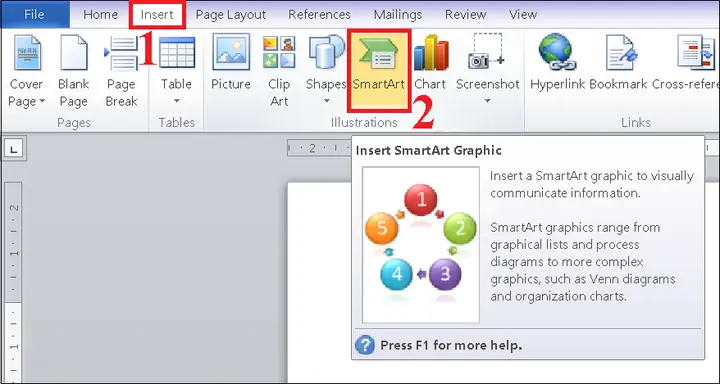
Khi mở Word 2007, thanh Ribbon (dải lệnh) sẽ hiện ra với nhiều tab như Home, Insert, Page Layout, References, Mailings, Review, View. Để bắt đầu vẽ, chúng ta cần chuyển tới tab Insert – đây là nơi chứa tất cả các công cụ vẽ và chèn hình ảnh.
- Insert → Illustrations → Shapes: Đây là nút chính để chọn các hình dạng (shapes) mà bạn muốn vẽ.
- Insert → Illustrations → SmartArt: Dùng để chèn các biểu đồ thông minh, giúp truyền tải thông tin một cách trực quan.
- Insert → Illustrations → Chart: Dùng để chèn các biểu đồ thống kê (cột, đường, tròn, …).
1.2. Khi Một Hình Được Chèn, Tab “Drawing Tools” Sẽ Xuất Hiện
Sau khi bạn vẽ một hình bất kỳ, một tab mới mang tên Drawing Tools sẽ xuất hiện trên Ribbon, bao gồm hai sub‑tab:
- Format: Chứa tất cả các tùy chọn định dạng cho hình (điền màu, viền, hiệu ứng, sắp xếp, căn chỉnh…).
- Arrange (được tích hợp trong Format): Cho phép nhóm, gộp, xoay, lật, và thay đổi thứ tự lớp.
Việc hiểu và vận dụng các công cụ trong Drawing Tools → Format là chìa khóa để tạo ra những hình ảnh đẹp mắt và chuyên nghiệp.
2. Cách Vẽ Các Hình Cơ Bản
Có thể bạn quan tâm: Cách Vẽ Tranh Đua Thuyền: Hướng Dẫn Từng Bước Để Tạo Ra Tác Phẩm Đầy Sống Động Và Ấn Tượng
2.1. Vẽ Hình Chữ Nhật (Rectangle) Và Hình Vuông
- Mở tab Insert → Shapes → Rectangle (hoặc chọn “Rounded Rectangle” nếu muốn góc bo tròn).
- Đặt con trỏ chuột vào vị trí muốn vẽ, nhấn giữ chuột trái và kéo để tạo kích thước mong muốn.
- Để vẽ hình vuông chính xác, khi kéo chuột, giữ phím Shift. Điều này sẽ giữ tỉ lệ chiều rộng và chiều cao bằng nhau.
2.2. Vẽ Hình Tròn (Ellipse) Và Hình Oval
- Insert → Shapes → Oval.
- Đặt con trỏ, kéo để tạo hình ellipse.
- Để vẽ hình tròn hoàn hảo, giữ Shift trong khi kéo.
2.3. Vẽ Đa Giác (Polygon) Và Ngôi Sao (Star)
- Insert → Shapes → Polygon (đa giác tự do) hoặc Star (ngôi sao).
- Nhấp chuột để đặt các đỉnh; khi hoàn thành, nhấp đúp chuột hoặc nhấn Esc để kết thúc.
- Đối với ngôi sao, bạn có thể điều chỉnh số cánh và độ sâu bằng cách kéo chuột trong khi hình đang được tạo.
2.4. Vẽ Đường Thẳng (Line) Và Mũi Tên (Arrow)
- Insert → Shapes → Line (đường thẳng).
- Nhấp và kéo để tạo đường thẳng. Giữ Shift để giữ đường thẳng theo góc 0°, 45°, 90°…
- Đối với mũi tên, chọn Arrow trong mục Lines (có mũi tên ở đầu hoặc cuối). Bạn có thể thay đổi kiểu mũi tên trong Format → Shape Outline → Arrows.
2.5. Vẽ Các Hình Đặc Biệt (Callout, Flowchart)
Word 2007 còn cung cấp các Callout (bảng chú thích) và Flowchart Shapes (hình luồng). Chúng rất hữu ích cho việc tạo sơ đồ quy trình, bản đồ tư duy.
- Insert → Shapes → Callouts: Chọn kiểu “Rounded Rectangular Callout” để tạo hộp chú thích có mũi chỉ.
- Insert → Shapes → Flowchart: Chọn “Process”, “Decision”, “Data” tùy vào nhu cầu mô tả quy trình.
3. Định Dạng Hình: Fill, Outline, Và Effects
Khi hình đã được vẽ, việc định dạng là bước tiếp theo để làm cho chúng nổi bật.
3.1. Shape Fill (Đổ Màu)
- Format → Shape Fill: Lựa chọn màu đơn, gradient (độ dốc), picture (hình ảnh) hoặc texture (vân).
- Để đổ màu gradient, chọn Gradient → More Gradients để mở hộp thoại chi tiết, điều chỉnh màu, vị trí, góc độ và kiểu gradient (linear, radial, rectangular, path).
3.2. Shape Outline (Viền)
- Format → Shape Outline: Chọn màu viền, độ dày (Weight), kiểu đường (Solid, Dashed, Dotted).
- Đối với viền đặc biệt, như “Glow” hoặc “Soft Edges”, bạn có thể vào Shape Effects → Glow.
3.3. Shape Effects (Hiệu Ứng)

Có thể bạn quan tâm: Cách Vẽ Tranh Âm Bản: Hướng Dẫn Từ Cơ Bản Đến Nâng Cao Cho Người Mới Bắt Đầu
- Shadow: Thêm bóng đổ để tạo chiều sâu. Bạn có thể tùy chỉnh màu, độ trong suốt, góc và khoảng cách.
- Reflection: Thêm phản chiếu, thích hợp cho tiêu đề hoặc logo.
- 3‑D Format và 3‑D Rotation: Tạo hình dạng 3‑D, thay đổi góc nhìn, độ sâu, góc chiếu sáng.
Mẹo: Để áp dụng cùng một định dạng cho nhiều hình, chọn tất cả các hình (giữ Ctrl và click vào từng hình), sau đó thực hiện các bước định dạng. Tất cả hình sẽ nhận cùng một style.
4. Nhóm, Sắp Xếp, Và Căn Chỉnh Các Đối Tượng Vẽ
Khi làm việc với nhiều hình, việc căn chỉnh và sắp xếp là rất quan trọng để tài liệu trông gọn gàng, chuyên nghiệp.
4.1. Nhóm (Group) Các Đối Tượng
- Giữ Ctrl và click chọn các hình muốn nhóm.
- Vào Format → Group → Group.
- Khi đã nhóm, các hình sẽ di chuyển, thay đổi kích thước như một khối duy nhất. Để bãi nhóm, chọn Format → Group → Ungroup.
4.2. Căn Chỉnh (Align)
- Format → Align: Các tùy chọn Align Left, Align Center, Align Right, Align Top, Align Middle, Align Bottom.
- Để căn chỉnh theo trang, chọn Align to Page trước khi thực hiện căn chỉnh.
- Distribute Horizontally và Distribute Vertically giúp các đối tượng cách đều nhau.
4.3. Đặt Lớp (Bring Forward / Send Backward)
- Format → Bring Forward hoặc Send Backward: Đưa hình lên trên hoặc xuống dưới các hình khác.
- Bring to Front và Send to Back: Đặt hình lên trên cùng hoặc dưới cùng của tất cả các đối tượng.
4.4. Sử Dụng “Selection Pane”
Word 2007 không có “Selection Pane” như các phiên bản mới, nhưng bạn vẫn có thể đặt tên cho các hình (right‑click → Size and Position → Alt Text → Title) để dễ dàng nhận diện khi cần chỉnh sửa.
5. Tạo Và Chỉnh Sửa Biểu Đồ, SmartArt, Và Hình Ảnh Minh Hoạ

Có thể bạn quan tâm: Cách Vẽ Tranh Tường 3d: Hướng Dẫn Từ Cơ Bản Đến Nâng Cao
5.1. Chèn Biểu Đồ (Chart)
- Insert → Chart.
- Chọn loại biểu đồ: Column, Line, Pie, Bar, Area, Scatter, …
- Nhấn OK, Excel sẽ mở ra để bạn nhập dữ liệu.
- Khi dữ liệu đã nhập, đóng Excel và biểu đồ sẽ hiển thị trong Word.
Bạn có thể định dạng biểu đồ bằng cách chọn biểu đồ → Chart Tools (tab Design và Layout). Tại đây, bạn thay đổi màu, kiểu, tiêu đề, chú giải, và thậm chí thêm Data Labels.
5.2. SmartSmartArt
SmartArt là một công cụ mạnh mẽ để tạo các sơ đồ tổ chức, quá trình, hoặc danh sách minh hoạ.
- Insert → SmartArt.
- Chọn danh mục: List, Process, Cycle, Hierarchy, Relationship, Matrix, Pyramid.
- Chọn mẫu (layout) mong muốn và nhấn OK.
- Nhập nội dung vào các ô (bạn có thể nhập trực tiếp hoặc dùng Text Pane).
Bạn có thể định dạng SmartArt bằng cách chọn SmartArt → SmartArt Tools (Design và Format). Tại đây, bạn thay đổi Style, Colors, Layout, và áp dụng 3‑D Effects.
5.3. Chèn Hình Ảnh (Picture) Và Định Dạng
- Insert → Picture → Chọn file ảnh từ máy tính.
- Khi ảnh đã chèn, một tab Picture Tools → Format xuất hiện.
- Tại đây, bạn có thể cắt (Crop), đặt màu nền trong suốt (Set Transparent Color), định dạng (đổ màu viền, hiệu ứng bóng, phản chiếu).
Lưu ý: Khi chèn ảnh vào tài liệu Word, hãy cân nhắc kích thước file. Đối với tài liệu cần gửi email, bạn nên nén ảnh (Format → Compress Pictures) để giảm dung lượng.
6. Mẹo Nhanh Và Thủ Thuật Nâng Cao
6.1. Sử Dụng Format Painter
Nếu bạn đã tạo ra một hình với định dạng hoàn hảo và muốn sao chép nhanh sang các hình khác:
Có thể bạn quan tâm: Cách Vẽ Tranh Trên Nước: Hướng Dẫn Chi Tiết Từ Cơ Bản Đến Nâng Cao
- Chọn hình đã định dạng.
- Nhấn Format Painter (biểu tượng cọ) trên tab Home.
- Click vào hình khác để áp dụng cùng style. Đối với nhiều hình, nhấn double‑click vào Format Painter, sau đó click vào từng hình cần áp dụng; nhấn Esc để dừng.
6.2. Tạo Hình Đánh Dấu (Watermark) Dùng Shape
Bạn có thể tạo watermark bằng cách vẽ WordArt hoặc Shape và đặt độ trong suốt:
- Vẽ một Text Box hoặc WordArt.
- Định dạng → Shape Fill → No Fill, Shape Outline → No Outline.
- Đặt Transparency (độ trong suốt) khoảng 80% trong Shape Fill → More Fill Colors → Transparency.
- Đặt vị trí Behind Text (Format → Arrange → Send to Back → Send Behind Text).
6.3. Lưu Các Định Dạng Thành “Quick Styles”
Sau khi tạo một style cho hình (ví dụ: viền xanh, đổ gradient), bạn có thể lưu lại:
- Chọn hình → Format → Shape Styles → New Quick Style.
- Đặt tên và lưu. Lần sau, bạn chỉ cần chọn Quick Style để áp dụng nhanh.
6.4. Sử Dụng “Ctrl + Drag” Để Tạo Bản Sao
Giữ Ctrl trong khi kéo một hình sẽ tạo ra một bản sao của hình đó, rất tiện khi muốn lặp lại các đối tượng giống nhau (ví dụ: các bước trong một quy trình).
6.5. Tạo Đồ Thị “Timeline” Bằng Các Hình
Bạn có thể tự tạo một dòng thời gian (timeline) bằng cách:
- Vẽ một Line dài (đặt Arrow ở cuối).
- Thêm Shapes (Oval hoặc Rectangle) làm các “milestone”.
- Đặt Text Box dưới mỗi milestone để ghi chú thời gian.
- Sử dụng Align và Distribute để các milestone cách đều nhau.
7. Lưu Và Xuất Tài Liệu Có Chứa Đồ Họa
7.1. Lưu Dưới Định Dạng Word
- File → Save As → Chọn Word Document (.docx) (định dạng mới) hoặc Word 97‑2003 Document (.doc) nếu cần tương thích với phiên bản cũ.
- Đảm bảo “Embed fonts” nếu tài liệu chứa font đặc biệt (File → Options → Save → “Embed fonts in the file”).
7.2. Xuất Dưới Dạng PDF
Word 2007 không có tính năng xuất PDF mặc định, nhưng bạn có thể cài Microsoft Save as PDF or XPS (được cung cấp miễn phí bởi Microsoft). Sau khi cài:

- File → Save As → Chọn PDF or XPS.
- Đánh dấu “Optimize for: Standard (publishing online and printing)” để giữ chất lượng hình ảnh.
PDF giúp bảo toàn định dạng, màu sắc và các hiệu ứng đồ họa.
7.3. Xuất Dưới Dạng Hình Ảnh (PNG, JPG)
Nếu bạn chỉ muốn trích xuất một phần tài liệu có hình vẽ:
- Chọn hình → Copy (Ctrl + C).
- Mở Paint hoặc Photoshop, Paste (Ctrl + V).
- Lưu dưới định dạng PNG hoặc JPG.
Hoặc dùng Snipping Tool (Windows) để chụp màn hình vùng cần thiết.
8. Kết Luận Và Lời Khuyên Cuối Cùng
Việc vẽ trong Word 2007 không chỉ là một tính năng phụ trợ mà còn là một công cụ mạnh mẽ giúp bạn truyền tải thông tin một cách trực quan, sinh động. Từ những hình cơ bản như hình chữ nhật, hình tròn, đến các biểu đồ phức tạp và SmartArt, Word 2007 cung cấp đầy đủ các công cụ để bạn tạo ra những tài liệu chất lượng cao mà không cần phải sử dụng phần mềm đồ họa chuyên sâu.
8.1. Những Điểm Quan Trọng Nhớ Lưu Ý
| Chủ Đề | Ghi chú quan trọng |
|---|---|
| Tab Insert | Là nơi bắt đầu mọi thao tác vẽ. |
| Drawing Tools → Format | Định dạng hình: Fill, Outline, Effects. |
| Group & Align | Giúp quản lý nhiều đối tượng một cách hiệu quả. |
| SmartArt & Chart | Công cụ mạnh mẽ cho biểu đồ và sơ đồ. |
| Format Painter | Tiết kiệm thời gian sao chép style. |
| Export PDF | Bảo toàn thiết kế khi chia sẻ. |
8.2. Lời Khuyên Đối Với Người Mới Bắt Đầu
- Bắt đầu với các hình cơ bản: Hãy luyện tập vẽ rectangle, oval, line để làm quen với cách kéo và thả.
- Thử nghiệm với Fill và Outline: Đừng ngại thay đổi màu, gradient, và viền để thấy hiệu ứng trực quan.
- Sử dụng Align và Distribute: Đảm bảo mọi thứ được căn chỉnh gọn gàng, tránh tài liệu trông lộn xộn.
- Lưu các style: Khi bạn đã có một kiểu định dạng ưng ý, lưu lại thành Quick Style để tái sử dụng.
- Kiểm tra trên các thiết bị: Nếu tài liệu sẽ được mở trên máy khác, hãy lưu dưới định dạng .docx và kiểm tra tính tương thích.
8.3. Khám Phá Thêm
- Macro: Nếu bạn thường xuyên thực hiện cùng một thao tác vẽ, hãy cân nhắc ghi lại macro để tự động hoá.
- Add‑ins: Một số add‑in như Office Timeline hay Lucidchart có thể tích hợp vào Word để tạo timeline và sơ đồ chuyên nghiệp hơn.
- Các phiên bản mới hơn: Khi bạn có cơ hội nâng cấp lên Word 2026/2026/365, các công cụ vẽ sẽ được cải tiến mạnh mẽ hơn (như “Selection Pane”, “Shape Format Pane”). Tuy nhiên, những kiến thức nền tảng ở Word 2007 vẫn áp dụng được.
Tổng Kết
Qua bài viết này, bạn đã nắm bắt được toàn bộ quy trình cách vẽ trong Word 2007 – từ việc chèn các hình cơ bản, định dạng chúng, sắp xếp, nhóm, cho tới việc tạo biểu đồ, SmartArt và xuất tài liệu. Hy vọng rằng với những hướng dẫn chi tiết và các mẹo thủ thuật được chia sẻ, bạn sẽ tự tin hơn trong việc thiết kế các tài liệu chuyên nghiệp, sinh động và truyền tải thông tin một cách hiệu quả.
Nếu bạn còn bất kỳ câu hỏi nào hoặc muốn chia sẻ kinh nghiệm của mình về việc sử dụng công cụ vẽ trong Word, đừng ngần ngại để lại bình luận. Chúc bạn thành công và sáng tạo không ngừng trong mọi dự án!