
Có thể bạn quan tâm: Cách Vẽ Trần Mây Đầy Ấn Tượng: Hướng Dẫn Từng Bước Cho Người Mới Bắt Đầu
TÓM TẮT
- 1 Mở Đầu
- 2 1. Kiến Thức Cơ Bản Về Hệ Tọa Độ Ba Chiều
- 3 2. Dụng Cụ Và Chuẩn Bị
- 4 3. Các Bước Vẽ Trục Oxyz Bằng Tay
- 5 4. Vẽ Trục Oxyz Bằng Phần Mềm CAD
- 6 5. Vẽ Trục Oxyz Trong Blender (3D Modeling)
- 7 6. Ứng Dụng Thực Tế Của Trục Oxyz
- 8 7. Những Lỗi Thường Gặp Khi Vẽ Trục Oxyz Và Cách Khắc Phục
- 9 8. Mẹo Nâng Cao Khi Làm Việc Với Trục Oxyz
- 10 9. Bài Tập Thực Hành
- 11 10. Kết Luận
Mở Đầu
Trong lĩnh vực toán học, đặc biệt là trong các môn học như giải tích, hình học không gian và vật lý, việc nắm vững cách vẽ trục Oxyz là một kỹ năng cơ bản nhưng vô cùng quan trọng. Trục Oxyz không chỉ là một công cụ giúp chúng ta biểu diễn các điểm, vectơ, hàm số trong không gian ba chiều mà còn là nền tảng để hiểu sâu hơn về các khái niệm như hệ tọa độ, định hướng không gian, chuyển đổi tọa độ và nhiều ứng dụng thực tiễn trong kỹ thuật, đồ họa máy tính, kiến trúc và khoa học dữ liệu.
Bài viết này sẽ cung cấp cho bạn một hướng dẫn chi tiết, từ các bước cơ bản nhất để vẽ trục Oxyz trên giấy cho đến những kỹ thuật nâng cao sử dụng phần mềm CAD và các công cụ đồ họa 3D. Chúng tôi sẽ giải thích lý thuyết nền tảng, cung cấp các ví dụ thực tế, và đưa ra các mẹo, lưu ý giúp bạn tránh những lỗi thường gặp. Bài viết được chia thành các phần rõ ràng, mỗi phần tập trung vào một khía cạnh cụ thể, nhằm mục đích giúp người đọc có thể tự tin vẽ và sử dụng trục Oxyz trong mọi tình huống.
Có thể bạn quan tâm: Cách Vẽ Trường Thcs: Hướng Dẫn Từ Cơ Bản Đến Nâng Cao Cho Người Mới Bắt Đầu
1. Kiến Thức Cơ Bản Về Hệ Tọa Độ Ba Chiều
1.1. Định Nghĩa Trục Oxyz
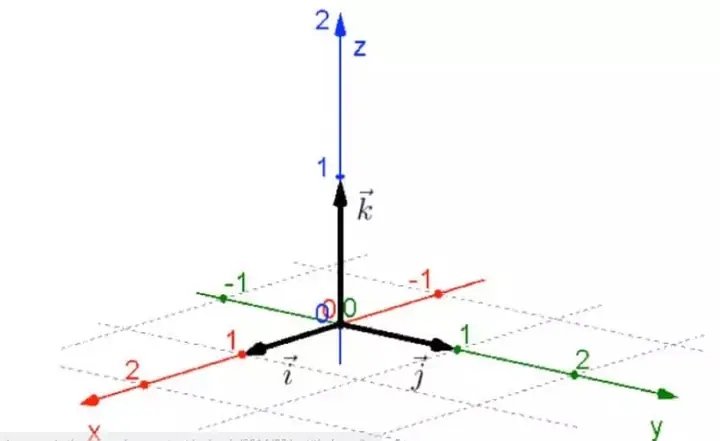
- Trục Oxyz là hệ ba trục vuông góc nhau, cắt nhau tại một điểm gọi là gốc tọa độ (O).
- Trục X (hoặc trục hoành) thường được vẽ nằm ngang, hướng sang phải là dương.
- Trục Y (hoặc trục tung) thường được vẽ nằm ngang nhưng nghiêng lên trên, hướng sang trước là dương.
- Trục Z (trục chiều sâu) thường được vẽ nghiêng lên trên và sang trái, hướng lên trên là dương.
Ba trục này tạo thành một hệ tọa độ vuông góc (Cartesian coordinate system) trong không gian ba chiều, cho phép biểu diễn bất kỳ điểm nào bằng một bộ ba số thực ((x, y, z)).
1.2. Đơn vị Đo và Tỷ Lệ
- Khi vẽ tay, cần xác định đơn vị đo (ví dụ: 1 cm = 1 đơn vị) và tỷ lệ để các trục có độ dài phù hợp và đồng nhất.
- Tỷ lệ thường được giữ đều cho ba trục để tránh biến dạng hình ảnh, giúp các góc và khoảng cách được bảo toàn.
1.3. Quy Tắc Hướng Dương
- Trục X: hướng dương sang phải.
- Trục Y: hướng dương sang phía trước (đối với người quan sát, thường là hướng lên trên phía phải).
- Trục Z: hướng dương lên trên (đối với người quan sát, thường là hướng lên trên phía trái).
Việc tuân thủ quy tắc này giúp tránh nhầm lẫn khi xác định vị trí các điểm trong không gian.
2. Dụng Cụ Và Chuẩn Bị
2.1. Dụng Cụ Vẽ Tay
| Dụng cụ | Mô tả | Lưu ý |
|---|---|---|
| Thước kẻ | Thước thẳng, độ dài thường 15-30 cm | Chọn thước có độ dày vừa phải, tránh cong. |
| Compas (cân) | Dùng để vẽ các vòng tròn, cung tròn giúp xác định góc | Đảm bảo kim cầm cố chắc chắn. |
| Bút chì | Độ cứng HB hoặc 2B | HB cho đường nét rõ ràng, 2B cho đường đậm. |
| Gôm (eraser) | Dùng tẩy | Sử dụng nhẹ để không làm hỏng giấy. |
| Giấy vẽ | Kích thước A4 hoặc A3 | Giấy dày, không thấm mực. |
2.2. Phần Mềm Đồ Họa
| Phần mềm | Ưu điểm | Nhược điểm |
|---|---|---|
| AutoCAD | Độ chính xác cao, công cụ chuyên nghiệp | Cần bản quyền, học curve. |
| Blender | Miễn phí, hỗ trợ 3D mạnh mẽ | Đòi hỏi thời gian học. |
| GeoGebra 3D | Dễ dùng, phù hợp giáo dục | Tính năng hạn chế so với CAD. |
| MATLAB | Tích hợp tính toán, vẽ đồ thị | Cần kiến thức lập trình. |
Lựa chọn dụng cụ phụ thuộc vào mục đích: vẽ tay cho bài tập, hoặc sử dụng phần mềm cho mô hình 3D, bản vẽ kỹ thuật.
3. Các Bước Vẽ Trục Oxyz Bằng Tay
3.1. Xác Định Gốc Tọa Độ (O)
- Đánh dấu điểm O ở vị trí trung tâm của trang giấy, cách lề khoảng 5 cm để có không gian vẽ trục.
- Dùng bút chì nhẹ để không làm vết sâu.
3.2. Vẽ Trục X
- Đặt thước sao cho một đầu chạm vào O, kéo thẳng ra phía bên phải.
- Đánh dấu khoảng 5 cm (hoặc tùy tỷ lệ) cho trục X dương.
- Từ O kéo thẳng ra phía bên trái để vẽ trục X âm, độ dài tương tự.
- Gắn mũi tên ở hai đầu trục, chỉ hướng dương sang phải, âm sang trái.
3.3. Vẽ Trục Y
Có thể bạn quan tâm: Cách Vẽ Trời Mưa: Hướng Dẫn Chi Tiết Từ Cơ Bản Đến Nâng Cao
- Đặt thước tạo góc 120° so với trục X (hoặc 60° tùy quan sát). Để dễ thực hiện, dùng compas:
- Đặt kim ở O, mở rộng 5 cm, vẽ cung tròn.
- Đánh dấu điểm giao với trục X, sau đó dùng thước đo góc để xác định hướng 120°.
- Kéo thẳng ra phía trước (đối với người quan sát, thường là góc lên phải) để tạo trục Y dương.
- Vẽ trục Y âm ngược lại, độ dài bằng trục Y dương.
- Gắn mũi tên, chỉ hướng dương lên phía trước.
3.4. Vẽ Trục Z
- Trục Z thường được vẽ đối xứng với trục Y nhưng nghiêng lên trái.
- Đặt thước tạo góc 120° so với trục X nhưng ở phía trái, hoặc 60° so với trục Y.
- Kéo thẳng ra phía trên (đối với người quan sát) để tạo trục Z dương.
- Vẽ trục Z âm ngược lại.
- Gắn mũi tên, chỉ hướng dương lên trên.
3.5. Ghi Nhãn và Đánh Dấu Đơn Vị
- Ghi X, Y, Z ở phía cuối mỗi trục dương.
- Đánh dấu đơn vị (ví dụ: 1 cm = 1 đơn vị) trên mỗi trục, thường ở vị trí cách gốc một khoảng vừa phải để không làm rối mắt.
- Nếu cần, vẽ đánh dấu chia (tick marks) mỗi 1 cm để dễ đọc tọa độ.
3.6. Kiểm Tra Lại
- Đảm bảo ba trục vuông góc nhau (điểm giao nhau tại O, góc 90° trong không gian).
- Kiểm tra độ dài ba trục đồng đều.
- Đảm bảo mũi tên chỉ đúng hướng dương.
4. Vẽ Trục Oxyz Bằng Phần Mềm CAD
4.1. Khởi Tạo Dự Án Mới
- Mở AutoCAD → File > New → Chọn template acad.dwt (đơn vị mm).
- Thiết lập đơn vị:
UNITS→ Type = Decimal, Insertion scale = Millimeters.
4.2. Vẽ Trục X
LINE
0,0,0 100,0,0
- Lệnh
LINEtạo đoạn thẳng từ gốc (0,0,0) tới (100,0,0) – trục X dương. - Để vẽ trục X âm, lặp lại với điểm cuối (-100,0,0).
4.3. Vẽ Trục Y
LINE
0,0,0 0,100,0
- Tương tự, trục Y dương. Trục Y âm: (0,-100,0).
4.4. Vẽ Trục Z
LINE
0,0,0 0,0,100
- Trục Z dương. Trục Z âm: (0,0,-100).
4.5. Thêm Mũi Tên
- Dùng lệnh
DIMSTYLEđể tạo arrowhead hoặcPLINEvới tùy chọnARROWHEAD. - Ví dụ:
PLINE→ARROWHEAD→ Chọn kiểu mũi tên.
4.6. Ghi Nhãn
TEXT
100,0,0 2.5 0 X
0,100,0 2.5 0 Y
0,0,100 2.5 0 Z
TEXTđặt nhãn tại cuối mỗi trục dương.
4.7. Lưu và Xuất File
- Lưu dưới định dạng
.dwghoặc.dxfđể chia sẻ. - Đối với trình bày, xuất ra hình ảnh:
EXPORT→ PNG hoặc PDF.
5. Vẽ Trục Oxyz Trong Blender (3D Modeling)
5.1. Thiết Lập Scene
- Mở Blender →
File > New > General. - Xóa Cube mặc định (
X→ Delete) để có không gian trống.
5.2. Thêm Đối Tượng Trục
- Sử dụng Mesh > Single Vert để tạo điểm gốc O.
- Thêm Mesh > Cylinder cho mỗi trục, đặt độ dài và bán kính phù hợp (ví dụ: chiều dài 2, bán kính 0.02).
5.3. Định Hướng Trục
- Trục X: Rotate (0°, 0°, 0°) → Đặt vị trí (1,0,0) cho đầu dương, (-1,0,0) cho đầu âm.
- Trục Y: Rotate (0°, 0°, 90°) → Đặt vị trí (0,1,0) và (0,-1,0).
- Trục Z: Rotate (90°, 0°, 0°) → Đặt vị trí (0,0,1) và (0,0,-1).
5.4. Thêm Mũi Tên và Nhãn
- Dùng Add > Mesh > Cone cho mũi tên, đặt ở đầu mỗi trục dương.
- Dùng Add > Text để viết “X”, “Y”, “Z”, sau đó rotate và position cho phù hợp.
- Đặt Material màu đỏ (X), xanh lá (Y), xanh dương (Z) để dễ phân biệt.
5.5. Render
Có thể bạn quan tâm: Cách Vẽ Trắng Đen: Kỹ Thuật, Bí Quyết Và Ứng Dụng Để Tạo Nên Những Tác Phẩm Độc Đáo
- Chọn Camera →
Ctrl + Alt + Numpad 0để đặt góc nhìn. - Thêm Light (point hoặc sun) để chiếu sáng.
Render > Render Image(F12) → Lưu ảnh.
6. Ứng Dụng Thực Tế Của Trục Oxyz
6.1. Trong Vật Lý
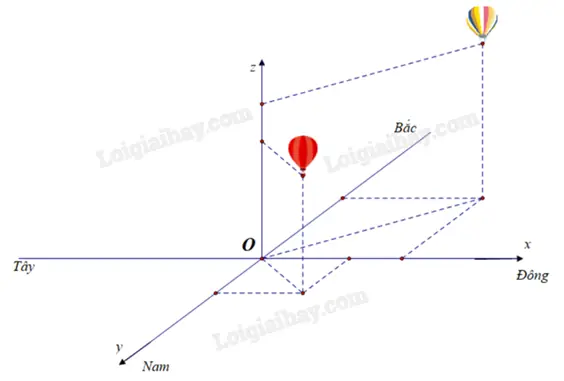
- Mô tả vận tốc, gia tốc, lực trong không gian.
- Phân tích chuyển động của vật thể ba chiều (ví dụ: quỹ đạo vệ tinh).
6.2. Trong Kỹ Thuật
- Thiết kế bản vẽ kỹ thuật: máy móc, cấu trúc xây dựng.
- Định vị cảm biến, công cụ CNC trong không gian làm việc.
6.3. Trong Đồ Hoạ Máy Tính
- Mô hình 3D trong game, hoạt hình: các đối tượng được đặt trong hệ tọa độ Oxyz.
- Camera trong engine (Unity, Unreal) sử dụng trục Oxyz để xác định vị trí và hướng.
6.4. Trong Khoa Học Dữ Liệu
- Biểu diễn dữ liệu đa chiều: PCA, t-SNE thường được vẽ trong không gian 3D để trực quan hoá.
- Mô hình học máy: các điểm dữ liệu có tọa độ (x, y, z) trong không gian đặc trưng.
7. Những Lỗi Thường Gặp Khi Vẽ Trục Oxyz Và Cách Khắc Phục
| Lỗi | Nguyên Nhân | Cách Khắc Phục |
|---|---|---|
| Trục không vuông góc | Đo góc không chính xác, dùng thước không chuẩn | Dùng thước đo góc hoặc compas, kiểm tra bằng thước 3‑point. |
| Độ dài trục không đồng đều | Không giữ tỷ lệ khi vẽ | Đánh dấu đơn vị trước, dùng thước đo độ dài. |
| Nhầm hướng dương | Không tuân thủ quy tắc hướng | Nhớ: X → phải, Y → phía trước, Z → lên trên. |
| Mũi tên không rõ | Vẽ quá ngắn hoặc không đủ độ dày | Dùng công cụ vẽ mũi tên chuyên dụng, tăng độ dày. |
| Nhãn chồng chéo | Đặt nhãn quá gần gốc hoặc trùng nhau | Đặt nhãn cách gốc ít nhất 1‑2 đơn vị, dùng màu khác nhau. |
8. Mẹo Nâng Cao Khi Làm Việc Với Trục Oxyz
- Sử dụng màu sắc: Đánh dấu X (đỏ), Y (xanh lá), Z (xanh dương) để tăng tính trực quan.
- Thêm mạng lưới (grid): Giúp xác định vị trí các điểm giữa các trục.
- Sử dụng công cụ “snap” trong phần mềm CAD để các điểm luôn dính vào trục.
- Tạo macro trong AutoCAD để tự động vẽ hệ tọa độ mỗi khi cần.
- Áp dụng phép biến đổi: Dịch chuyển, quay, co giãn hệ tọa độ để mô phỏng chuyển động không gian.
- Kết hợp với công cụ tính toán: Nhập tọa độ vào MATLAB, Python (NumPy) để tính khoảng cách, góc, vectơ.
9. Bài Tập Thực Hành
Bài 1: Vẽ Trục Oxyz Tay
- Sử dụng giấy A4, thước, bút chì. Đặt tỷ lệ 1 cm = 1 đơn vị, vẽ trục dài 8 cm mỗi chiều. Ghi nhãn và mũi tên.
Bài 2: Vẽ Trục Oxyz trong AutoCAD
- Tạo file mới, vẽ trục dài 200 đơn vị, đặt màu: X=Red, Y=Green, Z=Blue. Thêm grid 20 đơn vị.
Bài 3: Mô Hình 3D trong Blender
- Tạo hệ trục với độ dài 4m, gắn nhãn và mũi tên. Thêm một khối lập phương có tọa độ các đỉnh (1,1,1), (1,1,-1)… và render.
Bài 4: Tính Toán Vectơ
- Cho điểm A(2,3,4) và B(-1,0,5). Tính vectơ AB, độ dài và góc với mỗi trục.
Giải:
– AB = B – A = (-1-2, 0-3, 5-4) = (-3, -3, 1)
– Độ dài |AB| = √((-3)²+(-3)²+1²)=√(9+9+1)=√19≈4.36
– Cosine với trục X: cosα = (-3)/|AB| ≈ -0.688 → α≈133.4°
– Cosine với trục Y: cosβ = (-3)/|AB| ≈ -0.688 → β≈133.4°
– Cosine với trục Z: cosγ = 1/|AB| ≈ 0.229 → γ≈77°.
10. Kết Luận
Việc vẽ trục Oxyz không chỉ là một kỹ năng cơ bản trong học tập mà còn là nền tảng cho các lĩnh vực chuyên sâu như kỹ thuật, đồ họa 3D và khoa học dữ liệu. Bằng cách nắm vững các nguyên tắc lý thuyết, lựa chọn dụng cụ phù hợp và thực hành qua các bước chi tiết, bạn sẽ có thể tạo ra các hệ tọa độ chính xác, rõ ràng và đẹp mắt, phục vụ cho mọi nhu cầu từ học tập đến công việc chuyên nghiệp.
Hãy áp dụng những kiến thức và mẹo trong bài viết này để cải thiện kỹ năng vẽ trục Oxyz của mình, đồng thời khám phá các ứng dụng mới trong các dự án thực tế. Khi bạn đã thành thạo, việc mô tả, phân tích và trực quan hoá các hiện tượng ba chiều sẽ trở nên dễ dàng và hiệu quả hơn rất nhiều.
Chúc bạn thành công!