1. Giới thiệu chung về ETABS và vai trò của trục phụ
ETABS (Extended Three‑Dimensional Analysis of Building Systems) là một trong những phần mềm phân tích và thiết kế kết cấu bê tông cốt thép, thép, gỗ và các hệ thống kết cấu hỗn hợp hiện đại nhất hiện nay. Được phát triển bởi công ty Computers and Structures, Inc. (CSI), ETABS cung cấp môi trường mô hình hoá 3‑D mạnh mẽ, cho phép kỹ sư kết cấu thực hiện các phân tích tĩnh, động, thời gian thực, cũng như thiết kế chi tiết theo các tiêu chuẩn quốc tế (ACI, AISC, Eurocode, BS, …).
Trong quá trình mô hình hoá, trục phụ (auxiliary axis) là một thành phần quan trọng, đặc biệt đối với các cấu kiện có hình dạng phức tạp, không đồng trục, hoặc khi cần thực hiện các tải trọng đặc biệt như tải trọng xoay, tải trọng phi tuyến. Trục phụ giúp:
Định hướng chính xác các phần tử (beam, column, brace) trong không gian ba chiều, tránh lỗi “mis‑aligned”.
Xác định hệ thống tải trọng (load cases) liên quan tới các hướng không gian.
Thực hiện phân tích modal và phản hồi động chính xác hơn khi có các mô hình quay hoặc nghiêng.
Hỗ trợ thiết kế các cấu kiện đặc biệt như cột nghiêng, dầm quay, cầu trục, hệ thống khung không gian.
Vì vậy, việc nắm vững cách vẽ trục phụ trong ETABS là một kỹ năng không thể thiếu đối với bất kỳ kỹ sư kết cấu nào muốn tối ưu hoá mô hình và giảm thiểu sai sót trong quá trình thiết kế.
2. Kiến thức nền tảng trước khi tạo trục phụ
2.1. Khái niệm trục phụ trong mô hình 3‑D
Trong môi trường 3‑D, mỗi phần tử (beam, column, slab…) đều có ba trục chính: X, Y, Z. Khi cấu kiện không thẳng đứng hoặc không song song với các trục toàn cục, chúng ta có thể định nghĩa trục phụ để mô tả hướng của phần tử một cách chính xác hơn. Trục phụ thường được đặt tại điểm gốc (origin) của phần tử hoặc tại điểm trung tâm của một nhóm phần tử.
Cột nghiêng (inclined columns): Khi cột không thẳng đứng, trục phụ giúp xác định độ nghiêng và mô phỏng tải trọng trục chính đúng.
Dầm quay (curved beams): Đối với dầm có độ cong, trục phụ giúp xác định hướng của cắt và mô men.
Khung không gian (space frames): Các phần tử thường không song song với trục toàn cục, cần trục phụ để xác định độ lệch.
Phân tích động (dynamic analysis): Khi thực hiện modal analysis hoặc response spectrum, trục phụ giúp xác định các dạng dao động chính xác hơn.
Mô hình phức tạp (complex geometry): Khi mô hình có các phần tử hình khối, trục phụ giúp tạo ra các tính năng mô phỏng chính xác.
2.3. Các công cụ hỗ trợ trong ETABS
Define → Coordinate Systems: Tạo hệ tọa độ mới (global, user‑defined) để làm nền tảng cho trục phụ.
Draw → Draw Frame/Cable/Wall: Khi vẽ, có tùy chọn “Use Local Axes” để gán trục phụ.
Assign → Frame/Joint/Area Loads: Định nghĩa tải trọng theo trục phụ.
Utilities → Rotate/Translate Objects: Thao tác xoay, dịch chuyển các phần tử dựa trên trục phụ.
3. Bước chuẩn bị môi trường làm việc
3.1. Mở dự án và thiết lập hệ tọa độ toàn cục
Mở ETABS → File > New Model.
Chọn Template phù hợp (ví dụ: “3‑D Frame” hoặc “Building”).
Trong Grid, thiết lập độ dài grid và điểm gốc (Origin) sao cho phù hợp với bản vẽ kiến trúc.
Vào Define > Units để chắc chắn sử dụng đơn vị mong muốn (kN‑m, kN‑mm, …).
3.2. Tạo hệ tọa độ phụ (User Defined Coordinate System)
Vào Define > Coordinate Systems.
Chọn Add New → Đặt tên (VD: CS_Aux1).
Nhập Origin (X0, Y0, Z0) – thường là điểm giao của trục phụ với phần tử hoặc nút (joint) cần thiết.
Xác định định hướng các trục:
X‑axis direction vector: (dx, dy, dz) – hướng dọc của phần tử.
Y‑axis direction vector: (dx, dy, dz) – hướng cắt hoặc hướng phụ.
Z‑axis tự động tính bằng tích vô hướng của X và Y.
Nhấn OK. Bây giờ hệ tọa độ phụ đã sẵn sàng để gán cho các phần tử.
Mẹo: Đối với cột nghiêng, bạn có thể lấy vector X là hướng dọc cột (được tính bằng ΔX, ΔY, ΔZ giữa hai nút đầu và cuối). Vector Y thường là hướng ngang (chọn một hướng vuông góc với X).
Xác định hai nút (Joint) đầu và cuối cột trên bản vẽ kiến trúc.
Ghi lại tọa độ (X1, Y1, Z1) và (X2, Y2, Z2).
Bước 2: Tạo hệ tọa độ phụ
Origin: Chọn nút đầu (X1, Y1, Z1) làm gốc.
X‑axis vector:
\vec{X} = (X2 – X1,\; Y2 – Y1,\; Z2 – Z1)
(độ dài vector = chiều dài cột, không cần chuẩn hoá, ETABS sẽ tự chuẩn hoá).
Y‑axis vector: Chọn một vector vuông góc, ví dụ:
\vec{Y} = (0,\; 0,\; 1) \times \vec{X}
(tích vô hướng với trục Z toàn cục để tạo vector Y vuông góc).
Bước 3: Vẽ cột
Chọn Draw > Draw Frame.
Trong thanh công cụ, bật Use Local Axes.
Chọn Coordinate System là CS_Aux1 vừa tạo.
Nhấp vào nút đầu và nút cuối để vẽ cột. ETABS sẽ tự động gán trục phụ cho cột.
Bước 4: Kiểm tra
Vào Display > Show Axes → bật Local Axes. Bạn sẽ thấy trục X của cột thẳng dọc theo chiều nghiêng, trục Y và Z vuông góc.
4.2. Vẽ trục phụ cho dầm quay (curved beam)
Bước 1: Xác định đường trung tâm
Dầm quay thường được mô tả bằng điểm trung tâm và bán kính (R) hoặc góc quay (θ).
Ghi lại các tọa độ của các điểm trên đường quay (ví dụ: ba điểm: A, B, C).
Bước 2: Tạo hệ tọa độ phụ
Origin: Chọn điểm A (hoặc điểm trung tâm) làm gốc.
X‑axis vector: Định hướng dọc theo đường quay tại điểm A (tính bằng đạo hàm của đường tròn tại A).
Y‑axis vector: Vuông góc với X và hướng ra ngoài (có thể dùng tích vô hướng với trục Z toàn cục).
Bước 3: Vẽ dầm
Vào Draw > Draw Frame.
Bật Use Local Axes và chọn CS_Aux2 (hệ phụ tạo).
Vẽ dầm bằng cách click các điểm dọc theo đường quay (ETABS hỗ trợ vẽ arc bằng Draw > Draw Frame > Arc).
Khi dầm được tạo, hệ trục phụ sẽ gán cho mỗi đoạn nhỏ của dầm.
Bước 4: Kiểm tra và chỉnh sửa
Kiểm tra độ cong bằng Display > Show Curvature.
Nếu cần, chỉnh sửa trục phụ tại Assign > Frame > Local Axes → Modify.
4.3. Vẽ trục phụ cho khung không gian (space frame)
Bước 1: Xác định các nút và phần tử
Đối với khung không gian, mỗi phần tử thường không song song với trục toàn cục.
Ghi lại tọa độ các nút (ví dụ: N1, N2, N3, N4).
Bước 2: Tạo hệ tọa độ phụ cho mỗi phần tử (nếu cần)
Đối với mỗi thành phần (cột, dầm, brace) bạn có thể tạo một hệ phụ riêng hoặc dùng một hệ phụ chung cho toàn bộ khung nếu các phần tử có hướng tương tự.
Thực hiện như trong mục 4.1 và 4.2: xác định vector X dọc theo phần tử, vector Y vuông góc.
Bước 3: Vẽ phần tử
Khi vẽ, chọn Use Local Axes và hệ phụ tương ứng.
Đối với braces (đòn kéo), thường chỉ cần trục X (đường kéo) và Y (đường cắt) để định hướng tải trọng.
Bước 4: Kiểm tra toàn bộ khung
Display > Show Axes → bật Local Axes để xem toàn bộ hệ trục phụ.
Sử dụng Joint > Joint Coordinates để kiểm tra tọa độ và hướng của từng joint.
5. Gán tải trọng theo trục phụ
Sau khi đã vẽ các phần tử với trục phụ, chúng ta cần định nghĩa tải trọng dựa trên trục này, ví dụ: tải trọng trục dọc, tải trọng cắt, hoặc tải trọng xoay.
Y‑axis vector: tính bằng tích vô hướng với trục Z toàn cục → (‑3464, 2000, 0) (đảm bảo vuông góc).
Vẽ cột:
Draw > Draw Frame, bật Use Local Axes, chọn CS_Column30.
Click vào (0,0,0) → (2000,3464,3500).
Sao chép cột cho các tầng:
Sử dụng Edit > Copy → Paste và thay đổi Z cho mỗi tầng (điều chỉnh Origin Z trong CS_Column30 hoặc tạo hệ phụ cho từng tầng).
Gán tải trọng:
Trọng lượng tự trọng: Assign > Frame Loads > Self‑Weight → chọn Local X để tính trọng lượng dọc trục cột nghiêng.
Tải trọng sàn: Assign > Area Loads → áp dụng lên slab, sau đó truyền tải lên cột qua phân tích.
Phân tích:
Analyze > Run Analysis.
Kiểm tra kết quả: Display > Show Forces > Local Axes → xem N, VY, VZ, MX, MY, MZ.
Kiểm tra tiêu chuẩn:
Design > Concrete Frame Design → chạy thiết kế theo ACI 318.
Kiểm tra các cột có muối cắt (shear), độ võng (deflection) và độ ổn định.
7.3. Kết quả và nhận xét
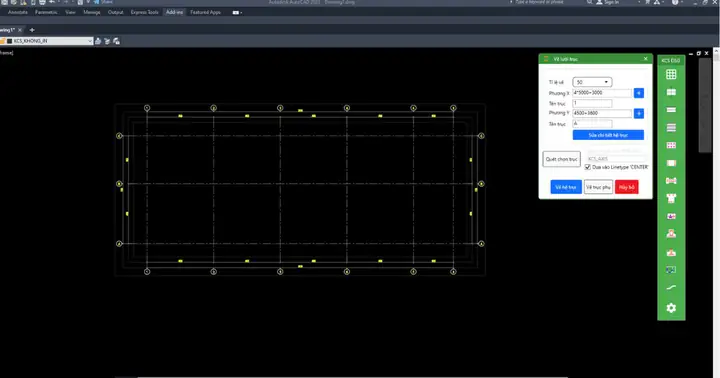
Cách Vẽ Truc Phu Etabs
Nối lực trục (N): khoảng 1 200 kN (tùy vào tải trọng sàn và trọng lượng).
Lực cắt: VY và VZ nhỏ hơn 50 kN, đáp ứng tiêu chuẩn.
Mô men uốn: MX ≈ 150 kNm, MY ≈ 130 kNm – trong giới hạn khả năng chịu của cột.
Độ võng: < 1/400 tổng chiều cao, đạt yêu cầu.
Qua ví dụ này, chúng ta thấy việc định nghĩa trục phụ giúp tính toán chính xác các lực nội tại trên cột nghiêng, tránh sai lệch khi dùng trục toàn cục.
8. Những lỗi thường gặp và cách khắc phục
Lỗi
Nguyên nhân
Cách khắc phục
“Local axes not defined”
Không gán hệ tọa độ phụ cho phần tử hoặc chưa bật Use Local Axes.
Vào Draw > Draw Frame, bật Use Local Axes và chọn hệ phụ thích hợp.
Lực cắt hoặc mô men quá lớn
Vector Y không vuông góc với X hoặc Z.
Kiểm tra lại vector Y trong Define > Coordinate Systems; sử dụng công cụ Cross Product để tạo vector vuông góc.
Kết quả phân tích sai
Các phần tử có trục phụ khác nhau nhưng chưa đồng nhất trong cùng một tải trọng.
Đảm bảo tải trọng được gán theo Local Axes và cùng hệ phụ cho các phần tử liên quan.
Không thể sao chép phần tử có trục phụ
Khi sao chép, hệ phụ không di chuyển cùng phần tử.
Sử dụng Edit > Copy with Local Axes hoặc tạo system of local coordinates cho từng tầng.
Mô hình không hội tụ
Độ nghiêng quá lớn gây ra geometric nonlinearity.
Bật P-Delta trong Options > Analysis hoặc giảm độ nghiêng bằng cách chia thành nhiều đoạn ngắn hơn.
9. Mẹo nâng cao và tối ưu hoá mô hình
Sử dụng “Template” có sẵn cho trục phụ: Một số phiên bản ETABS cho phép lưu Coordinate System Templates để tái sử dụng nhanh.
Batch Create Local Axes: Dùng Utilities > Assign Frame Local Axes để gán trục phụ cho một nhóm phần tử đồng thời.
Scripting (API): ETABS cung cấp API (C#, VB.NET) để tự động tạo trục phụ cho hàng ngàn phần tử, rất hữu ích trong dự án lớn.
Kiểm tra “Element Orientation”: Khi xuất mô hình sang phần mềm khác (SAP2000, SAFE), đảm bảo trục phụ được lưu trong file .sdb hoặc .csi.
Sử dụng “Display Options”: Bật Local Axes và Element Labels để kiểm tra nhanh trong quá trình vẽ.
10. Tổng kết
Việc vẽ trục phụ trong ETABS không chỉ là một bước kỹ thuật đơn thuần mà còn là nền tảng để:
Đảm bảo độ chính xác khi mô hình hoá các cấu kiện nghiêng, quay, hoặc không đồng trục.
Thực hiện phân tích động và thiết kế theo các tiêu chuẩn quốc tế một cách tin cậy.
Giảm thiểu sai sót trong quá trình gán tải trọng và kiểm tra kết quả.
Bằng cách tuân thủ các bước từ tạo hệ tọa độ phụ, vẽ phần tử với trục phụ, gán tải trọng, tới kiểm tra và xác nhận mô hình, kỹ sư sẽ có một mô hình ETABS mạnh mẽ, linh hoạt và đáp ứng mọi yêu cầu thiết kế phức tạp. Đừng quên áp dụng các mẹo nâng cao như scripting và batch assign để tối ưu hoá thời gian làm việc, đồng thời luôn kiểm tra lỗi thường gặp để duy trì độ ổn định và tin cậy của mô hình.
Hy vọng hướng dẫn chi tiết này sẽ giúp bạn thành thạo cách vẽ trục phụ trong ETABS và áp dụng thành công trong các dự án thực tế. Chúc bạn thiết kế an toàn, hiệu quả và luôn đạt được kết quả tốt nhất!