
TÓM TẮT
- 1 1. Giới thiệu chung về trục số và tầm quan trọng trong PowerPoint
- 2 2. Các thành phần cơ bản của một trục số
- 3 3. Chuẩn bị môi trường PowerPoint
- 4 4. Cách vẽ trục số cơ bản bằng Shape
- 5 5. Tùy chỉnh nâng cao cho trục số
- 6 6. Tự động hoá quá trình vẽ trục số bằng VBA (tùy chọn)
- 7 7. Lưu trữ và tái sử dụng mẫu trục số
- 8 8. Một số lưu ý thường gặp và cách khắc phục
- 9 9. Ví dụ thực tế: 5 mẫu trục số cho các mục đích khác nhau
- 10 10. Tổng kết và lời khuyên cuối cùng
1. Giới thiệu chung về trục số và tầm quan trọng trong PowerPoint
Trong môi trường giáo dục, kinh doanh hay bất kỳ lĩnh vực nào yêu cầu truyền tải thông tin một cách trực quan, trục số (number line) luôn là một công cụ mạnh mẽ. Nó giúp người xem dễ dàng nắm bắt mối quan hệ giữa các giá trị, so sánh kích thước, thời gian hoặc mức độ. Khi bạn cần trình bày một bài giảng, báo cáo tài chính, phân tích dữ liệu hay thậm chí là thiết kế một bản đồ tư duy, việc vẽ trục số trong PowerPoint sẽ làm tăng tính thẩm mỹ, độ chuyên nghiệp và khả năng truyền đạt của bản trình chiếu.
PowerPoint, với khả năng tùy biến đồ họa phong phú, cho phép bạn tạo ra những trục số vừa đơn giản, vừa tinh vi tùy theo nhu cầu. Tuy nhiên, không phải ai cũng biết cách khai thác hết tiềm năng này. Bài viết dưới đây sẽ cung cấp hướng dẫn chi tiết, từng bước một, giúp bạn từ người mới bắt đầu đến những người đã có kinh nghiệm có thể:
- Hiểu rõ cấu trúc và thành phần của một trục số.
- Tạo trục số cơ bản nhanh chóng bằng công cụ Shape.
- Tùy chỉnh mẫu số, ký hiệu, màu sắc, độ dày đường kẻ.
- Thêm các điểm dữ liệu, nhãn, mũi tên và hiệu ứng động.
- Sử dụng các công cụ nâng cao như SmartArt, Chart, hoặc VBA để tự động hoá quá trình vẽ.
- Lưu trữ và tái sử dụng mẫu trục số trong các bản PowerPoint khác.
Hãy cùng bắt đầu hành trình “vẽ trục số trong PowerPoint” một cách toàn diện và thực tiễn.
2. Các thành phần cơ bản của một trục số
Trước khi thực hiện, bạn cần nắm rõ cấu trúc của trục số để có thể tạo ra một bản vẽ chính xác và đẹp mắt. Một trục số điển hình bao gồm:
| Thành phần | Mô tả | Lưu ý khi thiết kế |
|---|---|---|
| Đường trục (axis line) | Đường thẳng chính, thường nằm ngang hoặc dọc, thể hiện trục gốc. | Độ dày và màu sắc nên phù hợp với theme của slide. |
| Mốc (ticks) | Các vạch ngắn đánh dấu các giá trị trên trục. | Độ dài, khoảng cách và hướng (lên, xuống, trái, phải) cần đồng nhất. |
| Nhãn số (labels) | Văn bản mô tả giá trị tương ứng với mỗi mốc. | Font, kích thước, màu sắc cần dễ đọc; tránh chồng lấn. |
| Tiêu đề trục (axis title) | Giải thích ý nghĩa của trục (ví dụ: “Thời gian (giờ)”). | Đặt ở vị trí hợp lý, có thể in đậm để nhấn mạnh. |
| Đánh dấu dữ liệu (data markers) | Các biểu tượng (chấm, hình vuông, tam giác…) đánh dấu vị trí các giá trị dữ liệu trên trục. | Cân nhắc độ lớn và màu sắc để nổi bật. |
| Mũi tên (arrowheads) | Đánh dấu hướng tăng giảm của trục, thường ở đầu đường trục. | Không bắt buộc; nếu có, nên nhỏ gọn, không làm mất cân bằng. |
| Đồ họa hỗ trợ (gridlines, background) | Các đường lưới hoặc nền phụ trợ giúp so sánh. | Dùng vừa phải, tránh làm rối mắt. |
Hiểu rõ các thành phần này sẽ giúp bạn lập kế hoạch trước khi bắt tay vào vẽ, đồng thời giảm thiểu việc phải chỉnh sửa lại nhiều lần.
3. Chuẩn bị môi trường PowerPoint

Có thể bạn quan tâm: Cách Vẽ Trò Chơi Xúc Xắc: Hướng Dẫn Chi Tiết Từ Cơ Bản Đến Nâng Cao
3.1. Cài đặt và mở PowerPoint
- Phiên bản đề xuất: PowerPoint 2026 trở lên (Office 365, Office 2026). Các tính năng mới như “Icons”, “3D Models” và “Designer” hỗ trợ tốt hơn cho việc tùy chỉnh.
- Mở một bản trình chiếu mới hoặc chèn một slide trống (Blank) để có không gian làm việc sạch sẽ.
3.2. Thiết lập bố cục slide
- Chọn Layout: Vào
Home > Layout > Blankđể loại bỏ các placeholder không cần thiết. - Đặt Grid và Guides: Vào
View > Grid and Guides. BậtSnap to GridvàGuidesđể căn chỉnh chính xác. - Chọn Theme: Nếu bạn muốn trục số hòa hợp với thiết kế chung, chọn một Theme phù hợp (
Design > Themes). Bạn có thể thay đổi màu chủ đạo sau này.
4. Cách vẽ trục số cơ bản bằng Shape
4.1. Vẽ đường trục chính
- Chọn công cụ Line:
Insert > Shapes > Line. - Kéo để tạo một đường thẳng ngang (hoặc dọc) tùy vào nhu cầu.
- Để tạo đường thẳng hoàn hảo, giữ Shift trong khi kéo.
- Định dạng đường thẳng:
- Click chuột phải →
Format Shape. - Line > Width: Chọn độ dày (ví dụ: 2 pt).
- Line > Color: Chọn màu (đen thường dùng).
- Line > End Arrow type: Chọn mũi tên nếu muốn (ví dụ: Arrow).
4.2. Thêm các mốc (ticks)
Có hai cách phổ biến:
Cách 1: Dùng Duplicate
- Vẽ một Line ngắn (độ dài 5‑10 pt) đứng vuông góc với trục chính.
- Định dạng màu và độ dày giống trục chính.
- Sao chép (Ctrl + D) và di chuyển từng mốc tới vị trí mong muốn.
- Để căn chính xác, sử dụng Guides hoặc Align (
Home > Arrange > Align > Align TophoặcAlign Left).
Cách 2: Dùng Shape “Tick Marks”
PowerPoint không có sẵn shape “tick”, nhưng bạn có thể tạo Rectangle mỏng:
Insert > Shapes > Rectangle.- Kéo thành hình chữ nhật rất mỏng (width 1‑2 pt, height 5‑10 pt).
- Nhân bản và căn chỉnh như trên.
4.3. Thêm nhãn số
- Insert > Text Box và tạo một hộp văn bản gần mỗi mốc.
- Nhập giá trị (ví dụ: 0, 1, 2, 3…).
- Định dạng:
- Font: Calibri, Arial hoặc tùy chọn.
- Size: 12‑14 pt thường, 16‑18 pt cho tiêu đề.
- Color: Đen hoặc màu tương phản với nền.
- Đặt Alignment: Center (giữa) cho các nhãn dưới trục hoặc trên trục tùy vào vị trí mốc.
4.4. Thêm tiêu đề trục

Có thể bạn quan tâm: Cách Vẽ Trò Chơi Kéo Co: Hướng Dẫn Từng Bước Để Tạo Ra Một Bức Tranh Sinh Động Và Sáng Tạo
- Tạo một Text Box mới, nhập tiêu đề (ví dụ: “Thời gian (giờ)”).
- Định dạng in đậm, kích thước lớn hơn (18‑24 pt).
- Đặt ở phía trái (đối với trục dọc) hoặc dưới (đối với trục ngang).
4.5. Hoàn thiện và nhóm các đối tượng
Sau khi đã vẽ xong:
- Chọn tất cả các thành phần (Ctrl + A hoặc kéo chọn).
Right-click > Group > Group.- Đặt tên nhóm:
Select > Selection Pane > Rename→ “TrucSo”.
Việc nhóm giúp bạn di chuyển, thay đổi kích thước trục số một cách đồng nhất mà không làm mất căn chỉnh.
5. Tùy chỉnh nâng cao cho trục số
5.1. Thêm màu sắc và gradient
- Đường trục:
Format Shape > Line > Gradient line. Chọn hai màu (ví dụ: xanh nhạt → xanh đậm) để tạo cảm giác chiều sâu. - Mốc: Áp dụng màu sắc khác nhau cho các mốc quan trọng (ví dụ: mỗi 5 đơn vị, màu đỏ).
5.2. Thêm hiệu ứng động (Animations)
- Select trục số →
Animations > Add Animation. - Chọn
Wipeđể trục “vẽ” dần từ trái sang phải (đối với trục ngang). - Thiết lập Timing:
Duration 1.5s,Start On Click.
Bạn cũng có thể animating each tick riêng lẻ để tạo hiệu ứng “đánh dấu từng bước”.
5.3. Thêm dữ liệu thực tế (Data Markers)
- Insert > Shapes > Circle (hoặc bất kỳ shape nào).
- Đặt tại vị trí tương ứng trên trục (sử dụng Guides hoặc nhập tọa độ thủ công trong
Format Shape > Size & Properties > Position). - Thay đổi màu sắc, độ trong suốt (
Transparency).
Nếu có nhiều điểm dữ liệu, bạn có thể sử dụng Excel để tạo chart và sau đó Convert to Shapes:
- Tạo chart trong Excel → Sao chép → Dán vào PowerPoint →
Right-click > Convert to Shapes. - Sau khi chuyển, bạn có thể chỉnh sửa từng điểm.
5.4. Sử dụng SmartArt cho trục số chuyên nghiệp

Có thể bạn quan tâm: Cách Vẽ Trái Tim Trong Photoshop: Hướng Dẫn Từng Bước Đầy Đủ Cho Người Mới Bắt Đầu
PowerPoint cung cấp một số SmartArt có sẵn như “Continuous Block Process” hoặc “Radial List” có thể tùy biến thành trục số:
Insert > SmartArt > Process > Continuous Block Process.- Chỉnh sửa Text để là các giá trị trục.
- Thay đổi Layout để làm thẳng ngang, điều chỉnh Shape Fill và Outline.
SmartArt giúp bạn điều chỉnh nhanh mà không cần tạo từng mốc.
5.5. Sử dụng Chart (Line Chart) và ẩn các thành phần không cần
Nếu bạn muốn một trục số độ chính xác cao và có thể tự động cập nhật dữ liệu:
Insert > Chart > Line.- Xóa tất cả các series dữ liệu trừ Axis.
- Format Axis:
Axis Options > Minimum/Maximumđể đặt giá trị bắt đầu/kết thúc.Major unitđể xác định khoảng cách mốc.- Ẩn Gridlines, Legend, Title nếu không cần.
- Định dạng Line thành No line để chỉ giữ lại trục.
Kết quả là một trục số được tạo tự động dựa trên dữ liệu Excel, rất hữu ích cho báo cáo tài chính hoặc khoa học.
6. Tự động hoá quá trình vẽ trục số bằng VBA (tùy chọn)
Đối với người dùng nâng cao muốn tạo nhiều trục số có cấu trúc tương tự, VBA (Visual Basic for Applications) là giải pháp:
Sub VeTrucSo() Dim sld As Slide Dim axLine As Shape Dim i As Integer, tick As Shape, lbl As Shape Dim startX As Single, startY As Single, length As Single, stepSize As Single Set sld = ActivePresentation.Slides(1) ' Tham số startX = 100 ' vị trí X bắt đầu startY = 300 ' vị trí Y length = 500 ' độ dài trục stepSize = 50 ' khoảng cách mỗi mốc ' Vẽ đường trục Set axLine = sld.Shapes.AddLine(startX, startY, startX + length, startY) With axLine.Line .Weight = 2 .ForeColor.RGB = RGB(0, 0, 0) .EndArrowheadStyle = msoArrowheadTriangle End With ' Vẽ các mốc và nhãn For i = 0 To length Step stepSize Set tick = sld.Shapes.AddLine(startX + i, startY - 5, startX + i, startY + 5) tick.Line.Weight = 1.5 tick.Line.ForeColor.RGB = RGB(0, 0, 0) Set lbl = sld.Shapes.AddTextbox(msoTextOrientationHorizontal, _ startX + i - 10, startY + 8, 20, 15) lbl.TextFrame.TextRange.Text = CStr(i / stepSize) lbl.TextFrame.TextRange.Font.Size = 12 lbl.TextFrame.TextRange.ParagraphFormat.Alignment = ppAlignCenter Next i ' Tiêu đề trục Dim title As Shape Set title = sld.Shapes.AddTextbox(msoTextOrientationHorizontal, _ startX + length / 2 - 50, startY + 30, 100, 20) title.TextFrame.TextRange.Text = "Trục số (đơn vị)" title.TextFrame.TextRange.Font.Bold = msoTrue title.TextFrame.TextRange.Font.Size = 14
End Sub
Giải thích nhanh:
startX,startYxác định vị trí gốc.lengthlà độ dài trục,stepSizelà khoảng cách mỗi mốc.- Vòng lặp
Fortạo mốc và nhãn tự động. - Bạn có thể điều chỉnh các tham số để tạo trục số theo yêu cầu khác nhau (độ dài, số mốc, màu sắc).
Sau khi chạy macro, trục số sẽ xuất hiện ngay trên slide hiện hành, tiết kiệm thời gian cho các dự án lớn.
7. Lưu trữ và tái sử dụng mẫu trục số
7.1. Lưu dưới dạng Slide Master

Có thể bạn quan tâm: Cách Vẽ Trái Tim Cân Đối: Hướng Dẫn Chi Tiết Từ Cơ Bản Đến Nâng Cao
- Vào
View > Slide Master. - Thêm một Layout mới, chèn trục số đã thiết kế.
- Đặt tên layout (ví dụ: “TrucSo_Standard”).
- Khi tạo slide mới, chọn
Layout > TrucSo_Standard.
Điều này giúp đồng nhất trục số trong toàn bộ bài thuyết trình.
7.2. Lưu dưới dạng Template (.potx)
- Sau khi hoàn thiện trục số trong một file, chọn
File > Save As. - Chọn PowerPoint Template (.potx).
- Khi cần dùng lại, mở file template và tạo bản trình chiếu mới.
7.3. Lưu dưới dạng Graphic (PNG, SVG)
Nếu bạn chỉ cần chèn trục số vào các tài liệu khác (Word, PDF), hãy:
- Chọn nhóm trục số →
Right-click > Save as Picture. - Chọn định dạng PNG (độ phân giải cao) hoặc SVG (vector, có thể phóng to không mất chất).
8. Một số lưu ý thường gặp và cách khắc phục
| Vấn đề | Nguyên nhân | Giải pháp |
|---|---|---|
| Mốc không thẳng hàng | Không bật Snap to Grid hoặc không dùng Guides. | Bật View > Snap to Grid và sử dụng Guides để căn chỉnh. |
| Nhãn chồng lên nhau | Khoảng cách mốc quá nhỏ hoặc font size quá lớn. | Tăng stepSize hoặc giảm kích thước font. |
| Đường trục bị cắt khi in | Kích thước slide không phù hợp với máy in. | Kiểm tra File > Print > Settings > Slide Size. |
| Khi sao chép trục, màu sắc mất | Định dạng không được giữ khi dán. | Sử dụng Paste Special > Keep Source Formatting. |
| Các hiệu ứng animation không đồng bộ | Thứ tự animation sai. | Mở Animation Pane, kéo các mục để sắp xếp lại. |
9. Ví dụ thực tế: 5 mẫu trục số cho các mục đích khác nhau
9.1. Trục thời gian cho bài giảng
- Kiểu: Trục ngang, bắt đầu từ 0h đến 3h, mỗi 15 phút một mốc.
- Màu: Đường trục xanh dương, mốc màu xám nhạt, nhãn màu đen.
- Hiệu ứng:
Wipexuất hiện dần từ trái sang phải.
9.2. Trục độ cao cho báo cáo địa lý
- Kiểu: Trục dọc, từ 0m đến 3000m, mỗi 500m một mốc.
- Biểu tượng: Dùng hình núi (Icon) làm marker cho các độ cao quan trọng.
- Màu nền: Gradient từ xanh lá (đáy) lên xanh da trời (đỉnh).
9.3. Trục lợi nhuận cho báo cáo tài chính
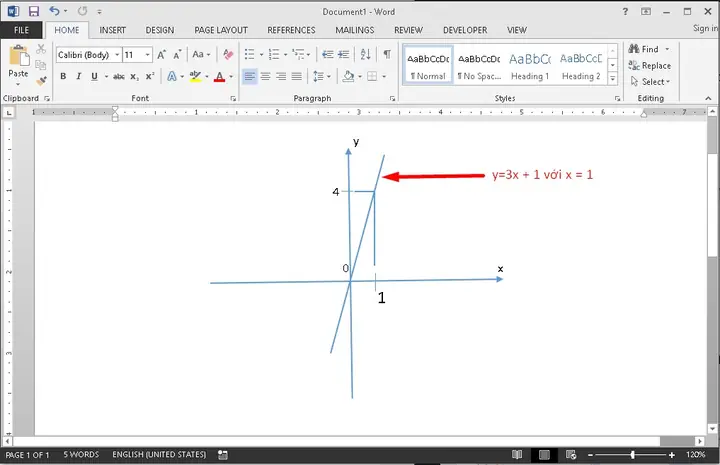
- Kiểu: Trục ngang, giá trị từ -100k đến +200k, mỗi 50k một mốc.
- Màu: Mốc âm màu đỏ, mốc dương màu xanh lá.
- Data markers: Thanh màu xanh lá/đỏ thể hiện lợi nhuận từng quý.
9.4. Trục mức độ hài lòng khách hàng (Likert Scale)
- Kiểu: Trục ngang, 5 mức (1‑5).
- Mốc: Dùng hình mặt cười (emoji) thay cho mũi tên.
- Màu: Gradient từ đỏ (không hài lòng) tới xanh lá (rất hài lòng).
9.5. Trục độ tuổi cho khảo sát dân số
- Kiểu: Trục dọc, 0‑80 tuổi, mỗi 10 tuổi một mốc.
- Biểu tượng: Silhouette người ở mỗi mốc.
- Hiệu ứng:
Appearcho từng silhouette khi chuyển slide.
Mỗi mẫu trên đều tối ưu hoá cho mục đích truyền đạt thông tin, đồng thời minh hoạ cách tùy biến độ dài, màu sắc, biểu tượng để phù hợp với nội dung.
10. Tổng kết và lời khuyên cuối cùng
Việc vẽ trục số trong PowerPoint không chỉ là một kỹ năng đồ họa đơn giản mà còn là một công cụ truyền thông mạnh mẽ, giúp bạn:
- Trực quan hóa dữ liệu một cách rõ ràng, dễ hiểu.
- Nâng cao tính thẩm mỹ cho các bản trình chiếu, báo cáo.
- Tiết kiệm thời gian bằng cách tái sử dụng các mẫu và tự động hoá bằng VBA.
Các bước quan trọng bạn nên nhớ:
- Xác định cấu trúc trục số (đường, mốc, nhãn, tiêu đề).
- Sử dụng Shape để vẽ cơ bản, SmartArt/Chart cho tự động hoá.
- Tùy chỉnh độ dày, màu sắc, hiệu ứng để phù hợp với theme.
- Nhóm và lưu mẫu để tái sử dụng nhanh trong các dự án sau.
Cuối cùng, đừng ngại thử nghiệm. PowerPoint cung cấp rất nhiều công cụ và tùy chọn; mỗi người dùng sẽ tìm ra cách “phong cách” riêng để làm cho trục số trở nên độc đáo và hiệu quả nhất. Hãy áp dụng những hướng dẫn trên, thực hành trên các slide thực tế và bạn sẽ nhanh chóng trở thành một “chuyên gia vẽ trục số” trong PowerPoint.
Chúc bạn thành công và tạo ra những bản trình chiếu ấn tượng!