
TÓM TẮT
- 1 1. Giới thiệu chung về trục trong SketchUp
- 2 2. Cách hiển thị và tùy chỉnh trục mặc định
- 3 3. Vẽ trục tùy chỉnh (Custom Axes)
- 4 4. Các công cụ hỗ trợ vẽ trục chính xác
- 5 5. Thực hành: Vẽ một trục nghiêng cho mái nhà dốc
- 6 6. Những lỗi thường gặp khi làm việc với trục và cách khắc phục
- 7 7. Mẹo nâng cao cho người dùng chuyên nghiệp
- 8 8. Tổng kết
1. Giới thiệu chung về trục trong SketchUp
Trong môi trường mô hình 3D, trục (axis) đóng vai trò cực kỳ quan trọng. Nó không chỉ giúp người dùng định vị, căn chỉnh các đối tượng mà còn là nền tảng để thực hiện các thao tác chính xác như di chuyển, quay, sao chép, và tạo các hình học phức tạp. SketchUp, với giao diện thân thiện và công cụ mạnh mẽ, cung cấp cho người dùng ba trục chính: trục X (đỏ), trục Y (xanh lá) và trục Z (xanh dương). Hiểu và sử dụng thành thạo các trục này sẽ giúp bạn tối ưu hoá quy trình thiết kế, giảm thiểu lỗi và tăng tốc độ làm việc.
Bài viết dưới đây sẽ hướng dẫn chi tiết cách vẽ trục trong SketchUp, từ việc hiển thị và tùy chỉnh trục cơ bản, đến việc tạo trục tùy chỉnh, sử dụng các công cụ hỗ trợ và các mẹo nâng cao dành cho người dùng chuyên nghiệp.
2. Cách hiển thị và tùy chỉnh trục mặc định
2.1. Hiển thị trục (Axes)
Khi mở một mô hình mới trong SketchUp, ba trục cơ bản thường đã được hiển thị mặc định. Nếu không thấy chúng, bạn có thể bật lại theo các bước sau:
- Vào menu View → Axes.
- Đánh dấu chọn Axes nếu chưa được tick.
Khi trục được bật, bạn sẽ thấy ba đường màu: đỏ (X), xanh lá (Y), xanh dương (Z), mỗi đường kéo dài tới góc nhìn hiện tại.
2.2. Thay đổi vị trí trục (Moving the Axes)

Có thể bạn quan tâm: Cách Vẽ Trục Toạ Độ: Hướng Dẫn Chi Tiết Từ Cơ Bản Đến Nâng Cao
Đôi khi bạn cần di chuyển trục đến một vị trí mới, ví dụ để vẽ một phần tử ở một góc nghiêng hoặc để căn chỉnh với một bề mặt khác. Các bước thực hiện:
- Chọn công cụ Axes (phím tắt A).
- Nhấp chuột trái vào điểm gốc cũ (thường là góc trái dưới của mô hình) và kéo đến vị trí mới.
- Khi thả chuột, SketchUp sẽ hiển thị ba trục mới với góc độ tùy chỉnh.
2.3. Đặt trục theo một mặt phẳng (Aligning Axes to a Plane)
Nếu bạn muốn trục thẳng hàng với một mặt phẳng đã có (ví dụ mặt bàn, tường, hoặc một khối hình), thực hiện:
- Chọn Axes → Set Axes.
- Chọn Pick a point để xác định gốc mới.
- Kéo trục đến một đường thẳng hoặc đường thẳng 2D trên mặt phẳng mong muốn. SketchUp sẽ tự động căn chỉnh trục sao cho trục X hoặc trục Y song song với đường bạn kéo.
2.4. Đặt trục theo một đối tượng (Align Axes to an Entity)
Bạn có thể căn trục theo một đối tượng như một cạnh, mặt hoặc một đường thẳng 3D:
- Chọn Axes → Set Axes.
- Click vào Pick a point để đặt gốc.
- Kéo trục tới đường thẳng hoặc đường thẳng 2D mà bạn muốn trục X hoặc Y song song.
- Đối với trục Z, SketchUp sẽ tự động tính toán sao cho trục này vuông góc với mặt phẳng được xác định.
3. Vẽ trục tùy chỉnh (Custom Axes)
3.1. Khi nào cần trục tùy chỉnh?
- Thiết kế kiến trúc phi tiêu chuẩn: Các góc nghiêng, mái nhà dốc, cầu trượt.
- Mô hình cơ khí: Các bộ phận có vị trí không đồng trục với hệ thống trục gốc.
- Công việc đồ họa và hoạt họa: Khi cần tạo các khung tham chiếu đặc biệt cho animation.
3.2. Tạo trục tùy chỉnh bằng công cụ Construction Line
Có thể bạn quan tâm: Cách Vẽ Trục Nhân Vật: Hướng Dẫn Chi Tiết Từ Cơ Bản Đến Nâng Cao
- Vẽ một đường thẳng (hoặc một chuỗi các đoạn) đại diện cho trục mong muốn.
- Chọn Tools → Axes → Set Axes.
- Nhấp vào điểm gốc (origin) của trục mới, sau đó kéo theo hướng của đường thẳng bạn vừa vẽ.
- Khi thả chuột, SketchUp sẽ tạo ra một hệ trục mới dựa trên hướng và vị trí của đoạn thẳng.
3.3. Sử dụng Component để lưu trữ trục tùy chỉnh
Nếu bạn thường xuyên cần cùng một hệ trục cho nhiều mô hình, hãy tạo một Component chứa trục:
- Vẽ ba đường thẳng màu (đỏ, xanh lá, xanh dương) tương ứng với trục X, Y, Z.
- Chọn Make Component (Ctrl+G), đặt tên “Custom Axes”.
- Khi cần sử dụng lại, kéo Component này vào mô hình mới và dùng Tools → Axes → Set Axes để thiết lập lại trục dựa trên component.
4. Các công cụ hỗ trợ vẽ trục chính xác
4.1. Tape Measure Tool (Thước đo)
- Dùng để tạo điểm tham chiếu: Nhấn T, click vào một điểm trong mô hình, kéo ra và gõ độ dài để tạo một điểm mới trên trục.
- Tạo các trục tạm thời: Khi kéo thước đo, SketchUp sẽ hiển thị các đường dọc (guides) dọc theo trục hiện tại, giúp bạn vẽ các đối tượng thẳng hàng.
4.2. Guide Lines (Đường dẫn)
- Tạo hướng dẫn tạm thời: Click chuột phải trên không gian làm việc → Add Guide → nhập giá trị (ví dụ: “10m”). Đường dẫn này sẽ luôn song song với trục hiện tại, giúp bạn vẽ các đối tượng chính xác.
- Xóa hướng dẫn: Nhấp chuột phải vào đường dẫn → Delete Guide.
4.3. Inference Engine (Cơ chế suy luận)
Khi vẽ, SketchUp luôn cung cấp các điểm suy luận (inference points) như điểm giao nhau, điểm trung bình, và các góc 90°, 45°. Để tận dụng:
- Khi di chuyển trục, nhấn phím Shift để khóa vào các góc 45° hoặc 90°.
- Nhấn phím Ctrl (hoặc Option trên Mac) để tạm thời vô hiệu hoá chế độ suy luận, giúp di chuyển tự do.
4.4. Rotate Tool (Công cụ quay)

Có thể bạn quan tâm: Cách Vẽ Trục Cắt Trục: Hướng Dẫn Chi Tiết Từ Cơ Bản Đến Nâng Cao
Đôi khi bạn muốn quay trục để phù hợp với một hướng mới:
- Chọn Rotate (phím Q).
- Click vào điểm gốc (origin) mà bạn muốn quay quanh.
- Kéo để định hướng trục mới, gõ góc quay (ví dụ: 30°) và nhấn Enter.
5. Thực hành: Vẽ một trục nghiêng cho mái nhà dốc
Để giúp bạn nắm vững các bước trên, chúng ta sẽ thực hiện một ví dụ thực tế: vẽ trục nghiêng cho mái nhà dốc 30°.
Bước 1: Tạo mặt phẳng nền
- Dùng Rectangle Tool (R) để vẽ một hình chữ nhật làm nền (độ dài 10m, rộng 8m).
- Nhấn Push/Pull (P) để đẩy lên 0.2m, tạo nền móng.
Bước 2: Xác định góc dốc
- Chọn Protractor Tool (Shift+P).
- Click vào một cạnh dài (đường X) và kéo tới góc 30°, sau đó nhấn Enter để xác nhận.
Bước 3: Đặt trục mới
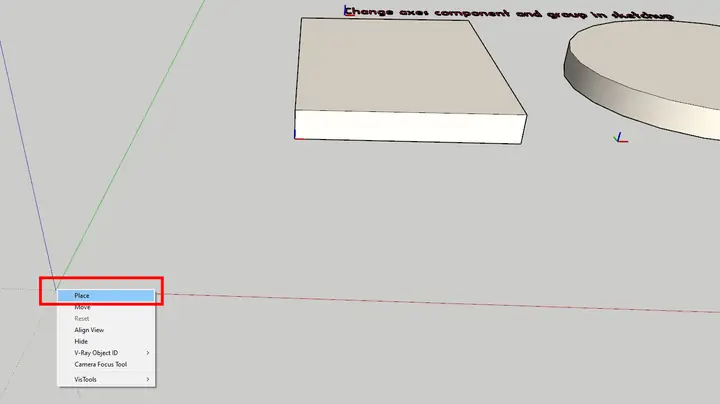
- Chọn Axes → Set Axes.
- Click vào một góc của nền móng để đặt gốc mới.
- Kéo trục X dọc theo cạnh dài, nhưng giữ Shift để khóa góc 30° (sử dụng góc đã tạo bằng Protractor).
- Khi thả chuột, SketchUp sẽ hiển thị trục X nghiêng 30°, trục Y vẫn song song với cạnh ngắn, trục Z vẫn đứng thẳng.
Bước 4: Vẽ mái nhà
- Với trục mới, chọn Rectangle Tool và vẽ một hình chữ nhật trên mặt phẳng X‑Y mới (kích thước 10m x 8m).
- Dùng Push/Pull để kéo lên độ cao mong muốn (ví dụ 4m).
Bước 5: Hoàn thiện
Có thể bạn quan tâm: Cách Vẽ Trống Đồng Veton: Hướng Dẫn Chi Tiết Từng Bước Để Tạo Ra Các Tác Phẩm Nghệ Thuật Độc Đáo
- Quay lại Axes → Reset Axes để trả trục về vị trí gốc mặc định nếu cần.
- Lưu mô hình (File → Save As).
Bằng cách này, bạn đã vẽ được một trục nghiêng và sử dụng nó để tạo ra một mái nhà dốc một cách chính xác và nhanh chóng.
6. Những lỗi thường gặp khi làm việc với trục và cách khắc phục
| Lỗi | Nguyên nhân | Cách khắc phục |
|---|---|---|
| Trục không hiển thị | View → Axes chưa được bật | Vào View → Axes và tick. |
| Trục di chuyển không chính xác | Đang ở chế độ Inference không mong muốn | Nhấn Ctrl để tạm thời tắt inference, hoặc Shift để khóa góc. |
| Trục không song song với mặt phẳng | Sai khi kéo trục hoặc không sử dụng Set Axes đúng cách | Sử dụng Set Axes → Pick a point → Pick a line để căn chỉnh lại. |
| Đối tượng vẽ lệch vị trí | Trục gốc không nằm ở nơi mong muốn | Đặt lại origin bằng công cụ Axes hoặc Reset Axes. |
| Không thể tạo trục nghiêng | Không biết cách nhập góc | Dùng Protractor Tool để tạo góc, sau đó kéo trục với Shift giữ góc. |
7. Mẹo nâng cao cho người dùng chuyên nghiệp
7.1. Sử dụng Dynamic Components để tự động thay đổi trục
Dynamic Components (DC) cho phép bạn tạo các đối tượng có thuộc tính thay đổi theo tham số. Bạn có thể:
- Thêm attribute “AxisAngle” vào component.
- Khi thay đổi giá trị này, DC sẽ tự động quay trục nội bộ, giúp bạn nhanh chóng tạo các phần tử nghiêng mà không cần di chuyển trục thủ công.
7.2. Kết hợp Ruby Script để tạo trục tự động
Nếu bạn thường xuyên cần tạo trục với các góc cố định (30°, 45°, 60°), hãy viết một script Ruby đơn giản:

mod = Sketchup.active_model
ent = mod.entities
origin = Geom::Point3d.new(0,0,0) def create_axis(angle) tr = Geom::Transformation.rotation(0,0,0, 0,0,1, angle.degrees) axis = ent.add_line(0,0,0, tr 1,0,0) axis.each { |e| e.material = "red" }
end 30,45,60.each { |a| create_axis(a) }
Chạy script này trong Ruby Console (Window → Ruby Console) sẽ tạo ra các trục X nghiêng với các góc đã định.
7.3. Sử dụng LayOut để hiển thị trục trong bản vẽ 2D
Khi xuất mô hình sang LayOut, bạn có thể:
- Thêm Scene chứa trục đã được tùy chỉnh.
- Sử dụng Scale và Dimension để ghi chú góc nghiêng của trục, giúp các đồng nghiệp hoặc khách hàng hiểu rõ hơn về hệ thống tham chiếu.
7.4. Tối ưu hoá hiệu suất khi có nhiều trục trên cùng một mô hình
- Giấu các trục không cần thiết bằng cách tắt View → Axes và sử dụng Guide Lines thay thế.
- Nhóm các trục tùy chỉnh vào một Component và đặt Layer (hoặc Tag) riêng, giúp bật/tắt nhanh khi cần.
8. Tổng kết
Việc vẽ và quản lý trục trong SketchUp không chỉ là một thao tác kỹ thuật đơn thuần mà còn là nền tảng giúp bạn cải thiện độ chính xác, tăng tốc độ làm việc và giảm thiểu sai sót trong quá trình thiết kế. Bằng cách:
- Hiểu và sử dụng đúng trục mặc định (X‑đỏ, Y‑xanh lá, Z‑xanh dương).
- Biết cách di chuyển, căn chỉnh và đặt lại trục thông qua công cụ Axes.
- Tạo trục tùy chỉnh khi cần thiết và lưu chúng dưới dạng Component hoặc Dynamic Component.
- Tận dụng các công cụ hỗ trợ như Tape Measure, Guide Lines, Protractor và Ruby Script để đạt độ chính xác cao.
Bạn sẽ có thể xử lý mọi tình huống thiết kế, từ các dự án kiến trúc truyền thống tới các mô hình cơ khí phức tạp hoặc các tác phẩm nghệ thuật 3D sáng tạo. Hãy thực hành những kỹ thuật trên trong các dự án thực tế, dần dần bạn sẽ trở thành một chuyên gia SketchUp với khả năng điều khiển trục một cách linh hoạt và hiệu quả.
Chúc bạn thành công và sáng tạo không giới hạn trong thế giới SketchUp!