
TÓM TẮT
Mở Đầu
Trong lĩnh vực cơ khí, thiết kế và vẽ bản vẽ kỹ thuật là một phần không thể thiếu để truyền đạt ý tưởng, tạo ra sản phẩm chính xác và đảm bảo tính khả thi trong sản xuất. Trong số các chi tiết cơ khí, trục vít (screw shaft) là một trong những thành phần quan trọng, thường được sử dụng trong các cơ cấu truyền động, máy móc, thiết bị tự động hoá và nhiều ứng dụng công nghiệp khác. Việc vẽ trục vít một cách chính xác không chỉ giúp các kỹ sư, nhà thiết kế hiểu rõ cấu trúc mà còn giảm thiểu sai sót trong quá trình gia công.
Bài viết này sẽ cung cấp hướng dẫn chi tiết, từng bước một, về cách vẽ trục vít, bao gồm:
- Kiến thức cơ bản về trục vít và các tiêu chuẩn liên quan.
- Chuẩn bị công cụ và phần mềm vẽ (AutoCAD, SolidWorks, Inventor…).
- Các bước vẽ trục vít trong bản vẽ 2D và mô hình 3D.
- Các lưu ý quan trọng khi vẽ chi tiết, kích thước, góc xoắn, và các đặc tính bề mặt.
- Thực hành ví dụ thực tế và một số mẹo nâng cao.
Hãy cùng khám phá chi tiết từng phần để bạn có thể tự tin vẽ trục vít một cách chuẩn xác và chuyên nghiệp.
1. Kiến Thức Cơ Bản Về Trục Vít
1.1. Định Nghĩa và Chức Năng
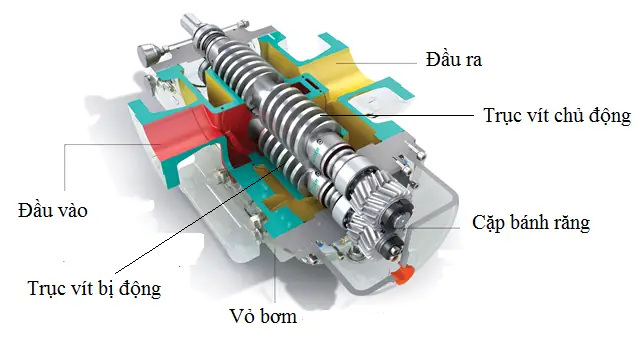
- Trục vít là một loại trục có bề mặt ngoài được gia công thành các răng vít (thread) với góc nghiêng nhất định, cho phép chuyển đổi chuyển động quay thành chuyển động tịnh tiến (hoặc ngược lại).
- Ứng dụng: truyền lực, nâng hạ tải, điều chỉnh vị trí, ghép nối các bộ phận, tạo lực ép trong các cơ cấu kẹp, vít gắn, máy bơm, máy nén, vv.
1.2. Các Thành Phần Cơ Bản
| Thành phần | Mô tả |
|---|---|
| Đầu vít | Phần đầu có thể là đầu nẹp (cap), đầu lục giác, đầu tròn… tùy mục đích lắp đặt. |
| Thân vít | Phần chính chứa các răng vít, có đường kính và chiều dài xác định. |
| Cuối vít | Có thể là đầu nhọn, đầu phẳng, đầu cắt… để phù hợp với cách lắp đặt. |
| Răng vít (Thread) | Đặc trưng bởi các tham số: đường kính ngoài (D), đường kính lõi (d), bước (P), góc nghiêng (α), chiều dài răng (L). |
1.3. Tiêu Chuẩn Quốc Tế

Có thể bạn quan tâm: Cách Vẽ Trục 0xyz: Hướng Dẫn Chi Tiết Từ Cơ Bản Đến Nâng Cao
- ISO 68-1: Tiêu chuẩn về dạng và kích thước răng vít metric.
- ANSI/ASME B1.1: Tiêu chuẩn về răng vít Unified (UNC, UNF).
- DIN 13: Tiêu chuẩn răng vít Đức.
Việc nắm rõ tiêu chuẩn sẽ giúp bạn lựa chọn đúng thông số khi vẽ và giao tiếp với nhà máy gia công.
2. Chuẩn Bị Công Cụ Và Phần Mềm Vẽ
2.1. Phần Mềm 2D – AutoCAD
AutoCAD là công cụ phổ biến để vẽ bản vẽ chi tiết 2D. Các lệnh quan trọng:
| Lệnh | Chức năng |
|---|---|
| LINE | Vẽ đường thẳng. |
| CIRCLE | Vẽ đường tròn (để xác định đường kính). |
| DIMENSION | Tạo kích thước. |
| HATCH | Tô màu các vùng cắt lớp. |
| TABLE | Tạo bảng thông số. |
| BLOCK | Tạo khối trục vít để tái sử dụng. |
2.2. Phần Mềm 3D – SolidWorks / Inventor / Fusion 360
Các phần mềm này cho phép mô hình hóa trục vít trong không gian 3D, tạo ra các mặt cắt, hiển thị đường cắt lớp và xuất file STL cho in 3D hoặc CAM.
- SolidWorks: Sử dụng tính năng Thread (Insert → Features → Thread) để tạo răng vít tự động.
- Inventor: Tính năng Thread trong 3D Model → Thread → Thread Wizard.
- Fusion 360: Sử dụng Thread trong Create → Thread.
2.3. Công Cụ Hỗ Trợ
- Bảng tra tiêu chuẩn (ISO, ANSI, DIN).
- Bảng tính (Excel) để tính toán các thông số (pitch, pitch diameter, minor diameter…).
- Mẫu bản vẽ chuẩn (DWG, DXF) để tham khảo.
3. Các Bước Vẽ Trục Vít Trong Bản Vẽ 2D
Có thể bạn quan tâm: Cách Vẽ Trụ Tròn: Hướng Dẫn Chi Tiết Từ Cơ Bản Đến Nâng Cao
3.1. Xác Định Thông Số Kỹ Thuật
Ví dụ: Vít M12×1.75×30 (đường kính nominal 12 mm, bước 1.75 mm, chiều dài 30 mm).
| Thông số | Giá trị | Ghi chú |
|---|---|---|
| D (đường kính ngoài) | 12 mm | Theo tiêu chuẩn ISO M12 |
| d (đường kính lõi) | 10.2 mm | Tính từ công thức d = D – 1.226×P |
| P (bước) | 1.75 mm | |
| α (góc nghiêng) | 60° | Tiêu chuẩn metric |
| L (chiều dài răng) | 30 mm | Độ dài phần có răng |
| L_total (chiều dài toàn bộ) | 40 mm | Bao gồm phần không răng (nếu có) |
3.2. Vẽ Đường Cắt Lớn (Side View)
- Vẽ trục chính: Dùng lệnh
LINEđể vẽ một đường thẳng dọc, độ dài bằngL_total. - Đánh dấu các vị trí: Đánh dấu điểm bắt đầu và kết thúc răng (
L), và các vị trí đầu, cuối vít. - Vẽ các răng vít:
- Vẽ một đoạn tam giác 60° (đại diện cho góc nghiêng).
- Sử dụng lệnh
ARRAYđể sao chép tam giác dọc theo trục với khoảng cách bằngP. - Đảm bảo độ dài răng không vượt quá
L. - Cắt góc đầu và cuối: Nếu đầu vít có dạng đặc biệt (đầu nẹp, đầu lục giác), vẽ thêm các chi tiết này.
3.3. Vẽ Đường Cắt Nhỏ (End View)
- Vẽ vòng tròn: Dùng
CIRCLEvới bán kínhD/2để thể hiện đường kính ngoài. - Vẽ vòng tròn lõi: Vòng tròn thứ hai với bán kính
d/2. - Ghi chú: Đánh dấu
P,α, và các thông số khác bằng các kích thước (DIMENSION).
3.4. Thêm Các Kích Thước
- Dùng
DIMLINEARđể kích thước chiều dài, đường kính. - Dùng
DIMANGULARđể ghi góc 60°. - Thêm ghi chú (note) về vật liệu, xử lý bề mặt (phun sơn, mạ kẽm).
3.5. Tạo Bảng Thông Số
- Chèn bảng
TABLEvà điền các thông số: - Tên chi tiết: Trục vít M12×1.75×30
- Vật liệu: Thép C45, 45 HRC
- Xử lý bề mặt: Phun sơn epoxy
- Tiêu chuẩn: ISO 68-1
3.6. Kiểm Tra Lỗi
- Đảm bảo các đường cắt không chồng lên nhau.
- Kiểm tra tính nhất quán giữa side view và end view (đường kính, chiều dài).
- Kiểm tra các kích thước có phù hợp với tiêu chuẩn không.
4. Các Bước Vẽ Trục Vít Trong Mô Hình 3D

Có thể bạn quan tâm: Cách Vẽ Trắc Ngang: Hướng Dẫn Chi Tiết Từ Cơ Bản Đến Nâng Cao
4.1. Tạo Sketch (Bản Phác Thảo)
- Mở một file mới trong SolidWorks.
- Chọn mặt phẳng Front →
Sketch. - Vẽ đường tròn với bán kính
D/2.
4.2. Thêm Răng Vít
- Sử dụng Thread Wizard:
- Chọn
Insert → Features → Thread. - Chọn
Standard= ISO,Size= M12×1.75,Length= 30 mm,Thread Type= Full. - Chọn
Modelđể tạo mô hình răng thực sự (không chỉ hiển thị biểu tượng).
4.3. Thêm Đầu Vít
- Đầu nẹp (Cap):
- Vẽ một
Extruded Boss/Basetrên mặt trước, bán kínhD/2và chiều cao tùy ý (ví dụ 5 mm). - Đầu lục giác:
- Vẽ một
Polygon6 góc trên mặt phẳng, bán kính nội tiếp =D/2. - Extrude lên 5 mm.
4.4. Hoàn Thiện Mô Hình
- Chamfer hoặc Fillet các cạnh để mô phỏng xử lý bề mặt.
- Apply Material: Chọn
Material → Steel → C45. - Add Appearance: Áp dụng màu sơn epoxy nếu cần.
4.5. Tạo Bản Vẽ (Drawing)
- File → Make Drawing from Part.
- Chọn mẫu bản vẽ (A4, A3).
- Insert Views:
Front View(side view).Top View(end view).Isometric View(3D).- Dimension: Dùng công cụ
Smart Dimensionđể tự động tạo kích thước. - Annotation: Ghi chú tiêu chuẩn, vật liệu, xử lý bề mặt.
4.6. Xuất File
- DWG/DXF cho AutoCAD.
- STL cho in 3D.
- PDF để chia sẻ với khách hàng.
5. Những Lưu Ý Quan Trọng Khi Vẽ Trục Vít
Có thể bạn quan tâm: Cách Vẽ Trắc Dọc: Hướng Dẫn Chi Tiết Từ Cơ Bản Đến Nâng Cao
5.1. Độ Chính Xác Của Thông Số
- Bước (Pitch) và đường kính pitch (Pitch Diameter) là hai thông số quyết định hình dạng răng. Sai lệch dù 0.01 mm cũng có thể gây lỗi trong việc ghép vít.
- Khi tính toán
d(đường kính lõi), dùng công thức:d = D – 1.226 \times P
Đối với tiêu chuẩn metric.
5.2. Định Dạng Đánh Dấu
- Ghi chú tiêu chuẩn: Ví dụ
M12×1.75-30 (ISO 68-1). - Đánh dấu góc nghiêng: Thường không cần ghi nếu dùng tiêu chuẩn, nhưng nếu có góc đặc biệt (ví dụ 55°), phải ghi rõ.
5.3. Xử Lý Bề Mặt
- Tiêu chuẩn bề mặt: Ra (Ra) ≤ 1.6 µm cho các bộ phận truyền lực.
- Ghi chú trong bản vẽ:
Surface Finish: Ra 1.6 µm.
5.4. Kiểm Tra Độ Phù Hợp Với Lắp Đặt
- Kiểm tra khoảng trống (clearance) với lỗ đục hoặc bộ phận tiếp xúc.
- Đối với vít tự khoan (self-tapping), cần chú ý góc dẫn (lead angle) và độ sâu cắt.
5.5. Tạo Thư Viện Khối (Block) Cho Vòng Lặp
- Đối với các dự án có nhiều trục vít giống nhau, tạo Block trong AutoCAD hoặc Component trong SolidWorks để giảm thời gian thiết kế.
6. Thực Hành: Ví Dụ Cụ Thể Vẽ Trục Vít M10×1.5×50
6.1. Thông Số Kỹ Thuật

| Thông số | Giá trị |
|---|---|
| D | 10 mm |
| P | 1.5 mm |
| L (răng) | 50 mm |
| L_total | 60 mm |
| α | 60° |
| d | 8.2 mm (tính bằng công thức) |
6.2. Vẽ 2D Trong AutoCAD
- Side View:
- Vẽ đường thẳng dài 60 mm.
- Dùng
ARRAYtạo 33 răng (50 mm / 1.5 mm ≈ 33). - End View:
- Vẽ vòng tròn D=10 mm, vòng tròn lõi d=8.2 mm.
- Kích thước:
- Đánh dấu
P = 1.5 mm,α = 60°,L = 50 mm. - Ghi chú:
Material: 40Cr, Surface: Phun sơn epoxy, Standard: ISO 68-1.
6.3. Mô Hình 3D Trong SolidWorks
- Sketch vòng tròn D=10 mm.
- Extrude 60 mm.
- Thread Wizard: chọn ISO, M10×1.5, Length 50 mm, Full Thread.
- Add Cap: Extrude 5 mm trên đầu.
- Apply Material: 40Cr.
- Create Drawing: Thêm các view, dimension, annotation.
Kết quả là một bản vẽ chi tiết đầy đủ, chuẩn ISO, sẵn sàng cho việc gia công CNC hoặc CNC turning.
7. Mẹo Nâng Cao Và Thủ Thuật
| Mẹo | Mô tả |
|---|---|
| Sử dụng Dynamic Input (AutoCAD) | Khi gõ lệnh, nhập giá trị và xem ngay trên màn hình, tăng tốc độ vẽ. |
| Thread Feature vs Cosmetic Thread (SolidWorks) | Thread Feature tạo mô hình thực, phù hợp cho phân tích stress. Cosmetic Thread chỉ là biểu tượng, nhẹ hơn cho bản vẽ nhanh. |
| Tạo Template | Lưu một file mẫu có sẵn các layer, style dimension, table chuẩn để tái sử dụng. |
| Sử dụng Configuration (SolidWorks) | Tạo các cấu hình khác nhau cho cùng một part (ví dụ: có/không có đầu nẹp). |
| Kiểm tra Interference | Dùng công cụ Interference Detection trong Assembly để tránh va chạm khi lắp trục vít vào bộ phận. |
| Export to CAM | Xuất file STEP hoặc IGES để nhập vào phần mềm CAM, tạo đường cắt CNC tự động. |
8. Tổng Kết
Việc vẽ trục vít không chỉ là công việc kỹ thuật mà còn là nghệ thuật của sự chính xác. Từ việc nắm vững các tiêu chuẩn, tính toán các thông số, lựa chọn công cụ vẽ phù hợp, cho tới việc thực hiện từng bước chi tiết trong bản vẽ 2D hoặc mô hình 3D, mỗi khâu đều đòi hỏi sự tỉ mỉ và hiểu biết sâu rộng.
- Hiểu rõ tiêu chuẩn giúp bạn tránh sai sót khi giao tiếp với nhà máy.
- Sử dụng phần mềm đúng cách (AutoCAD cho 2D, SolidWorks/Inventor cho 3D) sẽ tiết kiệm thời gian và giảm lỗi.
- Lưu ý các chi tiết như góc nghiêng, độ dày lõi, xử lý bề mặt sẽ ảnh hưởng đến hiệu suất và tuổi thọ của trục vít.
- Thực hành liên tục qua các ví dụ thực tế sẽ nâng cao kỹ năng và tự tin hơn trong công việc.
Hy vọng qua bài viết này, bạn đã nắm được quy trình toàn diện để vẽ trục vít một cách chuyên nghiệp, đáp ứng yêu cầu của các dự án cơ khí hiện đại. Hãy áp dụng những kiến thức và mẹo đã chia sẻ, tạo ra những bản vẽ chuẩn xác, giúp quá trình sản xuất diễn ra suôn sẻ và hiệu quả. Chúc bạn thành công!