
Có thể bạn quan tâm: Cách Vẽ Trên File Pdf: Hướng Dẫn Chi Tiết Từ Cơ Bản Đến Nâng Cao
TÓM TẮT
- 1 1. Giới thiệu chung về mô hình 3D trường học
- 2 2. Chuẩn bị công cụ và tài nguyên cần thiết
- 3 3. Lập kế hoạch thiết kế – Từ ý tưởng tới bản vẽ khái quát
- 4 4. Xây dựng khung ngoại thất – Cấu trúc chính của trường học
- 5 5. Nội thất – Tạo không gian học tập sinh động
- 6 6. Áp vật liệu và ánh sáng – Tạo cảm giác hiện thực
- 7 7. Hoàn thiện và xuất bản mô hình
- 8 8. Mẹo và thủ thuật nâng cao
- 9 9. Tổng kết
1. Giới thiệu chung về mô hình 3D trường học
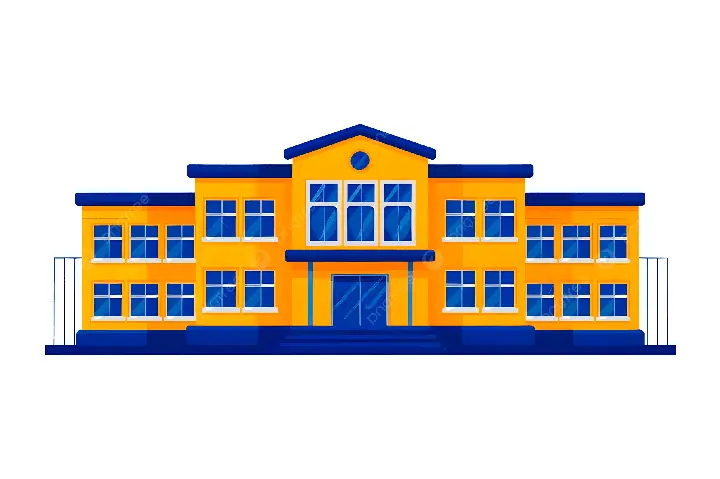
Trong thời đại công nghệ số, việc tạo ra các mô hình 3D không chỉ giúp chúng ta trực quan hoá không gian mà còn là công cụ hỗ trợ đắc lực trong giáo dục, kiến trúc, game và thậm chí là quảng cáo. Một trong những đề tài thú vị và thực tiễn mà nhiều người quan tâm là cách vẽ trường học 3D. Trường học không chỉ là một tòa nhà đơn thuần, mà còn là không gian mang nhiều chức năng: lớp học, hành lang, sân chơi, thư viện, phòng thí nghiệm… Khi mô phỏng chúng trong môi trường 3D, chúng ta cần chú ý tới tỉ lệ, chi tiết kiến trúc, vật liệu và ánh sáng để tạo nên một mô hình sống động, chân thực.
Bài viết này sẽ hướng dẫn bạn từng bước chi tiết, từ việc chuẩn bị công cụ, lên kế hoạch thiết kế, xây dựng khung cơ bản, thêm chi tiết nội thất, cho tới tối ưu hoá render và xuất bản. Dù bạn là sinh viên kiến trúc, nhà thiết kế game hay người đam mê vẽ mô hình 3D, những kiến thức dưới đây sẽ giúp bạn tự tin tạo ra một trường học 3D ấn tượng.
2. Chuẩn bị công cụ và tài nguyên cần thiết
2.1. Lựa chọn phần mềm 3D
Có rất nhiều phần mềm hỗ trợ tạo mô hình 3D, mỗi phần mềm lại có ưu nhược điểm riêng. Dưới đây là một số lựa chọn phổ biến:
| Phần mềm | Độ khó | Ưu điểm | Nhược điểm |
|---|---|---|---|
| Blender | Trung bình – cao | Miễn phí, mạnh mẽ, cộng đồng lớn, hỗ trợ render Cycles/Eevee | Giao diện có thể gây rối cho người mới |
| SketchUp | Dễ học | Giao diện trực quan, công cụ draw nhanh, phù hợp cho kiến trúc | Không mạnh về render, tính năng vật liệu hạn chế |
| Autodesk Maya | Cao | Công cụ mạnh cho animation, shading, dynamics | Giá thành cao, học phí dài |
| 3ds Max | Trung bình – cao | Phổ biến trong kiến trúc và game, tích hợp V-Ray | Giá cao, yêu cầu cấu hình mạnh |
| Cinema 4D | Trung bình | Giao diện thân thiện, render ổn định | Giá thành không rẻ |
Lời khuyên: Nếu bạn mới bắt đầu và muốn tiết kiệm chi phí, Blender là lựa chọn tốt nhất vì nó hoàn toàn miễn phí và có rất nhiều tutorial về kiến trúc.
2.2. Thu thập tài liệu tham khảo
- Hình ảnh thực tế: Tìm ảnh trường học thực tế (cả ngoại thất và nội thất) trên Google Images, Pinterest, hoặc các trang kiến trúc. Ghi chú các yếu tố đặc trưng như kiểu mái, cửa sổ, màu sắc.
- Bản vẽ kiến trúc: Nếu có sẵn bản vẽ mặt bằng (floor plan) và mặt cắt (section), việc này sẽ giảm bớt công sức đo đạc và tỉ lệ.
- Tài liệu phong cách: Xác định phong cách kiến trúc (cổ điển, hiện đại, tối giản…) để quyết định các chi tiết trang trí và vật liệu.
2.3. Cài đặt môi trường làm việc

Có thể bạn quan tâm: Cách Vẽ Trên Áo Dài: Hướng Dẫn Chi Tiết Từ Cơ Bản Đến Nâng Cao
- Cài đặt phần mềm và các plugin cần thiết (ví dụ: Archipack cho Blender – hỗ trợ nhanh các thành phần kiến trúc).
- Tối ưu cấu hình máy: Đảm bảo RAM ≥ 16GB, GPU có hỗ trợ OpenGL 4.5 trở lên để tránh lag khi làm việc với mô hình phức tạp.
- Tạo thư mục dự án:
ProjectName/Reference/(hình ảnh, bản vẽ)Models/(đối tượng đã tạo)Textures/(vật liệu)Render/(hình ảnh render)
3. Lập kế hoạch thiết kế – Từ ý tưởng tới bản vẽ khái quát
3.1. Xác định kích thước và tỉ lệ
- Kích thước chuẩn: Một lớp học trung học thường có diện tích khoảng 60–80m², chiều cao trần 3–3.5m. Sân trường có thể rộng từ 500–2000m² tuỳ quy mô.
- Tỉ lệ mô hình: Đối với Blender, thường dùng 1 Blender Unit = 1 mét để dễ dàng tính toán.
3.2. Phác thảo sơ bộ (Concept Sketch)
- Bước 1: Dùng giấy hoặc phần mềm vẽ (Photoshop, Krita) để vẽ sơ đồ mặt bằng tổng thể: vị trí các tòa nhà, sân chơi, lối vào chính.
- Bước 2: Đánh dấu các khu vực chức năng: phòng học, phòng thí nghiệm, thư viện, nhà ăn, hành lang.
- Bước 3: Xác định hướng ánh sáng tự nhiên (độ nghiêng mặt trời) để lên kế hoạch cửa sổ và mái che.
3.3. Xây dựng bản vẽ mặt bằng (Floor Plan) trong phần mềm
- Sử dụng công cụ “Mesh > Plane” để tạo mặt đất, sau đó extrude để tạo tường.
- Dùng Add‑on “Archipack” (nếu dùng Blender) để nhanh chóng tạo wall, door, window với các thông số tùy chỉnh (độ dày, chiều cao, vị trí).
- Kiểm tra tỉ lệ bằng công cụ MeasureIt để chắc chắn các khoảng cách phù hợp.
4. Xây dựng khung ngoại thất – Cấu trúc chính của trường học
4.1. Tạo nền đất và địa hình
- Plane nền: Tạo một Plane lớn (ví dụ 100x100m) làm nền đất.
- Sculpt terrain (nếu có đồi núi): Dùng Sculpt Mode hoặc Displace Modifier với texture “height map”.
- Áp vật liệu đất: Sử dụng texture PBR (diffuse, normal, roughness) cho đất, cỏ, đá. Các nguồn texture miễn phí: CC0 Textures, Poliigon (có bản dùng thử).
4.2. Xây dựng tường và mái
- Tường:
- Dùng Archipack Wall để tạo tường nhanh, hoặc Extrude một Plane.
- Áp vật liệu gạch, bê tông hoặc tấm kim loại tùy phong cách.
- Mái:
- Mái dốc: Dùng Mesh > Plane, xoay 45°, sau đó Scale để tạo độ dốc, duplicate và offset để tạo tầng mái.
- Mái phẳng (flat roof): Dùng Cube, giảm chiều cao, áp vật liệu mái (metal, bitumen).
- Chi tiết mái: Thêm ridge, gutters, skylight để tăng realism.
4.3. Cửa sổ và cửa ra vào
- Cửa sổ: Dùng Archipack Window; thiết lập khung, kính, độ dày.
- Cửa ra vào: Dùng Archipack Door hoặc mô hình cửa tự tạo. Đối với cửa kính lớn, cần bật Transmission trong shader để cho ánh sáng xuyên qua.
4.4. Hệ thống mái che và hành lang
Có thể bạn quan tâm: Cách Vẽ Trên Màn Hình: Hướng Dẫn Chi Tiết Từ Cơ Bản Đến Nâng Cao
- Mái che (canopy): Thêm các tấm kính hoặc tôn trên lối vào chính, dùng Plane tạo khung kim loại, áp vật liệu kính trong suốt.
- Hành lang: Tạo các đoạn hành lang dài, sử dụng Archipack Corridor để tự động tạo tường, trần, sàn. Đừng quên cột trụ và đèn chiếu sáng.
5. Nội thất – Tạo không gian học tập sinh động
5.1. Đồ nội thất cơ bản
| Loại | Mô tả | Cách tạo |
|---|---|---|
| Bàn học | Bàn gỗ hoặc kim loại, có vị trí cố định | Dùng Cube + Bevel, hoặc tải mô hình từ BlendSwap |
| Ghế | Ghế xoay hoặc ghế cố định | Sử dụng Mesh > Cylinder + Box, áp vật liệu đệm |
| Bảng trắng | Bảng lớn, mặt phẳng | Plane + shader Emission (độ sáng nhẹ) |
| Kệ sách | Dây kệ dài | Array Modifier để sao chép nhiều lần |
| Đèn học | Đèn trần, LED | Add > Light > Area (đối với render) hoặc mô hình đèn vật lý |
5.2. Chi tiết nội thất đặc thù
- Phòng thí nghiệm: Thêm bàn thí nghiệm, tủ chứa hoá chất, bình chứa.
- Thư viện: Kệ sách cao, bàn đọc, ghế bành, cửa sổ lớn để ánh sáng tự nhiên.
- Nhà ăn: Bàn ăn dài, bàn ghế, bình nước, máy rửa bát.
- Sân thể thao: Mặt sân (cỏ nhân tạo hoặc bê tông), cột bóng, cây xanh.
5.3. Tối ưu mô hình nội thất
- Low-poly vs High-poly: Đối với render nhanh, dùng low-poly và normal maps để tạo chi tiết.
- UV Mapping: Đảm bảo UV không bị chồng lên nhau để texture hiển thị đúng.
- Instancing: Sử dụng Linked Duplicates (Alt + D) để các thay đổi đồng thời trên các bản sao (ví dụ: đồng thời thay đổi màu ghế).
6. Áp vật liệu và ánh sáng – Tạo cảm giác hiện thực
6.1. Vật liệu (Materials)
6.1.1. Sử dụng Principled BSDF (Blender)
- Base Color: Chọn màu gốc của vật liệu (gạch, gỗ, kim loại).
- Roughness: Điều chỉnh độ nhám; mái kim loại thường có Roughness ~0.2.
- Metallic: Đối với kim loại, đặt khoảng 0.9; đối với gỗ, để 0.0.
- Normal Map: Thêm texture Normal để mô phỏng vân gỗ, vết nứt trên gạch.
6.1.2. Vật liệu đặc biệt
- Kính: Sử dụng Principled BSDF với Transmission = 1, IOR ≈ 1.45, Roughness thấp.
- Bề mặt nước (công viên, hồ): Sử dụng Principled BSDF + Bump + Displacement để tạo sóng nhẹ.
6.2. Ánh sáng (Lighting)
6.2.1. Ánh sáng môi trường (Environment Lighting)
- HDRI: Chọn HDRI phù hợp (bầu trời trong ngày, hoàng hôn) để cung cấp ánh sáng tự nhiên và phản chiếu.
- World Settings: Đặt Strength ≈ 1.0 – 1.5 tùy môi trường.
6.2.2. Đèn nội thất
- Area Light: Đặt ở trần phòng học, độ mạnh 500–800W, màu trắng 5600K.
- Spot Light: Đặt ở lớp lab để tạo ánh sáng tập trung.
- Emissive Material: Dùng cho bảng trắng hoặc màn hình chiếu để tạo ánh sáng nền.
6.2.3. Shadow (Bóng)
- Soft Shadows: Bật Soft Shadows trong Render Settings để bóng mờ hơn, tạo cảm giác tự nhiên.
- Contact Shadows: Giúp các chi tiết gần nhau không bị mất chi tiết bóng.
6.3. Render Engine

Có thể bạn quan tâm: Cách Vẽ Trên Hình Ảnh: Hướng Dẫn Chi Tiết Từ Cơ Bản Đến Nâng Cao
- Cycles (CPU/GPU): Độ chi tiết cao, thích hợp cho render cuối cùng.
- Eevee (Realtime): Nhanh, thích hợp cho preview và animation nhanh.
- Cài đặt Render:
- Samples: 128–256 cho preview, 2000+ cho final.
- Denoising: Bật để giảm nhiễu.
- Resolution: 1920×1080 hoặc 4K nếu cần.
7. Hoàn thiện và xuất bản mô hình
7.1. Kiểm tra lỗi mô hình
- Non‑Manifold Geometry: Sử dụng Select > Select All by Trait > Non Manifold để phát hiện lỗi.
- Flipped Normals: Kiểm tra bằng Overlay > Face Orientation (đỏ = lỗi).
- Scale và Apply Transforms: Nhấn Ctrl + A > Apply Scale/Rotation để tránh lỗi khi render.
7.2. Tối ưu kích thước file
- Xóa dữ liệu không dùng: Outliner > Delete Orphan Data.
- Compress textures: Sử dụng JPEG hoặc WebP cho diffuse, PNG cho normal.
- Decimate Modifier: Giảm polycount cho các đối tượng xa mắt.
7.3. Xuất bản
- Render Images: Định dạng PNG hoặc EXR (cho post‑process).
- Render Animation: Nếu muốn quay tour 360°, tạo Camera Path và xuất thành MP4.
- Export Model: Định dạng GLTF/GLB để sử dụng trên web (Three.js, Sketchfab).
- Upload lên nền tảng: Sketchfab, Behance, ArtStation để chia sẻ và nhận phản hồi.
8. Mẹo và thủ thuật nâng cao
- Sử dụng Asset Libraries: Blender có Asset Browser cho phép lưu trữ các mô hình cửa sổ, cột, ghế… tái sử dụng nhanh.
- Procedural Texturing: Dùng Nodes để tạo gạch, gỗ tự động, giảm phụ thuộc vào texture bitmap.
- Light Groups: Phân nhóm ánh sáng (ngoại thất, nội thất) để dễ dàng điều chỉnh trong compositor.
- Camera Lens Effects: Thêm Depth of Field và Bloom trong Render Settings để tăng tính thẩm mỹ.
- Post‑Processing: Sử dụng Compositor để chỉnh màu, tăng contrast, thêm vignette.
9. Tổng kết
Việc vẽ trường học 3D không chỉ là một dự án kỹ thuật mà còn là cơ hội để thể hiện sự sáng tạo và hiểu biết về kiến trúc. Từ việc chuẩn bị công cụ, lên kế hoạch chi tiết, xây dựng khung ngoại thất, thêm nội thất, cho tới tối ưu ánh sáng và render – mỗi bước đều đóng góp vào kết quả cuối cùng. Khi bạn đã nắm vững quy trình trên, việc tạo ra những mô hình trường học 3D đẹp mắt, thực tế và có thể sử dụng trong các dự án thực tế sẽ trở nên dễ dàng hơn bao giờ hết.
Hãy bắt đầu thực hành ngay hôm nay, thử nghiệm với các phong cách kiến trúc khác nhau và không ngừng cải thiện kỹ năng của mình. Chúc bạn thành công và có những tác phẩm 3D ấn tượng!