
Có thể bạn quan tâm: Cách Vẽ Tấm Đỡ Phụ: Hướng Dẫn Chi Tiết Từ A Đến Z
TÓM TẮT
- 1 1. Giới thiệu chung về mô hình 3D và tủ nội thất
- 2 2. Lựa chọn phần mềm vẽ 3D phù hợp
- 3 3. Bước chuẩn bị: Thu thập thông tin và lên ý tưởng
- 4 4. Tạo khung tủ trong SketchUp (hoặc phần mềm bạn chọn)
- 5 5. Áp dụng vật liệu và màu sắc
- 6 6. Tối ưu ánh sáng và môi trường render
- 7 7. Kiểm tra và tinh chỉnh mô hình
- 8 8. Xuất khẩu và chia sẻ mô hình
- 9 9. Mẹo và thủ thuật nâng cao
- 10 10. Tổng kết
1. Giới thiệu chung về mô hình 3D và tủ nội thất
Trong thời đại công nghệ số, việc thiết kế nội thất bằng phần mềm 3D đã trở thành xu hướng không thể thiếu đối với các kiến trúc sư, nhà thiết kế, cũng như những người yêu thích tự tay tạo ra không gian sống của riêng mình. Trong số các món đồ nội thất, tủ là một trong những vật dụng quan trọng, vừa mang tính thẩm mỹ, vừa đáp ứng nhu cầu lưu trữ. Vì vậy, học cách vẽ tủ bằng 3D không chỉ giúp bạn nâng cao kỹ năng thiết kế mà còn mở ra cơ hội sáng tạo không giới hạn.
Bài viết này sẽ hướng dẫn chi tiết từng bước để bạn có thể tạo ra một mẫu tủ 3D hoàn chỉnh, từ việc lựa chọn phần mềm, lên ý tưởng, dựng khung, tạo chi tiết, cho đến việc render và xuất bản. Dù bạn là người mới bắt đầu hay đã có kinh nghiệm, các hướng dẫn dưới đây sẽ cung cấp cho bạn những kiến thức cần thiết và các mẹo thực tế để tối ưu quy trình thiết kế.
2. Lựa chọn phần mềm vẽ 3D phù hợp
2.1. Các phần mềm phổ biến
| Phần mềm | Ưu điểm | Nhược điểm | Phù hợp với |
|---|---|---|---|
| SketchUp | Giao diện thân thiện, dễ học, thư viện 3D Warehouse phong phú | Không mạnh về render chất lượng cao | Người mới, thiết kế nhanh |
| Blender | Miễn phí, mạnh mẽ, hỗ trợ render Cycles/Eevee, khả năng mô phỏng vật liệu | Đòi hỏi thời gian học dài | Nhà thiết kế chuyên nghiệp, người muốn tạo animation |
| Autodesk 3ds Max | Công cụ mạnh mẽ, hỗ trợ mô phỏng vật liệu và ánh sáng chuyên nghiệp | Giá thành cao, yêu cầu cấu hình mạnh | Kiến trúc sư, studio thiết kế |
| Fusion 360 | Tích hợp CAD/CAM, phù hợp với mô hình chi tiết kỹ thuật | Không tối ưu cho render nội thất | Kỹ sư, nhà thiết kế sản phẩm |
| Revit | Tích hợp BIM, quản lý dữ liệu xây dựng | Phức tạp, không tập trung vào render | Kiến trúc sư, dự án xây dựng lớn |
2.2. Tiêu chí chọn phần mềm
- Mục đích thiết kế: Nếu chỉ cần mô hình nhanh chóng, SketchUp là lựa chọn tốt. Nếu muốn render thực tế, Blender hoặc 3ds Max sẽ phù hợp hơn.
- Ngân sách: Phần mềm miễn phí (Blender, SketchUp Free) hoặc bản dùng thử sẽ tiết kiệm chi phí.
- Khả năng phần cứng: Render chất lượng cao yêu cầu GPU mạnh. Đối với máy cấu hình trung bình, Blender với chế độ Eevee là lựa chọn hợp lý.
- Thời gian học: Nếu bạn có thời gian học lâu, hãy chọn phần mềm mạnh mẽ hơn; nếu cần nhanh, hãy dùng SketchUp.
Lời khuyên: Đối với người mới, bắt đầu bằng SketchUp để nắm vững khái niệm không gian 3D, sau đó chuyển sang Blender để nâng cao chất lượng render và hiệu ứng vật liệu.
3. Bước chuẩn bị: Thu thập thông tin và lên ý tưởng
3.1. Xác định mục đích và vị trí lắp đặt tủ
- Mục đích sử dụng: Tủ bếp, tủ quần áo, tủ giày, tủ sách, tủ phòng khách…
- Kích thước không gian: Đo chiều dài, chiều rộng, chiều cao của khu vực sẽ đặt tủ. Đừng quên để lại khoảng trống cho mở cửa, thông gió.
- Phong cách nội thất: Hiện đại, cổ điển, công nghiệp, Scandinavia… Mỗi phong cách có tiêu chuẩn về màu sắc, chi tiết và vật liệu.
3.2. Thu thập tài liệu tham khảo
- Hình ảnh trên internet: Pinterest, Houzz, Instagram.
- Sách thiết kế nội thất: Tìm hiểu về tỷ lệ, cấu trúc tủ.
- Mẫu tủ thực tế: Nếu có thể, đo đạc và chụp ảnh mẫu tủ hiện có để làm tham khảo.
3.3. Phác thảo sơ bộ trên giấy
Trước khi vào phần mềm, vẽ nhanh bản phác thảo 2D:
– Vẽ hình chữ nhật đại diện cho mặt trước tủ.
– Đánh dấu vị trí cửa, ngăn kéo, tay nắm.
– Ghi chú kích thước chính (độ cao, độ rộng, độ sâu).

Có thể bạn quan tâm: Cách Vẽ Tờ Giấy Rơi: Hướng Dẫn Chi Tiết Từng Bước Để Tạo Ra Những Bức Tranh Đầy Sống Động
4. Tạo khung tủ trong SketchUp (hoặc phần mềm bạn chọn)
4.1. Thiết lập môi trường làm việc
- Mở SketchUp → Chọn Template “Architectural – Millimeters” hoặc “Architectural – Inches” tùy vào đơn vị bạn muốn.
- Bật công cụ “Axes” để kiểm soát hướng X, Y, Z.
- Kích hoạt “Camera” → “Standard Views” → “Top View” để vẽ từ góc nhìn trên xuống, thuận tiện cho việc tạo khung.
4.2. Vẽ mặt trước tủ
- Chọn công cụ Rectangle (R), kéo một hình chữ nhật có kích thước độ rộng x độ cao (ví dụ: 1200mm x 2000mm).
- Dùng Push/Pull (P) kéo lên để tạo độ sâu (ví dụ: 600mm). Bạn sẽ có một khối hình hộp cơ bản.
4.3. Tạo ngăn kéo và cửa
4.3.1. Vẽ ngăn kéo
- Bước 1: Dùng Line (L) để chia khối thành các vùng ngăn kéo trên mặt trước.
- Bước 2: Chọn vùng muốn làm ngăn kéo, dùng Push/Pull tạo độ sâu ngăn kéo (thường 150mm – 200mm).
- Bước 3: Tạo mặt trên ngăn kéo bằng cách vẽ một hình chữ nhật nhỏ hơn, rồi Push/Pull để tạo độ cao (thường 30mm – 40mm) cho tay nắm.
4.3.2. Vẽ cửa
- Bước 1: Chọn mặt trước, dùng Offset (F) tạo viền cửa (thông thường 2mm – 5mm).
- Bước 2: Dùng Push/Pull để tạo độ dày cửa (3mm – 5mm).
- Bước 3: Thêm chi tiết tay nắm: Dùng Circle (C) tạo vòng tròn, rồi Push/Pull tạo độ dày 2mm – 3mm. Đặt vị trí tay nắm ở trung tâm hoặc lệch tùy phong cách.
4.4. Thêm chi tiết khung và nối
- Bản lề: Dùng Cylinder (C) để tạo trục bản lề, sau đó Scale để thu nhỏ và Move để đặt vào vị trí.
- Móc treo: Nếu tủ treo tường, tạo một Rectangle dày 20mm x 100mm x 30mm và đặt ở phía trên tủ.
- Kết cấu nội bộ: Dùng Rectangle và Push/Pull tạo các vách ngăn, kệ.
4.5. Gộp các thành phần
- Chọn toàn bộ các thành phần, nhấn Right Click → Make Group để gộp thành một đối tượng duy nhất, giúp dễ dàng di chuyển và chỉnh sửa.
5. Áp dụng vật liệu và màu sắc
5.1. Hiểu về vật liệu trong SketchUp
SketchUp có Material Library bao gồm nhiều loại vật liệu: gỗ, kim loại, kính, nhựa… Bạn có thể tùy chỉnh độ phản chiếu, độ nhám (roughness) và màu sắc.
5.2. Gán vật liệu cho từng phần
| Phần | Loại vật liệu | Mô tả | Cách áp dụng |
|---|---|---|---|
| Mặt trước (cửa) | Gỗ sồi | Vân gỗ tự nhiên, màu nâu nhạt | Materials → Wood → Oak → Apply |
| Ngăn kéo | MDF sơn màu trắng | Bề mặt mịn, không vân | Materials → Paint → White |
| Tay nắm | Kim loại chrome | Bóng, phản chiếu cao | Materials → Metals → Chrome |
| Bản lề | Thép đen | Độ bền cao, màu đen matte | Materials → Metals → Black Steel |
| Bên trong (kệ) | Gỗ công nghiệp | Màu sáng, giá thành thấp | Materials → Plywood → Light |
5.3. Điều chỉnh UV Mapping (nếu cần)

Có thể bạn quan tâm: Cách Vẽ Tờ Giấy Nhớ: Hướng Dẫn Chi Tiết Từ Cơ Bản Đến Nâng Cao
- Đối với vật liệu gỗ, bạn có thể Scale texture để phù hợp với kích thước thực tế, tránh hiện tượng vân gỗ quá to hoặc quá nhỏ.
- Sử dụng Texture Position → Rotate, Scale, Flip để tinh chỉnh.
6. Tối ưu ánh sáng và môi trường render
6.1. Thiết lập ánh sáng trong SketchUp (hoặc chuyển sang V-Ray/Blender)
- Sunlight: Bật công cụ Shadows → Show Shadows. Điều chỉnh vị trí mặt trời để có ánh sáng tự nhiên.
- Artificial Light: Thêm Spot Light hoặc Point Light để mô phỏng đèn trần hoặc đèn tủ.
6.2. Chuẩn bị render với V-Ray (nếu dùng SketchUp)
- Cài đặt V-Ray → Render Settings.
- Giải quyết Global Illumination (GI): Chọn Irradiance Map cho GI nhanh, hoặc Light Cache cho chất lượng cao.
- Thiết lập Camera: Chọn góc chụp hấp dẫn (góc 45 độ thường cho nội thất).
- Kích thước ảnh: Đặt Resolution 1920×1080 cho preview, 3840×2160 cho bản cuối.
- Render → Kiểm tra kết quả, điều chỉnh Exposure, White Balance nếu cần.
6.3. Render trong Blender (phương pháp thay thế)
- Import mô hình: File → Import → Collada (.dae) hoặc .obj.
- Sử dụng Cycles: Đặt Render Engine thành Cycles, chọn GPU Compute.
- Thêm Light: Area Light cho ánh sáng mềm, HDRI cho môi trường.
- Node Material: Tạo Principled BSDF cho gỗ, Glossy BSDF cho kim loại.
- Render Settings: Samples 2000‑3000 cho chất lượng, Denosing bật để giảm noise.
7. Kiểm tra và tinh chỉnh mô hình
7.1. Kiểm tra tỷ lệ và khớp nối
- Sử dụng Tape Measure trong SketchUp để đo lại các kích thước quan trọng (độ sâu cửa, độ rộng ngăn kéo).
- Đảm bảo clearance (khoảng trống) đủ cho cửa mở ít nhất 30mm.
7.2. Kiểm tra vật liệu và UV
- Kiểm tra Texture Mapping trên mọi bề mặt để tránh lặp lại quá mức.
- Sửa lỗi overlapping faces bằng cách Erase các mặt không cần thiết.
7.3. Kiểm tra hoạt động cơ chế (nếu có animation)
- Trong SketchUp, sử dụng Component → Animation để mô phỏng mở/đóng cửa.
- Kiểm tra trục bản lề, đảm bảo không có giao nhau.
8. Xuất khẩu và chia sẻ mô hình
8.1. Định dạng file
| Định dạng | Mục đích | Lưu ý |
|---|---|---|
| .skp | Làm việc tiếp trong SketchUp | Giữ nguyên layers, groups |
| .obj | Dùng cho các phần mềm render khác (Blender, 3ds Max) | Kèm .mtl cho vật liệu |
| .fbx | Đưa vào game engine (Unity, Unreal) | Hỗ trợ animation |
| .stl | In 3D | Kiểm tra độ dày tường, tránh lỗi non-manifold |
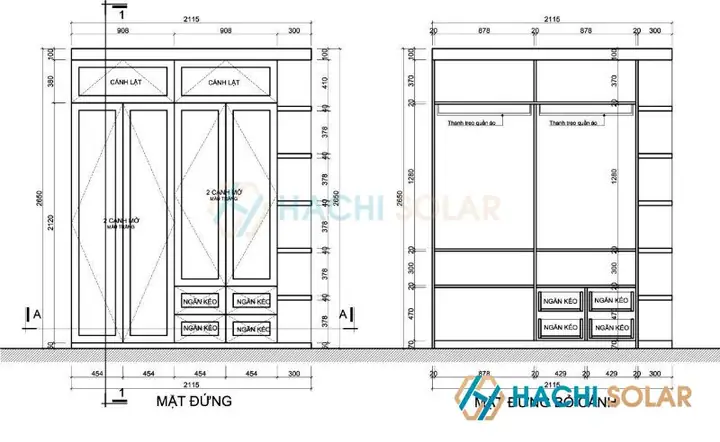
8.2. Lưu trữ bản vẽ 2D (Plan)
Có thể bạn quan tâm: Cách Vẽ Tờ Giấy Anime: Hướng Dẫn Chi Tiết Từ Cơ Bản Đến Nâng Cao
- Sử dụng Layout (SketchUp) để tạo bản vẽ mặt bằng, mặt cắt và chi tiết.
- Đặt Scale và Dimensions để khách hàng hoặc nhà sản xuất có thể tham khảo.
8.3. Chia sẻ trên nền tảng trực tuyến
- Đăng tải lên SketchUp 3D Warehouse, TurboSquid, CGTrader để nhận phản hồi.
- Tạo portfolio trên Behance hoặc ArtStation, kèm mô tả quy trình và render cuối cùng.
9. Mẹo và thủ thuật nâng cao
9.1. Sử dụng Dynamic Components trong SketchUp
- Tạo Dynamic Component cho ngăn kéo, cho phép người dùng kéo để mở/đóng trong mô hình.
- Thiết lập Attributes:
length,height,stateđể điều chỉnh nhanh.
9.2. Tạo Parametric Model trong Blender với Geometry Nodes
- Dùng Geometry Nodes để tạo tủ có thể thay đổi kích thước bằng một Input duy nhất (Width, Height, Depth).
- Giúp tiết kiệm thời gian khi tạo nhiều biến thể tủ cho dự án khác nhau.
9.3. Áp dụng Bump Map và Normal Map cho gỗ
- Tải Bump/Normal Map thực tế từ textures.com.
- Kết hợp trong Material Node để tạo cảm giác vân gỗ chi tiết mà không tăng polygon.
9.4. Tối ưu render nhanh cho khách hàng
- Sử dụng Eevee trong Blender để render thời gian thực, sau đó dùng Post‑Processing (Photoshop) để tăng độ tương phản và màu sắc.
- Đối với SketchUp, dùng V-Ray GPU với Progressive Render để có preview nhanh.
10. Tổng kết
Việc vẽ tủ bằng 3D không chỉ là một kỹ năng thiết kế mà còn là quá trình sáng tạo, kết hợp giữa kiến thức kỹ thuật, thẩm mỹ và công nghệ. Từ việc lựa chọn phần mềm, lên ý tưởng, dựng khung, tạo chi tiết, áp dụng vật liệu, đến tối ưu ánh sáng và render, mỗi bước đều đóng góp vào chất lượng cuối cùng của mẫu tủ.
Các điểm quan trọng cần nhớ:
- Xác định mục tiêu và không gian trước khi bắt đầu.
- Chọn phần mềm phù hợp với nhu cầu và khả năng phần cứng.
- Làm sạch mô hình: tránh các mặt không cần thiết, đảm bảo UV hợp lý.
- Áp dụng vật liệu chất lượng và tinh chỉnh ánh sáng để đạt realism.
- Kiểm tra tỷ lệ và chức năng (cửa mở, ngăn kéo trượt) trước khi render.
- Xuất file đúng định dạng và chuẩn bị bản vẽ 2D để giao tiếp với nhà sản xuất.
Hy vọng với hướng dẫn chi tiết trên, bạn đã nắm bắt được toàn bộ quy trình từ A‑Z để tạo ra một mẫu tủ 3D chuyên nghiệp, đáp ứng cả yêu cầu thẩm mỹ lẫn tính thực tiễn. Hãy bắt đầu thực hành ngay hôm nay, thử nghiệm các phong cách và vật liệu khác nhau, và không ngừng cải thiện kỹ năng của mình. Chúc bạn thành công và sáng tạo không ngừng!