
Có thể bạn quan tâm: Cách Vẽ Tóc Dài Anime: Hướng Dẫn Chi Tiết Từ Cơ Bản Đến Nâng Cao
TÓM TẮT
- 1 Giới thiệu
- 2 1. Chuẩn bị trước khi bắt đầu
- 3 2. Các công cụ cơ bản trong SketchUp
- 4 3. Bước 1: Vẽ khung tủ (Body)
- 5 4. Bước 2: Thiết kế cửa tủ
- 6 5. Bước 3: Thêm ngăn kéo (Drawer) cho tủ dưới
- 7 6. Bước 4: Thêm chi tiết nội thất (Shelf, Rack)
- 8 7. Bước 5: Áp dụng vật liệu (Materials)
- 9 8. Bước 6: Đánh dấu và tạo bản vẽ (Section, Layout)
- 10 9. Bước 7: Render cuối cùng
- 11 10. Mẹo và thủ thuật nâng cao
- 12 11. Kiểm tra lại mô hình trước khi hoàn thiện
- 13 12. Lưu và chia sẻ dự án
- 14 13. Kết luận
Giới thiệu
Trong thời đại công nghệ số, việc thiết kế nội thất nhà ở đã trở nên dễ dàng hơn bao giờ hết nhờ vào các phần mềm mô hình 3D như SketchUp. Đặc biệt, cách vẽ tủ bếp SketchUp đang là một trong những nhu cầu phổ biến của những người yêu thích tự làm (DIY) và các kiến trúc sư, nhà thiết kế nội thất. Bài viết này sẽ cung cấp cho bạn một hướng dẫn chi tiết, từng bước một, giúp bạn tạo ra một mô hình tủ bếp chuyên nghiệp, chuẩn xác và thẩm mỹ trong SketchSketch.
1. Chuẩn bị trước khi bắt đầu
1.1. Cài đặt SketchUp
- Phiên bản đề xuất: SketchUp Pro (có đầy đủ tính năng render và plugin) hoặc SketchUp Free (phiên bản web). Đối với người mới, SketchUp Free là đủ để làm quen.
- Yêu cầu hệ thống: Windows 10/11 hoặc macOS 10.13 trở lên, RAM tối thiểu 8GB, GPU hỗ trợ OpenGL 3.0.
1.2. Thu thập tài liệu tham khảo
- Kích thước tiêu chuẩn: Tủ bếp thường có chiều cao 850mm, chiều sâu 600mm (đối với tủ trên) hoặc 900mm (đối với tủ dưới). Độ dày tủ thường 18mm – 25mm.
- Hình ảnh mẫu: Tìm kiếm trên internet các mẫu tủ bếp hiện đại (chẳng hạn kiểu thanh, kiểu lồng, kiểu đảo) để có ý tưởng thiết kế.
- Bảng vật liệu: Ghi lại các loại vật liệu (gỗ MDF, gỗ công nghiệp, kính, kim loại) và màu sắc muốn áp dụng.
1.3. Tạo dự án mới
- Mở SketchUp → File > New.
- Đặt tên dự án: “Tủ_Bếp_2026”.
- Chọn Template: “Simple Template – Feet” hoặc “Simple Template – Millimeters” tùy theo đơn vị bạn muốn làm việc (đề xuất dùng mm để tính chính xác hơn).
2. Các công cụ cơ bản trong SketchUp
| Công cụ | Phím tắt | Chức năng |
|---|---|---|
| Select | Space | Chọn đối tượng |
| Line | L | Vẽ đường thẳng |
| Rectangle | R | Vẽ hình chữ nhật |
| Push/Pull | P | Đẩy hoặc kéo mặt để tạo khối |
| Move | M | Di chuyển, sao chép |
| Scale | S | Thay đổi tỉ lệ |
| Orbit | O | Xoay góc nhìn |
| Pan | H | Di chuyển góc nhìn |
| Zoom | Z | Thu phóng |
| Tape Measure | T | Đo và tạo hướng dẫn |
Hiểu rõ các công cụ này sẽ giúp quá trình vẽ tủ bếp trở nên nhanh chóng và chính xác.
3. Bước 1: Vẽ khung tủ (Body)
3.1. Xác định vị trí bắt đầu
- Đặt origin (gốc tọa độ) tại góc trái dưới của khu vực tủ sẽ đặt.
- Sử dụng Tape Measure để tạo các hướng dẫn (guides) cho chiều sâu và chiều cao tủ.
3.2. Vẽ mặt đáy

Có thể bạn quan tâm: Cách Vẽ Tượng Chân Dung: Hướng Dẫn Chi Tiết Từ Khâu Phác Họa Tới Hoàn Thiện
- Chọn công cụ Rectangle (R).
- Nhấp vào origin, kéo ra kích thước 600 mm x 850 mm (độ sâu x chiều rộng). Đây là mặt đáy của tủ trên.
- Kích hoạt Push/Pull (P), kéo lên 300 mm để tạo độ dày tủ (thông thường 18mm – 25mm). Đối với tủ dưới, chiều cao sẽ thay đổi tùy vào độ cao bề mặt làm việc (thường 900 mm).
3.3. Tạo các mặt bên
- Dùng Select để chọn mặt bên, sau đó Push/Pull để tạo độ dày tủ (khoảng 18mm).
- Lặp lại cho cả 4 mặt (trước, sau, trái, phải). Đảm bảo các mặt khớp nhau để không có khe hở.
4. Bước 2: Thiết kế cửa tủ
4.1. Định vị cửa
- Cửa tủ trên: Thông thường có chiều rộng 600mm (cùng với chiều sâu) và chiều cao 850mm.
- Cửa tủ dưới: Thường chia thành 2 hoặc 3 cánh, mỗi cánh có chiều rộng tùy thuộc vào thiết kế.
4.2. Vẽ khung cửa
- Select mặt trước của tủ.
- Sử dụng Offset (F) để tạo khung cửa cách mép tủ 15mm (độ dày khung).
- Nhấn Enter để hoàn tất offset.
4.3. Tạo bản lề và tay nắm
- Bản lề: Vẽ một hình chữ nhật 30mm x 5mm trên mép trên và dưới của khung cửa. Sử dụng Push/Pull để tạo độ dày 2mm.
- Tay nắm: Vẽ một hình tròn 20mm đường kính, đặt ở vị trí trung tâm chiều cao cửa, cách mép 100mm. Dùng Push/Pull để tạo độ dày 10mm.
4.4. Nhóm các thành phần
- Chọn toàn bộ các thành phần của cửa (khung, bản lề, tay nắm) → Right Click > Make Group. Điều này giúp di chuyển cửa dễ dàng mà không làm ảnh hưởng đến khung tủ.
5. Bước 3: Thêm ngăn kéo (Drawer) cho tủ dưới
5.1. Xác định số ngăn kéo
- Đối với tủ dưới 900mm chiều cao, thường có 2-3 ngăn kéo. Mỗi ngăn kéo cao khoảng 150mm – 180mm, để lại khoảng 30mm cho không gian giữa ngăn kéo và tủ.
5.2. Vẽ ngăn kéo
- Select mặt trước của tủ dưới.
- Dùng Rectangle (R) để vẽ hình dạng ngăn kéo: chiều rộng 570mm, chiều cao 150mm, cách mép 15mm.
- Dùng Push/Pull để đẩy ngăn kéo ra 200mm (độ sâu ngăn kéo).
- Tạo khung ngăn kéo bằng công cụ Offset (F), offset 10mm vào trong.
- Thêm tay nắm bằng cách vẽ một hình tròn 15mm đường kính và Push/Pull 8mm.
5.3. Nhóm và sao chép

Có thể bạn quan tâm: Cách Vẽ Tướng Liên Quân: Hướng Dẫn Chi Tiết Từ Cơ Bản Đến Nâng Cao
- Nhóm các phần của ngăn kéo → Make Group.
- Sử dụng Move (M) + Ctrl (Option trên Mac) để sao chép ngăn kéo lên các vị trí còn lại.
6. Bước 4: Thêm chi tiết nội thất (Shelf, Rack)
6.1. Kệ (Shelf)
- Đối với tủ trên, thường có 1 hoặc 2 kệ để đặt chén bát.
- Dùng Rectangle vẽ kệ có kích thước 570mm x 550mm, offset 15mm từ mép.
- Push/Pull để tạo độ dày 18mm.
- Di chuyển kệ lên vị trí mong muốn bằng Move.
6.2. Giá treo (Rack)
- Đối với tủ dưới, có thể thêm rack treo cho dao, nĩa.
- Vẽ một hình chữ nhật dài 570mm, chiều sâu 40mm, offset 5mm từ mép.
- Push/Pull tạo độ dày 10mm.
7. Bước 5: Áp dụng vật liệu (Materials)
7.1. Mở bảng Materials
- Window > Materials để mở bảng.
- Chọn Create Material → đặt tên (ví dụ: “Gỗ Oak”).
- Chọn Color → nhập mã màu (ví dụ: #8B4513).
7.2. Áp dụng vật liệu
- Chọn Paint Bucket (B).
- Click vào các bộ phận tủ muốn áp dụng vật liệu.
- Đối với mặt trong, có thể dùng màu trắng hoặc màu nhạt để tạo cảm giác sạch sẽ.
7.3. Thêm texture
- Nếu muốn mô phỏng gỗ thật, tải texture gỗ từ 3D Warehouse hoặc nguồn tài nguyên miễn phí.
- Kéo thả texture lên bề mặt, sử dụng Edit > Texture > Position để điều chỉnh kích thước và góc độ.
8. Bước 6: Đánh dấu và tạo bản vẽ (Section, Layout)
8.1. Tạo Section Plane
- Tools > Section Plane, đặt tại vị trí muốn cắt (ví dụ: cắt ngang qua tủ để xem bên trong).
- Kích hoạt Section View để hiển thị phần cắt trong mô hình.
8.2. Xuất bản vẽ 2D
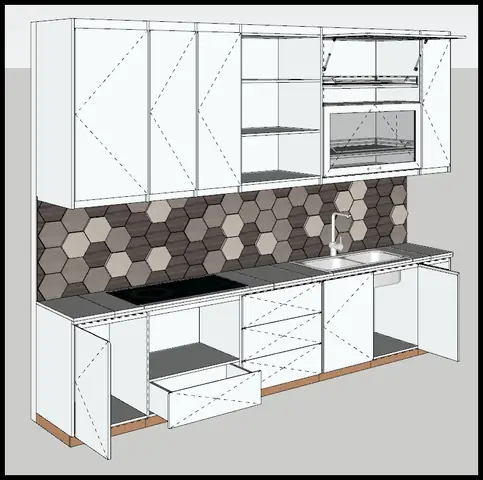
Có thể bạn quan tâm: Cách Vẽ Tóc Tết Anime: Hướng Dẫn Chi Tiết Từ Cơ Bản Đến Nâng Cao
- Mở Layout (đi kèm SketchUp Pro).
- File > Insert > Model, chọn file SketchUp đã lưu.
- Tạo các viewport, thêm kích thước (Dimensions) và chú thích (Text).
9. Bước 7: Render cuối cùng
9.1. Sử dụng V-Ray hoặc Enscape
- Cài đặt plugin render (V-Ray, Enscape, hoặc Twilight Render).
- Thiết lập ánh sáng môi trường (HDRI) để tạo bóng và phản chiếu tự nhiên.
- Đặt Camera góc nhìn (eye level) để chụp ảnh tủ bếp.
9.2. Xuất hình ảnh
- Render > Export Image, chọn độ phân giải 1920×1080 hoặc cao hơn.
- Lưu dưới định dạng PNG hoặc JPEG.
10. Mẹo và thủ thuật nâng cao
| Thủ thuật | Mô tả |
|---|---|
| Component vs Group | Dùng Component cho các phần lặp lại (cửa, ngăn kéo) để chỉnh sửa đồng thời. |
| Dynamic Components | Tạo các thành phần có tham số (độ rộng, chiều cao) có thể thay đổi nhanh bằng cách chỉnh sửa thuộc tính. |
| Layers (Tags) | Phân chia các phần (khung, cửa, nội thất) thành các layer để bật/tắt hiển thị dễ dàng. |
| Follow Me | Dùng để tạo viền gỗ hoặc đường ống quanh tủ một cách mượt mà. |
| Plugins hữu ích | Selection Toy (chọn nhanh), Profile Builder (tạo profile), SketchyFFD (deform). |
11. Kiểm tra lại mô hình trước khi hoàn thiện
- Kiểm tra kích thước: Dùng công cụ Tape Measure để đo lại các bộ phận quan trọng (độ dày tủ, chiều cao cửa, vị trí ngăn kéo).
- Kiểm tra giao diện: Đảm bảo không có phần nào lòe ra ngoài hoặc có khe hở không mong muốn.
- Kiểm tra vật liệu: Xem lại các texture, màu sắc, độ phản chiếu để tránh lỗi render.
12. Lưu và chia sẻ dự án
- File > Save As → lưu dưới định dạng
.skp. - Để chia sẻ với đồng nghiệp hoặc khách hàng, xuất file .skp hoặc .pdf (bản vẽ Layout) hoặc render image.
- Bạn cũng có thể tải lên 3D Warehouse để người khác tham khảo và tải về.
13. Kết luận
Việc vẽ tủ bếp SketchUp không chỉ giúp bạn hình dung không gian bếp mà còn tiết kiệm thời gian và chi phí so với việc thuê nhà thiết kế. Qua bài viết này, bạn đã nắm được toàn bộ quy trình từ chuẩn bị, vẽ khung, tạo cửa, ngăn kéo, chi tiết nội thất, áp dụng vật liệu, đến render và xuất bản. Hãy thực hành và tùy chỉnh theo phong cách riêng của mình để tạo ra những thiết kế tủ bếp độc đáo, vừa thẩm mỹ vừa tiện dụng.
Nếu bạn còn thắc mắc hoặc muốn chia sẻ dự án của mình, đừng ngần ngại để lại bình luận. Chúc bạn thành công và sáng tạo không ngừng trong thế giới 3D!