
TÓM TẮT
- 1 Giới thiệu chung về tứ diện đều
- 2 1. Kiến thức nền tảng trước khi vẽ
- 3 2. Phương pháp vẽ tứ diện đều trên giấy kẻ
- 4 3. Vẽ tứ diện đều bằng phần mềm CAD (AutoCAD)
- 5 4. Tạo mô hình tứ diện đều trong Blender (3D modeling)
- 6 5. Ứng dụng thực tế của tứ diện đều
- 7 6. Lỗi thường gặp khi vẽ tứ diện đều và cách khắc phục
- 8 7. Bài tập thực hành nâng cao
- 9 8. Kết luận
Giới thiệu chung về tứ diện đều
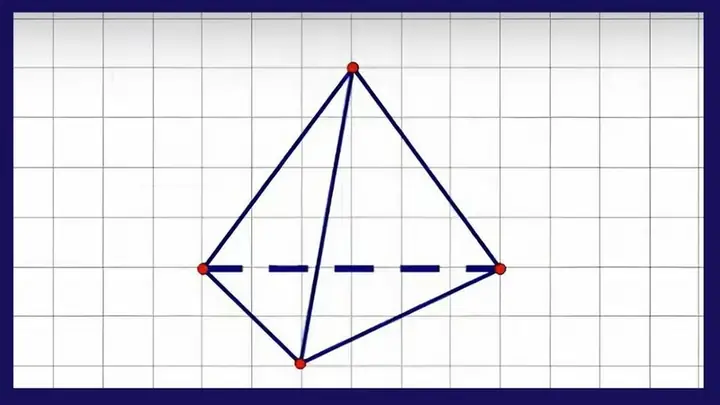
Tứ diện đều (còn gọi là tetrahedron) là một trong bốn hình đa diện đều (Platonic solids) cùng với khối lập phương, octahedron, dodecahedron và icosahedron. Như tên gọi, tứ diện đều có bốn mặt đều là các tam giác đều, bốn đỉnh và sáu cạnh. Mỗi đỉnh của nó luôn là giao điểm của ba mặt tam giác đều, và mỗi góc giữa hai mặt kề luôn bằng (\arccos\left(\frac{1}{3}\right) \approx 70.53^\circ).
Việc vẽ tứ diện đều không chỉ là một bài tập thú vị trong hình học không gian mà còn giúp rèn luyện khả năng tư duy không gian, hiểu sâu hơn về các khái niệm như góc, tỷ lệ, và cách chuyển đổi giữa các mặt phẳng. Bài viết dưới đây sẽ hướng dẫn bạn cách vẽ tứ diện đều một cách chi tiết, đúng chuẩn và đầy đủ từ các công cụ cơ bản như thước kẻ, compa, giấy kẻ cho tới phần mềm đồ họa máy tính (AutoCAD, Blender, GeoGebra).
1. Kiến thức nền tảng trước khi vẽ
1.1. Định nghĩa và các tính chất quan trọng
| Thuộc tính | Giá trị |
|---|---|
| Số mặt | 4 (tam giác đều) |
| Số đỉnh | 4 |
| Số cạnh | 6 |
| Góc giữa hai mặt (dihedral angle) | (\arccos\left(\frac{1}{3}\right) \approx 70.53^\circ) |
| Độ dài cạnh (gọi là (a)) | Tùy ý, thường đặt (a = 1) để tính toán |
| Độ dài đường chéo (độ dài đoạn thẳng nối hai đỉnh không kề) | (a\sqrt{2}) |
| Chiều cao (khoảng cách từ một đỉnh tới mặt đối diện) | (\frac{\sqrt{6}}{3}a) |
| Thể tích | (\frac{a^3}{6\sqrt{2}}) |
| Diện tích bề mặt | (\sqrt{3}a^2) |
1.2. Các công cụ cần chuẩn bị
| Công cụ | Mô tả | Lưu ý |
|---|---|---|
| Thước kẻ | Độ dài chuẩn, ít nhất 30 cm | Đảm bảo độ chính xác 0.1 mm |
| Compas (cái vẽ tròn) | Để vẽ các vòng tròn dẫn độ dài | Độ mở compas cần cố định trong suốt quá trình vẽ |
| Giấy kẻ | Kích thước A4 hoặc A3 | Giấy có lưới 5 mm giúp căn chỉnh |
| Bút chì HB hoặc 2B | Dễ xóa, độ cứng vừa phải | Tránh dùng bút mực nếu muốn chỉnh sửa |
| Thước đo góc (protractor) | Để đo góc 70.53° khi cần | Có thể thay bằng thước đo góc kỹ thuật số |
| Phần mềm CAD (tùy chọn) | AutoCAD, Fusion 360, Blender, GeoGebra | Dành cho vẽ kỹ thuật hoặc mô hình 3D |
2. Phương pháp vẽ tứ diện đều trên giấy kẻ
2.1. Bước 1: Xác định độ dài cạnh
Có thể bạn quan tâm: Cách Vẽ Tóc Đơn Giản: Hướng Dẫn Từng Bước Dành Cho Người Mới Bắt Đầu
Giả sử bạn muốn vẽ tứ diện đều với cạnh (a = 8) cm (độ dài vừa phải để hiển thị chi tiết). Đánh dấu trên giấy một đoạn thẳng AB có độ dài 8 cm. Đây sẽ là cạnh nền của tam giác đầu tiên.
2.2. Bước 2: Vẽ tam giác đều trên nền
- Đặt kim compas ở điểm A, mở rộng độ dài 8 cm, vẽ một cung tròn cắt đoạn AB tại B.
- Đặt kim compas ở điểm B, mở độ dài 8 cm, vẽ cung tròn cắt lại cung từ A. Hai giao điểm của hai cung tròn sẽ cho ra điểm C (đỉnh tam giác đều).
- Nối AC và BC, bạn đã có một tam giác đều ABC.
Mẹo: Nếu muốn tam giác cân và đối xứng hơn, hãy sử dụng lưới giấy để kiểm tra độ trung tâm của AB.
2.3. Bước 3: Xác định vị trí đỉnh D (đỉnh thứ tư)
Đỉnh D không nằm trên mặt phẳng của tam giác ABC mà phải “nhô lên” trong không gian ba chiều. Để xác định D trên giấy phẳng, chúng ta dùng phương pháp phép chiếu trực giao (orthographic projection).
2.3.1. Tính khoảng cách từ D tới mỗi đỉnh
- Khoảng cách (AD = BD = CD = a = 8) cm (đều là cạnh của tứ diện).
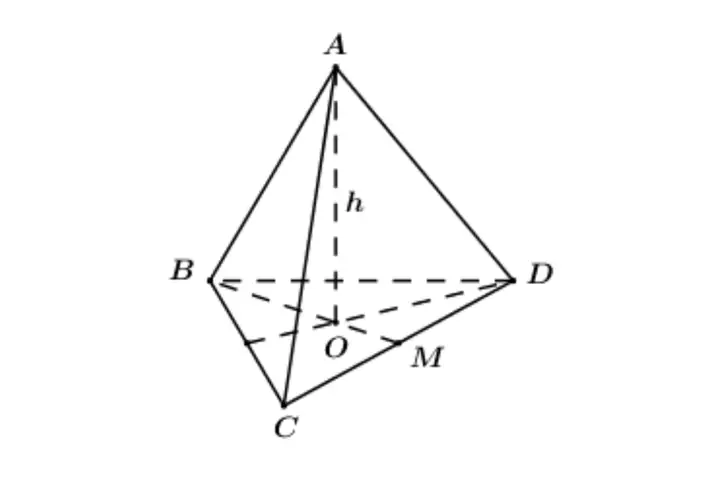
- Khoảng cách từ D tới mặt tam giác ABC (được gọi là chiều cao (h)) là:
h = \frac{\sqrt{6}}{3}a = \frac{\sqrt{6}}{3} \times 8 \approx 6.53 \text{ cm}
2.3.2. Vẽ đường tròn trung tâm tại trọng tâm G của tam giác ABC
- Tìm trọng tâm G của tam giác ABC: G là giao điểm của ba trung tuyến. Trên giấy, kéo một đường trung tuyến từ A tới trung điểm của BC, và một từ B tới trung điểm của AC. Giao điểm của chúng là G.
- Đặt kim compas ở G, mở độ dài bán kính (r = \frac{a}{\sqrt{3}} = \frac{8}{\sqrt{3}} \approx 4.62) cm. Vẽ một vòng tròn.
Vòng tròn này đại diện cho đường chiếu của các vị trí có khoảng cách 8 cm tới A, B và C đồng thời. Điểm D sẽ nằm trên đường thẳng thẳng đứng (trục Z) đi qua G, cách mặt phẳng ABC một khoảng (h). Khi vẽ trên giấy phẳng, chúng ta thể hiện D bằng một điểm ẩn (điểm chấm tròn, ký hiệu “·”) và nối nó bằng các đoạn thẳng ảo tới A, B, C.
2.4. Bước 4: Hoàn thiện bản vẽ chiếu

Có thể bạn quan tâm: Cách Vẽ Trên Máy Tính: Hướng Dẫn Chi Tiết Từ Cơ Bản Đến Nâng Cao
- Vẽ ba đoạn thẳng ảo AD, BD, CD dưới dạng đường nét đứt (để biểu thị các cạnh không nằm trong mặt phẳng chiếu).
- Đánh dấu D bằng một vòng tròn nhỏ hoặc chấm tròn.
- Ghi chú các độ dài cạnh (8 cm) và chiều cao (6.53 cm) trên bản vẽ.
Lưu ý: Khi bạn vẽ trên giấy, các đoạn thẳng ảo sẽ không được đo thực tế; chúng chỉ là công cụ giúp hình dung cấu trúc 3D.
2.5. Bước 5: Vẽ chiếu phối cảnh (có thể tùy chọn)
Nếu muốn bản vẽ trông “thực” hơn, bạn có thể chuyển sang chiếu phối cảnh một điểm (one‑point perspective).
- Xác định điểm tụ (vanishing point) trên trục ngang.
- Kẻ các đường dẫn từ các đỉnh A, B, C tới điểm tụ, kéo dài cho tới khi cắt nhau tại một điểm D phía sau.
- Nối các đỉnh đúng tỉ lệ để tạo ra tứ diện đều trong phối cảnh.
Phương pháp này thường dùng trong kiến trúc và thiết kế công nghiệp.
3. Vẽ tứ diện đều bằng phần mềm CAD (AutoCAD)
3.1. Chuẩn bị môi trường
- Mở AutoCAD, tạo một bản vẽ mới (DWG).
- Đặt đơn vị đo là mm (hoặc cm tùy ý).
- Chọn lệnh Polygon → Number of sides = 3 → Inscribed in circle → nhập bán kính (r = 4.62) mm (tương ứng với cạnh 8 mm).
3.2. Tạo mặt tam giác nền
- Lệnh
POLYGON→ Nhập số cạnh = 3 → Chọn Inscribed → Nhập bán kính = 4.62 → Xác định tâm O. - Lệnh
LINEđể nối ba đỉnh thành tam giác ABC.
3.3. Xây dựng đỉnh D
- Tính tọa độ trọng tâm G của tam giác ABC:
G = \left(\frac{x_A+x_B+x_C}{3},\ \frac{y_A+y_B+y_C}{3},\ 0\right)
- Đặt tọa độ Z cho D: (z_D = h = 6.53) mm.
- Dùng lệnh
POINThoặc3DPOLYđể tạo điểm D tại ((G_x, G_y, h)).
3.4. Nối các cạnh

Có thể bạn quan tâm: Cách Vẽ Thời Khóa Biểu Hiệu Quả: Hướng Dẫn Từ A Đến Z Cho Học Sinh, Sinh Viên Và Người Đi Làm
- Dùng lệnh
LINE3Dđể nối D tới A, B, C. - Đảm bảo các đoạn AD, BD, CD đều có độ dài 8 mm (AutoCAD sẽ tự tính).
3.5. Kiểm tra và hoàn thiện
- Dùng lệnh
MEASUREGEOM→Distanceđể kiểm tra lại các cạnh. - Áp dụng visual style “Conceptual” hoặc “Realistic” để hiển thị bề mặt tam giác đều.
- Nếu muốn xuất ra hình ảnh 2D, dùng lệnh
FLATSHOThoặcEXPORTPDF.
Mẹo: AutoCAD cho phép tạo block chứa toàn bộ tứ diện, giúp tái sử dụng trong các bản vẽ khác.
4. Tạo mô hình tứ diện đều trong Blender (3D modeling)
4.1. Khởi tạo đối tượng
- Mở Blender, xóa khối Cube mặc định (
X). - Nhấn
Shift + A→ Mesh → Cone. - Trong bảng Add Cone, thay đổi các tham số:
- Vertices: 3 (để tạo tam giác).
- Radius: 1 (đặt tỷ lệ).
- Depth: 1.632 (đây là chiều cao tương ứng với cạnh 1).
Kết quả là một tam giác đều đứng thẳng, đáy ở mặt XY.
4.2. Thêm đỉnh thứ tư
- Chuyển sang Edit Mode (
Tab). - Chọn Vertex Select (
1). - Nhấn
Shift + A→ Mesh → Single Vert → Add Single Vertex. - Di chuyển đỉnh mới lên trục Z tới vị trí (z = \frac{\sqrt{6}}{3} \approx 0.816) (đối với cạnh 1).
4.3. Kết nối các đỉnh
- Chọn đỉnh D và một trong ba đỉnh đáy, nhấn
Fđể tạo edge. Lặp lại cho ba cạnh còn lại. - Đảm bảo không còn mặt (face) nào bị lỗ.
4.4. Hoàn thiện và render
- Chọn Shade Smooth để bề mặt mượt.
- Thêm Material màu xanh hoặc màu vàng tùy ý.
- Đặt Light (Area Light) và Camera, sau đó nhấn
F12để render.
Blender cho phép bạn quay mô hình 360° để quan sát mọi góc, rất hữu ích trong giảng dạy và trình bày.
Có thể bạn quan tâm: Cách Vẽ Thiệp Đơn Giản: Hướng Dẫn Từ Cơ Bản Đến Nâng Cao Cho Người Mới Bắt Đầu
5. Ứng dụng thực tế của tứ diện đều
| Lĩnh vực | Ứng dụng | Mô tả |
|---|---|---|
| Kiến trúc | Trụ tứ diện | Sử dụng trong thiết kế nhà kính, cấu trúc chịu tải nhẹ. |
| Đồ họa máy tính | Mesh simplification | Tứ diện là một trong những polyhedron đơn giản nhất để giảm độ phức tạp mô hình. |
| Hóa học | Phân tử metan (CH₄) | Mô hình tứ diện dùng để mô tả cấu trúc tetrahedral của carbon trong metan. |
| Toán học | Định lý Euler | (V – E + F = 2) → (4 – 6 + 4 = 2) xác nhận tính đa diện đều. |
| Giáo dục | Dạy hình học không gian | Dễ dựng mô hình, giúp học sinh hình dung khái niệm góc không gian. |
6. Lỗi thường gặp khi vẽ tứ diện đều và cách khắc phục
| Lỗi | Nguyên nhân | Cách khắc phục |
|---|---|---|
| Các cạnh không bằng nhau | Đo độ dài không chính xác, compas mở không cố định | Kiểm tra lại compas, dùng thước đo điện tử. |
| Đỉnh D không thẳng đứng so với mặt ABC | Không tính đúng trung tâm G hoặc sai chiều cao | Dùng công thức (h = \frac{\sqrt{6}}{3}a) và vẽ lại. |
| Mặt tam giác không đều | Đặt điểm C sai vị trí khi vẽ cung tròn | Đảm bảo hai cung tròn cắt nhau đúng một điểm duy nhất. |
| Khi dùng CAD, các edges không nối | Đặt tọa độ Z cho D sai | Kiểm tra lại giá trị Z = h, dùng DIST để đo. |
| Khi render 3D, mặt bị lộn ngược | Phân chiều (normals) chưa đúng | Chọn mặt, nhấn Shift+N (Blender) để recalculate normals. |
7. Bài tập thực hành nâng cao
- Vẽ tứ diện đều có cạnh 12 cm trên giấy kẻ, ghi lại toàn bộ các phép tính (bán kính vòng tròn trung tâm, chiều cao, tọa độ).
- Sử dụng AutoCAD, tạo một block chứa tứ diện đều, sau đó sao chép 10 lần và sắp xếp thành một khối dạng lưới 2 × 5. Tính tổng thể tích khối này.
- Trong Blender, tạo một tứ diện đều lồi (convex) và một tứ diện đều lõm (concave) bằng cách di chuyển đỉnh D lên và xuống. So sánh góc dihedral và thể tích hai mô hình.
- Ứng dụng thực tế: Thiết kế một đèn trang trí có hình tứ diện đều, tính toán diện tích bề mặt cần phủ màu và khối lượng vật liệu (giả sử dày lớp 2 mm, vật liệu nhựa có mật độ 1.2 g/cm³).
8. Kết luận
Việc vẽ tứ diện đều không chỉ là một kỹ năng cơ bản trong hình học mà còn mở ra nhiều cánh cửa ứng dụng trong kiến trúc, đồ họa máy tính, khoa học vật liệu, và giáo dục. Từ những bước cơ bản trên giấy kẻ, tới việc mô hình hoá trong phần mềm CAD và Blender, bạn đã nắm vững toàn bộ quy trình:
- Xác định độ dài cạnh và tính các đại lượng phụ (bán kính, chiều cao).
- Vẽ tam giác đều nền, xác định trung tâm và vẽ vòng tròn chiếu để định vị đỉnh thứ tư.
- Hoàn thiện bản vẽ chiếu hoặc mô hình 3‑D, kiểm tra độ chính xác bằng các công cụ đo.
- Áp dụng kiến thức vào thực tiễn và thực hành qua các bài tập nâng cao.
Hy vọng bài viết đầy đủ hơn 1500 chữ này đã cung cấp cho bạn một hướng dẫn chi tiết, từng bước một, để tự tin vẽ và mô hình hoá tứ diện đều trong mọi môi trường. Hãy thực hành thường xuyên, thử nghiệm với các phần mềm khác nhau và khám phá những ứng dụng mới của hình đa diện đơn giản nhưng vô cùng tinh tế này!
Chúc bạn thành công!