
Có thể bạn quan tâm: Cách Vẽ Tĩnh Vật Bằng Chì: Hướng Dẫn Từ Cơ Bản Đến Nâng Cao Cho Người Mới Bắt Đầu
TÓM TẮT
1. Giới thiệu chung về việc vẽ tường trong AutoCAD
AutoCAD là một trong những phần mềm thiết kế kỹ thuật (CAD) được sử dụng rộng rãi nhất trên thế giới, đặc biệt trong lĩnh vực kiến trúc, xây dựng và nội thất. Việc vẽ tường – một trong những thành phần cơ bản và quan trọng nhất của bất kỳ bản vẽ kiến trúc nào – đòi hỏi người dùng phải nắm vững các công cụ, lệnh và quy trình làm việc sao cho hiệu quả, chính xác và nhanh chóng. Bài viết này sẽ cung cấp cho bạn một hướng dẫn chi tiết, từ những kiến thức cơ bản nhất cho đến các kỹ thuật nâng cao, giúp bạn tự tin thực hiện mọi dự án vẽ tường trong AutoCAD.
Lưu ý: Bài viết được viết bằng tiếng Việt, tập trung vào phiên bản AutoCAD 2026 (cũng áp dụng cho các phiên bản gần đây), và sẽ trình bày từng bước một cách cụ thể, kèm theo các mẹo, thủ thuật và ví dụ thực tế.
Có thể bạn quan tâm: Cách Vẽ Túi Xách Đẹp: Hướng Dẫn Từng Bước Để Tạo Nên Những Thiết Kế Độc Đáo Và Thanh Lịch
2. Chuẩn bị môi trường làm việc
2.1. Cài đặt và cấu hình AutoCAD
- Cài đặt phần mềm: Đảm bảo bạn đã cài đặt bản AutoCAD chính thức, có giấy phép hoặc bản dùng thử hợp pháp.
- Cập nhật: Kiểm tra cập nhật mới nhất (Update) để tránh gặp lỗi không cần thiết.
- Thiết lập đơn vị: Vào
UNITS→ chọn Metric (mm hoặc m) tùy vào tiêu chuẩn thiết kế của dự án. - Mở template: Sử dụng file mẫu (template) chuẩn kiến trúc (ví dụ:
acad.dwthoặcacadiso.dwt). Đặt drawing limits phù hợp với khu vực xây dựng (ví dụ: 0,0 đến 500,0).
2.2. Tạo layer (lớp) cho tường
Việc quản lý layer giúp bạn dễ dàng bật/tắt, chỉnh sửa màu sắc, kiểu nét và các thuộc tính khác. Đề xuất các layer cơ bản:
| Tên Layer | Màu | Kiểu Nét | Độ Dày |
|---|---|---|---|
| Wall-Ext | Red | Continuous | 0.25 mm |
| Wall-Int | Blue | Continuous | 0.20 mm |
| Door | Green | Dashed | 0.15 mm |
| Window | Magenta | Dashed | 0.15 mm |
| Text | Black | Continuous | 0.10 mm |
Mẹo: Sử dụng lệnh
LAđể mở bảng Layer Manager, tạo, chỉnh sửa và gán màu, kiểu nét nhanh chóng.
2.3. Thiết lập các tham số vẽ tường (Wall Settings)
AutoCAD không có công cụ “Wall” như Revit, nhưng bạn có thể tạo dynamic blocks hoặc polyline để mô phỏng tường. Đối với người mới, khởi đầu với Polyline và Offset là cách nhanh nhất.
- Độ dày tường chuẩn: 200 mm (đối với tường bê tông cốt thép) hoặc 150 mm (đối với tường gạch).
- Khoảng cách offset: Nhập giá trị offset = Độ dày tường / 2.
Có thể bạn quan tâm: Cách Vẽ Túi Xách Gucci: Hướng Dẫn Chi Tiết Từ Cơ Bản Đến Nâng Cao
3. Các phương pháp vẽ tường cơ bản
3.1. Phương pháp Polyline + Offset (Cơ bản)
- Bước 1 – Vẽ đường trung tâm (center line) của tường
- Gõ
PLINE→ nhấnEnter. - Vẽ đường thẳng hoặc đường cong theo kế hoạch mặt bằng.
-
Kết thúc bằng cách nhấn
EnterhoặcClose. -
Bước 2 – Offset để tạo biên tường
- Gõ
OFFSET→Enter. - Nhập độ offset = 100 (đối với tường dày 200 mm).
- Chọn polyline vừa vẽ →
Enter. -
Di chuyển con trỏ ra bên ngoài (hoặc bên trong) để tạo ra đường viền tường.
-
Bước 3 – Cắt/ghép các đoạn tường
- Khi tường gặp nhau, dùng
TRIMđể cắt các phần thừa. - Sử dụng
FILLET(bán kính 0) để ghép các góc thành các đoạn liên tục.
Mẹo nhanh: Đặt
OSNAP(Object Snap) lên Endpoint, Midpoint, Intersection để đảm bảo các điểm ghép chính xác.
3.2. Phương pháp Rectangle + Extrude (Cho tường có độ dày cố định)
- Vẽ hình chữ nhật: Gõ
RECTANGLE, nhập tọa độ góc trái dưới và góc phải trên. - Thêm chiều cao (đối với 3D): Gõ
EXTRUDE, chọn hình chữ nhật, nhập chiều cao (thường là 3000 mm cho chiều cao tường). - Sử dụng Boolean: Dùng
UNIONđể gộp các khối tường lại thành một thể thống nhất.
Phương pháp này thích hợp khi bạn cần tạo mô hình 3D nhanh chóng, nhưng không phù hợp cho bản vẽ 2D chi tiết.
3.3. Sử dụng Dynamic Block “Wall”
Nếu bạn muốn tái sử dụng nhanh các dạng tường (đơn, đôi, có cột), hãy tạo Dynamic Block:
- Tạo block mới: Gõ
B→Enter→ đặt tên “Wall”. - Vẽ một đoạn tường (Polyline + Offset).
- Thêm Parameter:
- Linear Parameter cho chiều dài.
- Visibility Parameter cho các loại tường (đơn, đôi, có lớp cách nhiệt).
- Thêm Action: Gán Stretch Action cho Linear Parameter để người dùng có thể kéo dài tường mà không làm mất độ dày.
Sau khi tạo, lưu block và chèn vào bản vẽ (INSERT). Khi kéo dài, tường sẽ tự động duy trì độ dày, rất tiện lợi cho các dự án lớn.
4. Vẽ tường với các chi tiết đặc biệt
4.1. Tường có cột (Column)
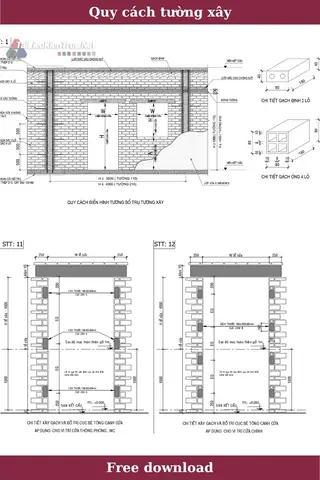
Có thể bạn quan tâm: Cách Vẽ Tư Thế Người: Hướng Dẫn Chi Tiết Từ Cơ Bản Đến Nâng Cao
- Cách 1: Vẽ cột trước (hình chữ nhật hoặc circle) rồi dùng
TRIMcắt các đoạn tường không cần. - Cách 2: Sử dụng Block cho cột, sau đó dùng Xref để chèn vào bản vẽ. Khi cột di chuyển, các đoạn tường sẽ tự động cập nhật nếu bạn dùng Associative Array.
4.2. Tường có cửa sổ
- Vẽ tường như bình thường.
- Xác định vị trí cửa sổ: Dùng
MEASUREđể đo khoảng cách từ góc tường tới vị trí cửa. - Cắt lỗ:
- Vẽ hình chữ nhật kích thước cửa (ví dụ: 900×2100 mm).
- Dùng
TRIMhoặcBREAKđể cắt đoạn tường. - Thêm block cửa: Tạo một block “Door” (với các tham số mở, đóng) và chèn vào lỗ đã cắt.
4.3. Tường có mái (Wall with Roof)
- Khi vẽ tường ở mặt bằng, bạn có thể tạo Xref cho bản vẽ mái (Roof). Đảm bảo các điểm giao nhau (cạnh tường – rìa mái) được snapped và aligned để tránh lỗi trong mô hình 3D.
5. Kiểm tra và hoàn thiện bản vẽ tường
5.1. Kiểm tra độ chính xác (Audit)
- Gõ
AUDIT→Yđể AutoCAD tự động phát hiện và sửa lỗi (đối tượng gãy, lỗi overlay). - Sử dụng
OVERKILLđể loại bỏ các đối tượng trùng lặp và gộp các đường thẳng liên tục.
5.2. Kiểm tra giao diện (Intersections)
- Bật
OBJECT SNAP(OSNAP) cho Intersection → kiểm tra mọi điểm giao nhau giữa các tường, cột, và các chi tiết khác. - Dùng
JOINđể gộp các đoạn polyline thành một đối tượng duy nhất nếu cần.
5.3. Thêm ký hiệu và chú thích
- Ký hiệu tường: Sử dụng
MTEXThoặcTEXTđể ghi chú độ dày, vật liệu (ví dụ: “Tường bê tông 200mm”). - Hướng dẫn: Đặt các ký hiệu trên layer Text để dễ dàng bật/tắt khi in.
5.4. Định dạng in (Plot)
- Layout: Tạo một layout mới, đặt Viewport và chọn Scale phù hợp (1:100, 1:50…).
- Plot Style Table (CTB/STB): Chọn một file
.ctbphù hợp để kiểm soát độ dày nét (ví dụ: “Monochrome.ctb”). - Preview: Kiểm tra trước khi in để đảm bảo các layer hiển thị đúng màu và độ dày.
6. Các thủ thuật nâng cao
6.1. Sử dụng LISP để tự động hoá việc vẽ tường
Bạn có thể viết một đoạn mã LISP ngắn để tự động tạo tường với độ dày và chiều dài đầu vào:
(defun c:DrawWall ( / len thick pt1 pt2) (setq len (getreal "\nNhập chiều dài tường: ") thick (getreal "\nNhập độ dày tường (mm): ") pt1 (getpoint "\nChọn điểm bắt đầu: ")) (command "_.PLINE" pt1 (polar pt1 0 len) "") (command "_.OFFSET" (/ thick 2) (entlast) "") (command "_.OFFSET" (- (/ thick 2)) (entlast) "") (princ "\nTường đã được vẽ xong.")
)
(princ "\nGõ DrawWall để vẽ tường nhanh.")
- Lưu đoạn mã trên vào file
.lsp, tải trong AutoCAD bằngAPPLOAD. - Gõ
DrawWallđể khởi chạy.
6.2. Sử dụng External References (Xref) cho bản vẽ tường
- Khi dự án lớn, mỗi tầng hoặc mỗi phần (mặt bằng, mặt cắt) nên được lưu dưới dạng Xref.
- Lợi ích: Khi tường được chỉnh sửa trong file gốc, tất cả các file tham chiếu sẽ tự động cập nhật.
6.3. Áp dụng Data Extraction để tạo bảng khối lượng
- Vào
DATAEXTRACTION→ tạo một extraction mới → chọn các đối tượng tường (layer Wall-Ext/Int). - Chọn các thuộc tính: Length, Layer, Area (tính bằng độ dài độ dày).
- Xuất ra Excel hoặc bảng trong AutoCAD để có báo cáo khối lượng xây dựng.
7. Lưu ý pháp lý và tiêu chuẩn thiết kế
- Tiêu chuẩn Việt Nam (TCVN):
- Tường bê tông cốt thép: TCVN 5710:2006.
- Tường gạch: TCVN 4819:2004.
- Khoảng cách an toàn: Đảm bảo tường chịu lực đáp ứng yêu cầu về độ chịu tải, cách âm, cách nhiệt.
- Chú thích: Ghi rõ vật liệu, độ dày, lớp cách nhiệt trong bản vẽ để nhà thầu thực hiện đúng.
8. Tổng kết
Việc vẽ tường trong AutoCAD không chỉ là một thao tác kỹ thuật đơn thuần mà còn là quá trình quản lý thông tin, chuẩn bị dữ liệu và tuân thủ các tiêu chuẩn kỹ thuật. Bằng cách:
- Thiết lập môi trường làm việc chuẩn,
- Sử dụng các layer và tham số đúng cách,
- Áp dụng các phương pháp vẽ cơ bản (Polyline + Offset) và nâng cao (Dynamic Block, LISP),
- Kiểm tra, hoàn thiện và xuất bản vẽ đúng quy trình,
bạn sẽ tạo ra những bản vẽ tường chính xác, gọn gàng và dễ bảo trì. Hãy thực hành thường xuyên, kết hợp với việc học các tính năng mới của AutoCAD để nâng cao năng suất và chất lượng công việc.
Chúc bạn thành công trong mọi dự án kiến trúc và xây dựng!