
TÓM TẮT
- 1 Mở Đầu
- 2 1. Chuẩn Bị Môi Trường Làm Việc
- 3 2. Vẽ Tường Cơ Bản Bằng Công Cụ Shape
- 4 3. Tạo Hiệu Ứng Độ Sâu (Depth) Bằng Gradient và Layer Styles
- 5 4. Vẽ Các Chi Tiết Kiến Trúc: Cửa Sổ, Cửa Ra Vào, Khoáng Cạnh
- 6 5. Áp Dụng Vật Liệu (Textures) Để Tường Trở Nên Thực
- 7 6. Tạo Ánh Sáng và Bóng Đổ (Lighting & Shadows)
- 8 7. Kỹ Thuật 3D Đơn Giản Trong Photoshop
- 9 8. Thêm Các Chi Tiết Trang Trí: Gạch, Đinh, Đồ Trang Trí
- 10 9. Tối Ưu Hóa Độ Phân Giải và Xuất File
- 11 10. Các Mẹo Nhanh Và Thủ Thuật Thêm
- 12 11. Tổng Kết
Mở Đầu
Trong thiết kế đồ họa, việc tạo ra các bức ảnh nội thất, kiến trúc hay thậm chí là các bản vẽ kỹ thuật số yêu cầu chúng ta phải biết cách vẽ tường một cách chính xác và thẩm mỹ. Photoshop, với bộ công cụ mạnh mẽ và linh hoạt, là một trong những phần mềm phổ biến nhất để thực hiện công việc này. Bài viết dưới đây sẽ hướng dẫn bạn từng bước vẽ tường trong Photoshop, từ việc chuẩn bị tài liệu, lựa chọn công cụ, thiết lập các thông số cơ bản cho đến các kỹ thuật nâng cao như tạo độ sâu, ánh sáng, vật liệu và hiệu ứng chân thực.
Lưu ý: Để đạt được kết quả tốt nhất, bạn nên có kiến thức cơ bản về Photoshop (các công cụ Selection, Layer, Mask, Blend Modes) và hiểu về nguyên lý ánh sáng, màu sắc trong thiết kế.
1. Chuẩn Bị Môi Trường Làm Việc
1.1. Cài Đặt Photoshop Phiên Bản Mới Nhất
- Đảm bảo bạn đang sử dụng Photoshop CC 2026 hoặc phiên bản mới hơn để có đầy đủ các tính năng như Content‑Aware Fill, 3D Materials, và Adobe Camera Raw.
- Kiểm tra cấu hình máy tính: RAM tối thiểu 8 GB, GPU hỗ trợ OpenGL 2.0 trở lên để xử lý các hiệu ứng 3D nhanh hơn.
1.2. Tạo File Mới
- File → New (Ctrl+N).
- Đặt kích thước: 3000 px × 2000 px (hoặc tùy thuộc vào dự án). Độ phân giải 300 dpi nếu muốn in ấn, 72 dpi cho web.
- Chọn Color Mode là RGB (đối với thiết kế web) hoặc CMYK (đối với in ấn).
- Đặt Background Contents là White hoặc Transparent tùy nhu cầu.
1.3. Thiết Lập Grid và Rulers
- View → Show → Grid (Ctrl+’) để bật lưới.
- Edit → Preferences → Guides, Grid & Slices để tùy chỉnh khoảng cách grid (ví dụ: 100 px) và màu sắc.
- Kéo Rulers (Ctrl+R) và tạo Guides bằng cách kéo từ ruler để xác định vị trí các tường.
2. Vẽ Tường Cơ Bản Bằng Công Cụ Shape
2.1. Sử Dụng Rectangle Tool (U)
Có thể bạn quan tâm: Cách Vẽ Tường Giả Gạch Tự Nhiên, Đẹp Và Chuyên Nghiệp Cho Mọi Không Gian
- Chọn Rectangle Tool (U). Đảm bảo Shape được chọn ở thanh tùy chọn trên cùng.
- Trên thanh tùy chọn, đặt Fill là màu #F0F0F0 (một màu xám nhạt) và Stroke là None.
- Kéo để tạo hình chữ nhật đại diện cho mặt tường. Độ dày của tường thường khoảng 15 px – 30 px tùy quy mô.
2.2. Đổi Tên Layer
- Đổi tên layer thành “Wall_Base” để quản lý dễ dàng.
2.3. Thêm Độ Dày Tường (Outline)
- Nhân đôi layer Wall_Base (Ctrl+J). Đổi tên thành “Wall_Outline”.
- Vào Layer → Layer Style → Stroke:
- Size: 12 px.
- Position: Inside.
- Color: #999999 (một màu xám đậm hơn).
- Điều chỉnh Opacity thành 80 % để tạo cảm giác tường không quá cứng.
3. Tạo Hiệu Ứng Độ Sâu (Depth) Bằng Gradient và Layer Styles
3.1. Gradient Overlay
- Chọn layer Wall_Base → Layer → Layer Style → Gradient Overlay.
- Chọn Gradient: Linear từ #E5E5E5 (trắng hơn) đến #C2C2C2 (đậm hơn), góc 90° (từ trên xuống dưới) để tạo cảm giác ánh sáng chiếu từ trên.
- Đặt Blend Mode là Overlay và Opacity 70 %.
3.2. Inner Shadow
- Thêm Inner Shadow để tạo viền sâu:
- Blend Mode: Multiply.
- Color: #000000, Opacity 30 %.
- Angle: 120°, Distance 5 px, Choke 0 %, Size 10 px.
3.3. Bevel & Emboss (Tùy Chọn)
- Nếu muốn tường có cảm giác khối lượng, mở Bevel & Emboss:
- Style: Inner Bevel.
- Technique: Smooth.
- Depth: 150 %.
- Direction: Up.
- Size: 5 px.
- Soften: 2 px.
- Shading: Angle 120°, Altitude 30°, Highlight Mode Screen (Opacity 35 %), Shadow Mode Multiply (Opacity 45 %).
4. Vẽ Các Chi Tiết Kiến Trúc: Cửa Sổ, Cửa Ra Vào, Khoáng Cạnh
4.1. Tạo Cửa Sổ
- Rectangle Tool → tạo hình chữ nhật nhỏ hơn trong Wall_Base (ví dụ: 400 px × 300 px) để làm lỗ cửa sổ.
- Đặt Fill là None, Stroke là #777777, Stroke Size 4 px.
- Đổi tên layer thành “Window_Cutout”.
- Ctrl+Click vào layer Window_Cutout, chọn Layer → New → Layer via Cut để tách phần tường phía sau.
- Tạo một layer mới “Window_Glass”:
- Vẽ một hình chữ nhật trùng với lỗ cửa sổ.
- Fill màu #A7DFF9 (màu xanh nhạt), Opacity 30 %.
- Thêm Layer Style → Inner Shadow, Opacity 20 %, Distance 3 px để tạo cảm giác kính mỏng.
4.2. Vẽ Cửa Ra Vào

Có thể bạn quan tâm: Cách Vẽ Tướng Liên Liliana: Hướng Dẫn Chi Tiết Từ Cơ Bản Đến Nâng Cao
- Thực hiện tương tự như cửa sổ, nhưng thay Fill bằng màu #A67C52 (màu gỗ) và thêm Bevel & Emboss để tạo độ dày.
- Thêm chi tiết Handle bằng Pen Tool (P): vẽ một đường thẳng ngắn, chuyển sang Stroke màu #5A4030, Size 2 px.
4.3. Khoáng Cạnh (Molding)
- Dùng Pen Tool (P) để vẽ đường viền quanh cửa sổ và cửa ra vào.
- Khi hoàn thành, nhấn Ctrl+Enter để tạo Path, rồi Right‑Click → Stroke Path → chọn Brush với Hard Round, Size 6 px, Color #CCCCCC.
- Thêm Layer Style → Inner Shadow để tạo cảm giác khối.
5. Áp Dụng Vật Liệu (Textures) Để Tường Trở Nên Thực
5.1. Tìm và Nhập Texture
- Tải texture brick, concrete, wood panel từ các nguồn miễn phí như Unsplash, Pexels hoặc Textures.com.
- Kéo texture vào Photoshop, đặt Scale phù hợp (Ctrl+T → Hold Shift để giữ tỷ lệ).
5.2. Đặt Texture Lên Tường
- Đặt texture above layer Wall_Base.
- Nhấn Ctrl+Alt+G để Create Clipping Mask – texture chỉ hiển thị trong khu vực tường.
- Thay đổi Blend Mode của texture:
- Overlay cho hiệu ứng tăng độ tương phản.
- Soft Light để làm nhẹ màu.
- Điều chỉnh Opacity khoảng 60‑80% tùy texture.
5.3. Tạo Độ Bóng (Bump) Bằng Displacement Map
- Filter → Distort → Displace:
- Horizontal Scale: 10, Vertical Scale: 10.
- Chọn Bump Map (đã chuyển đổi texture thành 8‑bit grayscale).
- Kết quả sẽ tạo ra các chi tiết nổi lên, tăng tính thực tế.
6. Tạo Ánh Sáng và Bóng Đổ (Lighting & Shadows)
6.1. Xác Định Nguồn Sáng
- Giả sử nguồn sáng từ góc trái phía trên, góc 45°.
- Tạo một New Layer đặt tên “Light_Source”, vẽ một Ellipse (U) màu #FFF9C4 (vàng nhạt), Opacity 30 %.
6.2. Tạo Shadow cho Tường

Có thể bạn quan tâm: Cách Vẽ Tư Thế Chạy Chuẩn – Hướng Dẫn Chi Tiết Từ Cơ Bản Đến Nâng Cao
- New Layer → Fill → Black, đặt Blend Mode là Multiply, Opacity 30 %.
- Dùng Polygonal Lasso Tool (L) chọn vùng phía sau tường (bên phải và dưới), rồi Delete phần không cần.
- Đổi tên layer “Wall_Shadow”.
- Đổ Gaussian Blur (Filter → Blur → Gaussian Blur) với Radius 8 px để làm mềm bóng.
6.3. Ambient Occlusion (AO) – Tạo Bóng Nền Tối
- Tạo một New Layer rồi Fill màu #000000, Blend Mode Multiply, Opacity 15 %.
- Dùng Brush Tool (B) với Hard Round, Size 200 px, Opacity 30 %, màu #000000, vẽ quanh các góc và khe hở (gần cửa sổ, mép tường) để tăng độ sâu.
7. Kỹ Thuật 3D Đơn Giản Trong Photoshop
Nếu bạn muốn tường có độ sâu thực sự, Photoshop hỗ trợ 3D extrusion.
7.1. Chuyển Layer Thành 3D
- Chọn layer Wall_Base, 3D → New 3D Extrusion from Selected Layer.
- Trong Properties Panel, thiết lập:
- Depth: 30 px (độ dày tường).
- Bevel: 0 px (nếu không muốn viền).
- Material: Diffuse → Add Texture (chọn texture đã tải).
- Đặt Lighting: Infinite Light từ góc 45°, độ mạnh 100 %.
7.2. Định Vị Camera
- Chọn 3D Camera Tool (C) và kéo để xoay góc nhìn. Đảm bảo góc nhìn vừa hiển thị mặt tường, vừa cho thấy chiều sâu.
7.3. Render 3D
- Khi hài lòng, vào 3D → Render (hoặc nhấn Ctrl+Shift+R) để render chất lượng cao.
Lưu ý: 3D trong Photoshop tiêu tốn tài nguyên; nếu máy chậm, hãy giảm Render Quality hoặc dùng 2D Layer Styles như các bước trên.
8. Thêm Các Chi Tiết Trang Trí: Gạch, Đinh, Đồ Trang Trí
8.1. Vẽ Gạch (Brick Pattern)
- Tạo New Pattern:
- File → New (500 px × 250 px, 72 dpi, RGB, Transparent).
- Dùng Rectangle Tool tạo một khối gạch (100 px × 50 px), Fill màu #D04A3A.
- Nhân bản (Ctrl+J) và sắp xếp thành dạng lưới, lệch hàng thứ hai nửa khối.
- Edit → Define Pattern, đặt tên “BrickPattern”.
- Quay lại file tường, Layer → New Fill Layer → Pattern → chọn BrickPattern.
- Đặt Blend Mode Overlay, Opacity 40 % để gạch hiện lên nhẹ nhàng.
8.2. Đinh (Nail) và Đinh Dây (Nail Head)
Có thể bạn quan tâm: Cách Vẽ Tư Thế Chibi: Hướng Dẫn Chi Tiết Từ Cơ Bản Đến Nâng Cao
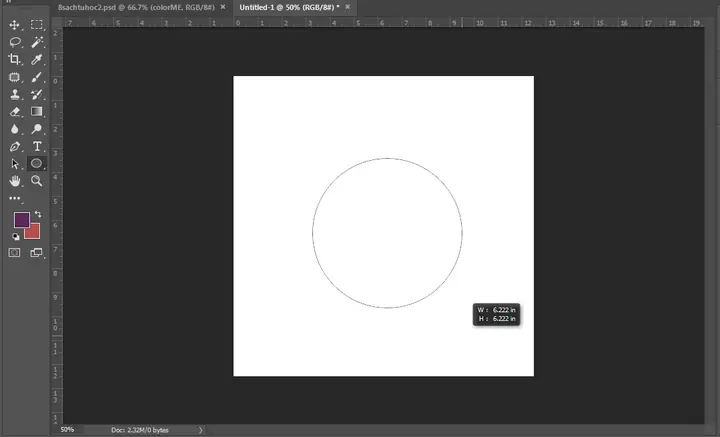
- Dùng Ellipse Tool (U) tạo vòng tròn màu #8B5A2B, Size 6 px.
- Thêm Layer Style → Inner Shadow để tạo độ sâu.
- Nhân bản và sắp xếp ngẫu nhiên dọc các góc tường.
8.3. Trang Trí Khác
- Poster: Nhập hình ảnh poster, đặt Smart Object, biến đổi kích thước, áp dụng Drop Shadow.
- Cây xanh: Dùng Brush dạng lá hoặc nhập hình ảnh cây, đặt Blend Mode Multiply, Opacity 70 %.
9. Tối Ưu Hóa Độ Phân Giải và Xuất File
9.1. Kiểm Tra Kích Thước File
- Image → Image Size → đảm bảo Resolution đúng (300 dpi cho in, 72 dpi cho web).
- File → Export → Save for Web (Legacy): định dạng JPEG (quality 80‑90) hoặc PNG‑24 nếu cần nền trong suốt.
9.2. Lưu Dự Án Gốc
- Luôn lưu dưới dạng .psd để bảo toàn layer và khả năng chỉnh sửa sau này.
- Đặt tên file có ý nghĩa:
Wall_Design_Project_2024_v01.psd.
10. Các Mẹo Nhanh Và Thủ Thuật Thêm
| Mẹo | Mô tả | Phím Tắt |
|---|---|---|
| Giữ Tỷ Lệ Khi Kéo | Khi dùng Transform (Ctrl+T), giữ Shift để duy trì tỷ lệ. | Ctrl+T |
| Nhân Bản Layer Nhanh | Ctrl+J (Duplicate). | Ctrl+J |
| Ẩn/Hiện Layer | Alt+Click vào mắt icon để ẩn/hiện tất cả layer ngoại trừ layer đang chọn. | Alt+Click |
| Tạo Clip Mask Nhanh | Alt+Ctrl+G (Layer → Create Clipping Mask). | Alt+Ctrl+G |
| Chuyển Đổi Layer Thành Smart Object | Ctrl+Alt+Shift+S để có khả năng chỉnh sửa không mất chất lượng. | Ctrl+Alt+Shift+S |
| Sử Dụng Brush Custom | Tải brush “Concrete” hoặc “Brick” từ Adobe Brush Library để vẽ nhanh các chi tiết. | B |
| Lưu Pattern | Khi tạo pattern, luôn đặt Tile để tránh viền lặp. | – |
11. Tổng Kết
Việc vẽ tường trong Photoshop không chỉ là tạo một hình chữ nhật đơn thuần mà còn bao gồm các bước chi tiết: chuẩn bị môi trường làm việc, sử dụng các công cụ Shape, áp dụng Layer Styles, thêm texture, tạo ánh sáng, bóng đổ, và thậm chí khai thác khả năng 3D của Photoshop. Khi bạn nắm vững các kỹ thuật trên, bạn có thể tự tin tạo ra các bản vẽ nội thất, kiến trúc hay mô phỏng kỹ thuật số với độ thực tế cao, phục vụ cho các dự án thiết kế, quảng cáo, trò chơi hoặc thậm chí là in ấn.
Hãy thực hành từng bước, thử nghiệm với các loại vật liệu và ánh sáng khác nhau, và không ngừng khám phá các tính năng mới của Photoshop. Khi bạn đã thành thạo, việc vẽ tường sẽ trở thành một phần không thể thiếu trong bộ công cụ sáng tạo của bạn, giúp nâng cao chất lượng và tính thẩm mỹ của mọi dự án thiết kế.
Chúc bạn thành công và sáng tạo không ngừng!