
Có thể bạn quan tâm: Cách Vẽ Vocaloid Chibi: Hướng Dẫn Từng Bước Đến Thành Thạo
TÓM TẮT
- 1 1. Giới thiệu chung về việc vẽ vách trong Revit
- 2 2. Các loại vách cơ bản trong Revit
- 3 3. Chuẩn bị môi trường làm việc trong Revit
- 4 4. Quy trình vẽ vách cơ bản (Basic Wall)
- 5 5. Chỉnh sửa vách sau khi tạo
- 6 6. Sử dụng Wall Sweep và Wall Reveal để tạo chi tiết phụ trợ
- 7 7. Vẽ vách Curtain Wall (vách kính)
- 8 8. Thực hành vẽ vách trong các trường hợp thực tế
- 9 9. Tối ưu hoá mô hình vách và giảm tải file Revit
- 10 10. Kiểm tra chất lượng và xuất bản vách
- 11 11. Tổng kết
1. Giới thiệu chung về việc vẽ vách trong Revit
Revit là một trong những phần mềm BIM (Building Information Modeling) được sử dụng rộng rãi trong ngành kiến trúc, xây dựng và kỹ thuật. Một trong những công cụ quan trọng nhất của Revit chính là khả năng tạo và chỉnh sửa các thành phần kiến trúc như tường, sàn, mái, cửa, và đặc biệt là vách (wall). Việc nắm vững cách vẽ vách trong Revit không chỉ giúp bạn tạo ra mô hình 3D chính xác mà còn tối ưu hoá quy trình thiết kế, giảm thiểu sai sót và tăng hiệu suất làm việc.
Bài viết dưới đây sẽ hướng dẫn chi tiết từng bước, từ những kiến thức cơ bản nhất cho người mới bắt đầu, tới các kỹ thuật nâng cao dành cho những người đã có kinh nghiệm. Bạn sẽ được tìm hiểu:
- Các loại vách trong Revit và cách lựa chọn phù hợp.
- Quy trình tạo vách cơ bản, bao gồm thiết lập lớp (layer), độ dày, vật liệu và các tham số khác.
- Cách chỉnh sửa và tùy biến vách (điều chỉnh độ cao, độ dày, vị trí, góc quay…).
- Sử dụng công cụ “Wall Sweep” và “Wall Reveal” để tạo các chi tiết phụ trợ.
- Thực hành vẽ vách trong các trường hợp thực tế: vách phân khu, vách chịu lực, vách lắp tường kính.
- Các mẹo tối ưu hoá mô hình và giảm tải file Revit.
Hãy cùng đi vào chi tiết từng phần để nắm bắt toàn bộ quy trình vẽ vách trong Revit một cách chuyên nghiệp.
2. Các loại vách cơ bản trong Revit
Trước khi bắt đầu vẽ, việc hiểu rõ các loại vách mà Revit hỗ trợ là rất quan trọng. Mỗi loại vách có những thuộc tính và ứng dụng riêng, giúp bạn lựa chọn đúng loại cho dự án.
| Loại vách | Đặc điểm | Ứng dụng thường gặp |
|---|---|---|
| Basic Wall (Vách cơ bản) | Được tạo từ một hoặc nhiều lớp (layer) có thể tùy chỉnh, có thể là vách chịu lực hoặc không chịu lực. | Vách nội thất, vách ngăn phòng, vách chịu tải nhẹ. |
| Curtain Wall (Vách kính) | Hệ thống khung và mặt kính, có khả năng tạo các tấm kính lớn, mở rộng không gian. | Vách kính, mặt tiền tòa nhà, vách ngăn không gian mở. |
| Stacked Wall (Vách chồng) | Kết hợp nhiều loại vách (ví dụ: vách chịu lực + vách ngăn) trong một thành phần duy nhất. | Vách chịu lực có lớp vách ngăn bên trong, vách chịu tải + vách cách âm. |
| Wall by Face (Vách bề mặt) | Tạo vách dựa trên một bề mặt (surface) đã có, thường dùng để tạo vách phức tạp hoặc biến dạng. | Vách có hình dạng phi chuẩn, vách gồ ghề, vách trên địa hình đồi núi. |
Lưu ý: Khi tạo vách, bạn cần xác định rõ mục đích thiết kế (chịu lực, cách âm, chịu nhiệt…) để lựa chọn loại vách phù hợp. Điều này sẽ ảnh hưởng tới việc chọn vật liệu, độ dày và các tham số kỹ thuật.
3. Chuẩn bị môi trường làm việc trong Revit
3.1. Thiết lập project template
- Mở Revit và chọn New → Project → Architectural Template (hoặc template phù hợp với dự án của bạn).
- Đặt tên project và lưu vào thư mục dự án.
- Kiểm tra Units: Vào Manage → Project Units để thiết lập đơn vị đo (mm, cm, m) phù hợp với tiêu chuẩn địa phương.
3.2. Tạo hoặc tải Family vách
- Nếu dự án yêu cầu vách đặc biệt (ví dụ: vách chịu lực với lớp cách âm), bạn có thể tạo Family mới hoặc import từ thư viện.
- Vào Insert → Load Family, chọn Walls và tải các family cần thiết (Concrete, Brick, Metal Stud, …).
3.3. Thiết lập View
- Floor Plan: Mở Level 1 (hoặc các level cần thiết) để vẽ vách trên mặt bằng.
- Section: Tạo Section View để kiểm tra độ cao và cắt ngang vách.
- 3D View: Sử dụng Default 3D View để xem mô hình tổng thể và xác nhận tính thẩm mỹ.
4. Quy trình vẽ vách cơ bản (Basic Wall)
Có thể bạn quan tâm: Cách Vẽ Vuông Miệng Đúng Kỹ Thuật: Hướng Dẫn Từ Cơ Bản Đến Nâng Cao
4.1. Chọn công cụ Wall
- Trên thanh Ribbon, vào Architecture → Wall → Wall.
- Trong Properties Palette, chọn Type Selector để chọn loại vách (ví dụ: “Generic – 200mm” hoặc “Exterior – 200mm Concrete”).
4.2. Đặt các tham số cơ bản
| Tham số | Mô tả | Cách chỉnh |
|---|---|---|
| Location Line | Định vị vách dựa trên trung tâm, bên trong hoặc bên ngoài. | Chọn Centerline, Core Center, Finish Face: Interior, … |
| Base Constraint | Định vị vách bắt đầu từ mức độ (Level) nào. | Thường là Level 1 (tầng trệt). |
| Top Constraint | Định vị vách kết thúc ở mức độ nào (Level 2, Unconnected Height…). | Chọn Level 2 hoặc nhập chiều cao tùy ý. |
| Unconnected Height | Khi không gắn vào level trên, nhập chiều cao tự do. | Nhập giá trị (ví dụ: 3000 mm). |
| Base Offset | Độ lệch từ Level cơ bản. | Thường để 0, trừ khi cần nâng hoặc hạ vách. |
| Top Offset | Độ lệch từ Level trên. | Thường để 0, trừ khi cần giảm chiều cao. |
4.3. Vẽ vách trên Floor Plan
- Bắt đầu vẽ: Click chuột tại điểm bắt đầu vách trên bản vẽ.
- Kéo: Di chuyển chuột tới vị trí kết thúc, Revit sẽ hiển thị đường thẳng.
- Nhấn Enter hoặc Right Click → Finish Edit Mode để hoàn thành.
Mẹo: Sử dụng Temporary Dimensions (đo tạm thời) để chỉnh độ dài vách ngay khi vẽ. Nhấn Tab để khóa độ dài theo các hướng (X, Y, Z).
4.4. Kiểm tra vách trong 3D View
- Chuyển sang 3D View (phím F3 hoặc nút 3D trên thanh Quick Access).
- Kiểm tra độ dày, vị trí và vật liệu của vách. Nếu có sai lệch, quay lại Floor Plan và chỉnh sửa.
5. Chỉnh sửa vách sau khi tạo
5.1. Thay đổi loại vách (Wall Type)
- Select vách cần thay đổi.
- Trong Properties, nhấp vào Type Selector và chọn loại mới.
- Revit sẽ tự động cập nhật các lớp (layers) và vật liệu.
5.2. Thay đổi độ dày và lớp vật liệu
- Select vách → Edit Type → Edit… để mở Wall Type Properties.
- Nhấn Structure → Edit để mở Edit Assembly.
- Thêm, xóa hoặc thay đổi độ dày các lớp (Concrete 200mm, Brick 100mm, Insulation 50mm, …).
- Nhấn OK → Apply → OK để lưu thay đổi.
5.3. Thay đổi chiều cao vách
- Select vách → trong Properties, thay đổi Top Constraint hoặc Unconnected Height.
- Hoặc kéo Blue Arrow (arrowhead) trên vách trong 3D View để tăng/giảm chiều cao trực tiếp.
5.4. Điều chỉnh vị trí và góc quay
- Select vách → Move (M) hoặc Rotate (RO) để di chuyển hoặc xoay.
- Đặt Reference Plane hoặc Work Plane để vẽ vách theo hướng nghiêng.
6. Sử dụng Wall Sweep và Wall Reveal để tạo chi tiết phụ trợ
6.1. Wall Sweep (đánh dấu dải)
Có thể bạn quan tâm: Cách Vẽ Vuông Miệng Đúng Kỹ Thuật: Hướng Dẫn Chi Tiết Từ Cơ Bản Đến Nâng Cao
Wall Sweep cho phép bạn gắn các chi tiết như dải gỗ, tấm kim loại, hoặc các shape phức tạp dọc theo vách.
- Architecture → Wall → Wall Sweep.
- Chọn Family (ví dụ: “Wood Trim”) → Load vào project.
- Select vách cần gắn Sweep → Place Sweep tại vị trí mong muốn.
- Trong Properties, chỉnh Offset (độ lệch) và Height nếu cần.
6.2. Wall Reveal (đánh dấu lộ)
Wall Reveal dùng để tạo các khối lộ (reveal) như cửa sổ, cánh cửa, hoặc các khối cắt trong vách.
- Architecture → Wall → Wall Reveal.
- Chọn Family (ví dụ: “Rectangular Reveal”) → Load.
- Select vách → Place reveal tại vị trí mong muốn.
- Chỉnh Width, Height, Offset trong Properties.
Lưu ý: Wall Sweep và Reveal có thể được gắn nhiều lần trên cùng một vách, tạo ra các chi tiết phức tạp mà không cần tạo family riêng.
7. Vẽ vách Curtain Wall (vách kính)
7.1. Khởi tạo Curtain Wall
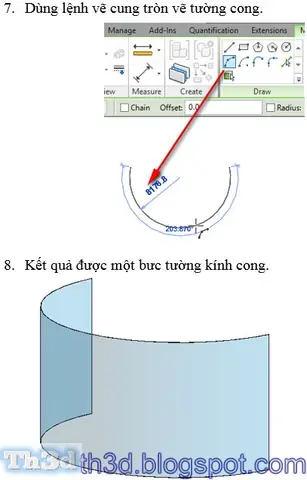
- Architecture → Wall → Curtain Wall.
- Chọn Curtain Wall Type (ví dụ: “Basic Curtain Wall”).
- Click để đặt điểm đầu, kéo tới điểm cuối (thường là mặt tiền hoặc vách ngăn).
7.2. Điều chỉnh Grid và Mullion
- Select Curtain Wall → Edit Type → Edit… để mở Curtain Wall Settings.
- Mullion Placement: Chọn Automatic, On Grid, hoặc None.
- Grid Layout: Nhập số cột và hàng, hoặc chỉnh Spacing (khoảng cách) để tạo lưới kính.
- Mullion Types: Thay đổi loại mullion (Aluminum, Steel) và kích thước.
7.3. Thêm Panel kính tùy chỉnh
- Select panel kính → Properties → Panel Type (ví dụ: “Glass – Clear”).
- Thay đổi Thickness, Finish và Thermal Properties để đáp ứng yêu cầu cách nhiệt.
7.4. Cắt và kết hợp với vách khác
- Dùng Cut Geometry (Modify → Cut) để cắt Curtain Wall bằng các vách khác (ví dụ: vách chịu lực).
- Đảm bảo Join Geometry (Modify → Join Geometry) sau khi cắt để tránh lỗi trùng lắp.
8. Thực hành vẽ vách trong các trường hợp thực tế
8.1. Vách phân khu (Partition Wall)
- Loại vách: Basic Wall – 100mm Brick.
- Đặt Location Line = Finish Face: Interior để vách nằm trong không gian nội thất.
- Thêm Wall Sweep để gắn dải gỗ trang trí.
- Đặt Base Constraint = Level 1, Top Constraint = Level 2.
8.2. Vách chịu lực (Load-Bearing Wall)

Có thể bạn quan tâm: Cách Vẽ Vật Thể Nước: Hướng Dẫn Chi Tiết Từ Cơ Bản Đến Nâng Cao
- Loại vách: Basic Wall – 200mm Concrete.
- Đánh dấu Structural Usage = Bearing trong Properties.
- Thêm Layer: Concrete 200mm + Steel Reinforcement (nếu cần) trong Edit Assembly.
- Kiểm tra Analysis → Structural Analysis để đảm bảo chịu tải.
8.3. Vách kính (Glass Wall)
- Loại vách: Curtain Wall.
- Thiết lập Grid: 3 cột, 2 hàng, khoảng cách 1.2m.
- Chọn Mullion loại Aluminum 50mm.
- Đặt Panel Type = Glass – Low-E để đáp ứng tiêu chuẩn cách nhiệt.
8.4. Vách gồ ghề (Rough Wall) trên địa hình dốc
- Sử dụng Wall by Face:
- Tạo Toposurface (địa hình) hoặc Mass.
- Chọn Architecture → Wall → Wall by Face.
- Click vào mặt địa hình để Revit tự động tạo vách bám theo bề mặt.
- Điều chỉnh Thickness và Material trong Edit Type.
9. Tối ưu hoá mô hình vách và giảm tải file Revit
- Sử dụng Wall Types chung: Tránh tạo quá nhiều loại vách giống nhau; thay vào đó, sử dụng Parameters để thay đổi độ dày hoặc vật liệu khi cần.
- Ẩn (Hide) vách không cần hiển thị trong view: Đối với view 2D, ẩn các vách không liên quan để giảm độ phức tạp.
- Purge Unused: Thường xuyên vào Manage → Purge Unused để xóa các family, loại vách không dùng.
- Worksets: Phân vách vào các workset riêng (ví dụ: “Structural Walls”, “Interior Partitions”) để đồng thời nhiều người làm việc mà không gây xung đột.
- Linked Models: Khi dự án lớn, chia các phần vách thành linked Revit models (ví dụ: mỗi tầng một file) rồi liên kết vào model tổng.
10. Kiểm tra chất lượng và xuất bản vách
10.1. Kiểm tra Interference
- Vào Analyze → Interference Check → Run Check.
- Chọn Walls và Floors, Roofs để phát hiện va chạm.
- Sửa lỗi bằng Join Geometry hoặc Move.
10.2. Kiểm tra Thông số kỹ thuật
- Mở Schedule → Wall Schedule để liệt kê tất cả các vách, độ dày, vật liệu, chiều cao.
- Đảm bảo các thông số đáp ứng tiêu chuẩn thiết kế (ví dụ: độ dày tối thiểu 150mm cho vách chịu lực).
10.3. Xuất bản bản vẽ
- File → Export → CAD Formats → DWG/DXF để xuất bản vách sang AutoCAD.
- File → Export → FBX hoặc NWC để chia sẻ mô hình 3D với phần mềm phân tích (Navisworks, 3ds Max).
- Print → PDF để tạo bản vẽ PDF cho khách hàng.
11. Tổng kết
Việc vẽ vách trong Revit không chỉ là thao tác tạo một đường thẳng trên bản vẽ mà còn là quá trình quản lý thông tin chi tiết, vật liệu, và các tham số kỹ thuật để đảm bảo mô hình BIM chính xác và hiệu quả. Từ việc lựa chọn loại vách phù hợp, thiết lập các tham số cơ bản, đến việc sử dụng các công cụ mở rộng như Wall Sweep, Wall Reveal, và Curtain Wall, mỗi bước đều đóng góp vào chất lượng cuối cùng của dự án.
Những điểm quan trọng cần nhớ:
- Xác định mục đích vách (chịu lực, cách âm, cách nhiệt…) trước khi chọn loại và vật liệu.
- Thiết lập đúng các Level và Constraint để tránh lỗi chiều cao và kết nối.
- Sử dụng Family và Type một cách hợp lý, tránh tạo quá nhiều loại vách không cần thiết.
- Kiểm tra Interference và tạo Schedule để phát hiện sớm các lỗi thiết kế.
- Tối ưu hoá mô hình bằng cách sử dụng Worksets, Purge Unused và Linked Models.
Với những kiến thức và kỹ năng đã được trình bày chi tiết trong bài viết này, bạn đã sẵn sàng để tự tin vẽ và quản lý vách trong Revit cho mọi dự án, từ những công trình nhà ở đơn giản cho tới các tòa nhà cao tầng phức tạp. Hãy thực hành thường xuyên, khám phá các tính năng nâng cao và không ngừng cải thiện quy trình làm việc để đạt được hiệu suất tối đa và chất lượng thiết kế tốt nhất.
Chúc bạn thành công trong việc tạo dựng mô hình vách Revit chuyên nghiệp!