
Có thể bạn quan tâm: Cách Vẽ Use Case Model: Hướng Dẫn Chi Tiết Từ Cơ Bản Đến Nâng Cao
TÓM TẮT
- 1 1. Giới thiệu chung về Sketchpad và Vector
- 2 2. Cài đặt và chuẩn bị môi trường Sketchpad
- 3 3. Khái niệm cơ bản về vector
- 4 4. Các công cụ vẽ vector trong Sketchpad
- 5 5. Hướng dẫn chi tiết vẽ vector cơ bản
- 6 6. Phép cộng và trừ vector trong Sketchpad
- 7 7. Tính độ dài và hướng của vector
- 8 8. Các phép toán nâng cao với vector
- 9 9. Mẹo và thủ thuật để làm việc nhanh hơn
- 10 10. Ví dụ thực tế trong giảng dạy
- 11 11. Lưu trữ và chia sẻ file Sketchpad
- 12 12. Các lỗi thường gặp và cách khắc phục
- 13 13. Tổng kết
1. Giới thiệu chung về Sketchpad và Vector
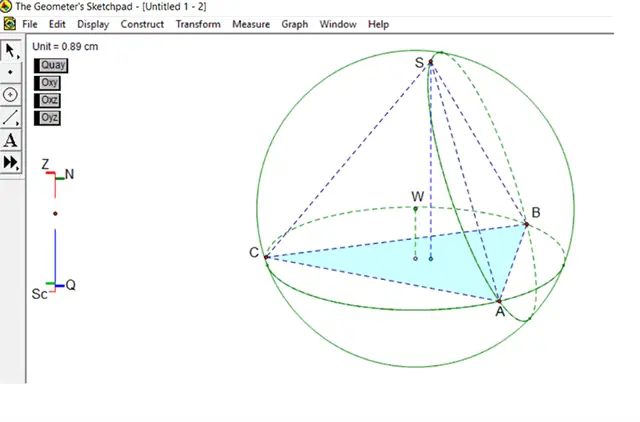
Sketchpad (còn gọi là Geometer’s Sketchpad) là một phần mềm mạnh mẽ, phổ biến trong lĩnh vực giáo dục toán học, đặc biệt là trong việc minh họa các khái niệm hình học, đại số và vector. Với giao diện trực quan, Sketchpad cho phép người dùng tạo, thao tác và phân tích các đối tượng hình học một cách nhanh chóng. Trong số các tính năng nổi bật của Sketchpad, vẽ vector là một trong những công cụ quan trọng nhất, giúp học sinh và giáo viên dễ dàng hiểu và trực quan hoá các khái niệm như độ dài, hướng, phép cộng, trừ, nhân vô hướng và tích vô hướng.
Bài viết này sẽ cung cấp hướng dẫn chi tiết, từng bước một, từ việc cài đặt phần mềm, tạo môi trường làm việc, đến các kỹ thuật vẽ và thao tác vector phức tạp trong Sketchpad. Ngoài ra, chúng tôi sẽ giới thiệu một số mẹo, thủ thuật và ví dụ thực tế giúp bạn áp dụng kiến thức vào giảng dạy hoặc tự học một cách hiệu quả.
2. Cài đặt và chuẩn bị môi trường Sketchpad
2.1. Tải và cài đặt phần mềm
- Truy cập trang web chính thức của Geometer’s Sketchpad (https://www.geometer.org).
- Chọn phiên bản phù hợp với hệ điều hành (Windows, macOS).
- Tải file cài đặt và thực hiện các bước hướng dẫn trên màn hình.
- Khi cài đặt xong, mở phần mềm và đăng ký bản quyền (nếu bạn mua bản đầy đủ) hoặc khởi động bản dùng thử.
2.2. Cấu hình ban đầu
- Thiết lập ngôn ngữ: Vào
Options > Languagevà chọn “Vietnamese” nếu có, hoặc “English” nếu không có bản địa hoá. - Thiết lập đơn vị: Vào
Options > Preferences > Unitsđể chọn đơn vị đo (cm, inch, pixel) tùy vào nhu cầu. - Lưu trữ mẫu: Tạo một thư mục riêng để lưu các file Sketchpad (.dgs) cho các bài học hoặc dự án.
3. Khái niệm cơ bản về vector
Trước khi bắt tay vào vẽ, chúng ta cần nắm vững một số khái niệm nền tảng:
| Thuật ngữ | Định nghĩa | Ứng dụng trong Sketchpad |
|---|---|---|
| Vector | Đối tượng có độ dài (magnitude) và hướng (direction). | Được biểu diễn bằng mũi tên từ điểm A đến điểm B. |
| Độ dài (Magnitude) | Khoảng cách giữa hai đầu mút của vector. | Được tính tự động khi kéo mũi tên. |
| Hướng (Direction) | Góc tạo với trục hoành (x-axis). | Thể hiện bằng góc của mũi tên. |
| Cộng vector | Nối đầu của vector thứ nhất với đầu của vector thứ hai. | Thực hiện bằng công cụ “Translate” hoặc “Vector Sum”. |
| Nhân vô hướng | Tích của độ dài hai vector và cosin của góc giữa chúng. | Tính bằng công cụ “Dot Product”. |
| Tích vectơ (Cross product) | Chỉ áp dụng trong không gian 3D, không có trong Sketchpad 2D. | Không áp dụng. |
4. Các công cụ vẽ vector trong Sketchpad
4.1. Công cụ “Segment” (Đoạn thẳng)
- Cách dùng: Chọn biểu tượng Segment trên thanh công cụ, click vào điểm bắt đầu và kéo tới điểm kết thúc.
- Ứng dụng: Dùng làm “cơ sở” để tạo vector; sau khi vẽ, bạn có thể chuyển thành vector bằng cách bật “Show Arrowheads”.
4.2. Công cụ “Arrow” (Mũi tên)
Có thể bạn quan tâm: Cách Vẽ Vector Trong Gsp: Hướng Dẫn Chi Tiết Từ Cơ Bản Đến Nâng Cao
- Cách dùng: Chọn công cụ Arrow, click vào điểm bắt đầu, kéo tới điểm kết thúc.
- Tùy chỉnh: Trong
Properties, bạn có thể thay đổi kiểu mũi tên (đầu mũi, độ dày, màu sắc).
4.3. Công cụ “Vector” (Vector)
- Cách dùng: Sketchpad có một công cụ chuyên biệt gọi là “Vector” (đôi khi nằm trong nhóm “Tools > Vector”). Khi chọn, bạn sẽ vẽ một vector với các tính năng tự động tính độ dài và hướng hiển thị.
- Tính năng đặc biệt: Hiển thị độ dài, góc, và cho phép kéo thả để thay đổi giá trị.
4.4. Công cụ “Translate” (Dịch chuyển)
- Mục đích: Dùng để thực hiện phép cộng vector bằng cách dịch chuyển một đối tượng theo vector đã cho.
- Cách thực hiện: Chọn đối tượng cần dịch, vào
Tools > Translate, chọn vector làm hướng dịch và nhập hệ số tỉ lệ (thường là 1).
4.5. Công cụ “Dot Product” (Tích vô hướng)
- Mục đích: Tính tích vô hướng của hai vector và hiển thị kết quả.
- Cách dùng: Chọn
Tools > Dot Product, click vào hai vector muốn tính. Kết quả sẽ xuất hiện dưới dạng một textbox gần các vector.
5. Hướng dẫn chi tiết vẽ vector cơ bản
5.1. Vẽ một vector đơn giản
- Chọn công cụ Arrow: Nhấn vào biểu tượng mũi tên trên thanh công cụ.
- Xác định điểm bắt đầu: Click vào vị trí trên mặt phẳng (ví dụ: O(0,0)).
- Kéo tới điểm kết thúc: Di chuyển chuột tới vị trí mong muốn (ví dụ: A(3,4)).
- Thả chuột: Vector OA sẽ xuất hiện, độ dài tự động tính là √(3²+4²)=5.
- Kiểm tra thông tin: Nhấp đôi vào vector, một hộp thoại sẽ hiện ra với các thông tin độ dài và góc (tan⁻¹(4/3) ≈ 53.13°).
5.2. Đánh dấu các thành phần của vector
- Đầu mũi: Vào
Properties > Arrowheadsđể bật/tắt hiển thị đầu mũi. - Màu sắc: Thay đổi màu bằng cách chọn vector, sau đó vào
Properties > Color. - Nhãn: Thêm nhãn bằng cách nhấn
Textvà gắn nhãn “(\vec{OA})” gần vector.
5.3. Tạo vector bằng cách dịch chuyển một điểm
- Vẽ điểm A: Dùng công cụ “Point” để đặt A tại (2,1).
- Vẽ vector v: Dùng công cụ Arrow vẽ một vector từ O(0,0) tới B(3,2).
- Dịch chuyển điểm A: Chọn
Tools > Translate, click vào điểm A, sau đó click vào vector v. Điểm A sẽ di chuyển tới A’ = A + v = (5,3). - Vẽ vector mới: Kết nối O và A’ để có vector OA’.
6. Phép cộng và trừ vector trong Sketchpad
6.1. Cộng hai vector bằng “Parallelogram Law”
- Vẽ hai vector: (\vec{u}) từ O tới B, (\vec{v}) từ O tới C.
- Sao chép (\vec{u}): Chọn
Tools > Translate, click vào (\vec{v}) làm hướng dịch, chọn (\vec{u}) làm đối tượng dịch. Đặt (\vec{u}) sao chép tại điểm C, tạo (\vec{u’}). - Kết nối đầu: Đầu của (\vec{u’}) và đầu của (\vec{v}) tạo thành một hình bình hành. Đo đường chéo từ O tới đỉnh đối diện sẽ là (\vec{u}+\vec{v}).
6.2. Trừ vector

Có thể bạn quan tâm: Cách Vẽ Varon Trong Yu‑gi‑oh: Hướng Dẫn Chi Tiết Từng Bước Cho Người Mới Bắt Đầu
- Cách thực hiện: Để tính (\vec{u} – \vec{v}), bạn có thể vẽ (\vec{v}) ngược hướng (đảo đầu mũi) rồi cộng như trên, hoặc dùng công cụ “Translate” với hệ số -1.
7. Tính độ dài và hướng của vector
7.1. Độ dài (Magnitude)
- Khi vector được vẽ, độ dài sẽ hiển thị tự động nếu bật
Show Length. Để bật, click chuột phải vào vector →Properties→ tích “Show Length”.
7.2. Hướng (Angle)
- Tương tự, bật
Show AngletrongProperties. Góc sẽ được tính từ trục hoành dương (x-axis) theo chiều ngược chiều kim đồng hồ.
7.3. Định dạng góc
- Bạn có thể đổi đơn vị góc (độ, radian) trong
Preferences > Angle Units.
8. Các phép toán nâng cao với vector
8.1. Tích vô hướng (Dot Product)
- Chọn công cụ Dot Product:
Tools > Dot Product. - Click vào hai vector: (\vec{a}) và (\vec{b}).
- Kết quả: Một hộp thoại hiển thị giá trị (\vec{a}\cdot\vec{b}=|a||b|\cos\theta).
Ứng dụng thực tế: Kiểm tra góc vuông (nếu dot product = 0).
8.2. Tính góc giữa hai vector
- Sử dụng công thức (\theta = \cos^{-1}\left(\frac{\vec{a}\cdot\vec{b}}{|a||b|}\right)). Bạn có thể tạo một textbox tính toán tự động bằng cách nhập công thức.
8.3. Tạo vector đơn vị (Unit Vector)
- Tính độ dài: Lấy giá trị độ dài
|v|. - Tạo vector mới: Sử dụng
Translatevới hệ số (1/|v|) để thu nhỏ vector về độ dài 1. - Gán nhãn: Đặt nhãn (\hat{v}).
9. Mẹo và thủ thuật để làm việc nhanh hơn

Có thể bạn quan tâm: Cách Vẽ Use Case Uml: Hướng Dẫn Chi Tiết Từng Bước Để Thiết Kế Hệ Thống Hiệu Quả
| Thủ thuật | Mô tả | Cách thực hiện |
|---|---|---|
| Sao chép nhanh | Dùng Ctrl + Drag để sao chép vector hoặc điểm. |
Giữ Ctrl rồi kéo đối tượng. |
| Căn chỉnh | Bật “Snap to Grid” để các điểm tự động nằm trên lưới. | View > Snap to Grid. |
| Ẩn/Hiện thông tin | Dùng Ctrl + L để bật/tắt hiển thị độ dài và góc. |
Nhấn Ctrl + L. |
| Tạo vector theo công thức | Dùng “Dynamic Text” để tính độ dài tự động. | Insert > Dynamic Text, nhập công thức. |
| Nhóm đối tượng | Chọn nhiều vector → Group để di chuyển đồng thời. |
Edit > Group. |
10. Ví dụ thực tế trong giảng dạy
10.1. Giải bài toán tọa độ vectơ
Bài: Cho (\vec{AB} = (3,2)) và (\vec{BC} = (-1,4)). Tìm (\vec{AC}) và độ dài (|\vec{AC}|).
Triển khai trên Sketchpad:
- Vẽ điểm A tại (0,0).
- Vẽ vector (\vec{AB}) từ A tới B (3,2).
- Vẽ vector (\vec{BC}) từ B tới C bằng cách dịch chuyển (\vec{BC}) từ B (sử dụng Translate).
- Vẽ (\vec{AC}) bằng cách nối A và C.
- Bật
Show Lengthđể hiển thị (|\vec{AC}|). - Kết quả: (\vec{AC} = \vec{AB} + \vec{BC} = (2,6)), độ dài (\sqrt{2^2+6^2}= \sqrt{40}).
10.2. Kiểm tra vuông góc trong hình tam giác
- Vẽ ba vector (\vec{AB}, \vec{BC}, \vec{CA}).
- Dùng công cụ Dot Product để tính (\vec{AB}\cdot\vec{BC}). Nếu bằng 0 → góc ABC vuông góc.
10.3. Ứng dụng trong vật lý – Định luật II Newton
- Tạo vector lực (\vec{F}) và vector gia tốc (\vec{a}).
- Dùng công cụ
Translateđể mô phỏng chuyển động: vị trí mới = vị trí cũ + (\vec{v}\Delta t). - Thay đổi thời gian (\Delta t) bằng cách chỉnh giá trị trong textbox.
11. Lưu trữ và chia sẻ file Sketchpad
- Lưu file:
File > Save As→ đặt tên và chọn thư mục. Định dạng .dgs. - Xuất ảnh:
File > Export > Imageđể lưu dưới dạng PNG hoặc JPG, tiện cho việc chèn vào tài liệu. - Chia sẻ: Upload file .dgs lên Google Drive hoặc OneDrive, hoặc xuất dưới dạng PDF bằng cách in (Print) → Save as PDF.
12. Các lỗi thường gặp và cách khắc phục
| Lỗi | Nguyên nhân | Cách khắc phục |
|---|---|---|
| Vector không hiển thị độ dài | Show Length chưa bật |
Click chuột phải → Properties → tick Show Length. |
| Không thể dịch chuyển vector | Translate không chọn đúng hướng |
Đảm bảo chọn vector làm hướng trước khi chọn đối tượng dịch. |
| Góc luôn bằng 0° | Trục hoành không thẳng | Kiểm tra Preferences > Angle Units và chắc chắn không bật “Snap to Axis”. |
| Text không cập nhật | Dynamic Text không liên kết | Kiểm tra công thức trong Dynamic Text, cập nhật lại các biến. |
13. Tổng kết
Việc vẽ vector trong Sketchpad không chỉ giúp học sinh nắm bắt khái niệm hình học một cách trực quan mà còn mở ra cơ hội thực hành các phép toán phức tạp như cộng, trừ, dot product và tạo vector đơn vị. Bằng cách làm theo các bước chi tiết ở trên, bạn có thể:
- Tạo và tùy chỉnh vector một cách nhanh chóng.
- Thực hiện các phép toán vector một cách chính xác, nhờ các công cụ tích hợp sẵn.
- Sử dụng Sketchpad làm môi trường mô phỏng cho các bài tập vật lý, toán học và các dự án STEM.
Hãy dành thời gian thực hành với các ví dụ thực tế, khám phá thêm các tính năng nâng cao như macro, script (nếu bạn dùng phiên bản hỗ trợ) để tự động hoá các quá trình lặp lại. Khi đã thành thạo, bạn sẽ thấy Sketchpad trở thành một công cụ không thể thiếu trong việc giảng dạy và học tập các khái niệm vector một cách sinh động và hiệu quả.
Chúc bạn thành công và tận hưởng quá trình khám phá thế giới vector qua Sketchpad!