
Viền ảnh, hay còn gọi là “border” là một yếu tố thiết kế quan trọng giúp tạo điểm nhấn, tổ chức không gian và làm nổi bật nội dung chính. Dù bạn là nhiếp ảnh gia chuyên nghiệp, nhà thiết kế đồ họa, hay chỉ đơn giản là người muốn tạo hình ảnh đẹp để chia sẻ trên mạng xã hội, việc biết cách vẽ viền ảnh một cách tinh tế sẽ giúp bức ảnh của bạn trở nên thu hút hơn. Bài viết dưới đây sẽ dẫn dắt bạn qua từng bước, từ cách chọn loại viền cho tới các công cụ và kỹ thuật vẽ viền bằng tay, phần mềm và thậm chí là lập trình. Hãy cùng khám phá!
Có thể bạn quan tâm: Cách Vẽ User Flow: Hướng Dẫn Chi Tiết Từ Cơ Bản Đến Nâng Cao
TÓM TẮT
- 1 1. Tại sao viền ảnh lại quan trọng?
- 2 2. Các loại viền ảnh phổ biến
- 3 3. Các công cụ cơ bản để vẽ viền ảnh
- 4 4. Hướng dẫn vẽ viền ảnh bằng Photoshop
- 5 5. Hướng dẫn vẽ viền ảnh bằng GIMP
- 6 6. Vẽ viền ảnh bằng Canva
- 7 7. Vẽ viền ảnh bằng Inkscape (Vector)
- 8 8. Tự động hoá viền ảnh bằng Python (Pillow)
- 9 9. Kỹ thuật vẽ viền “đánh bóng” và “đổ màu”
- 10 10. Lưu ý khi thiết kế viền ảnh
- 11 11. Ứng dụng thực tế
- 12 12. Thử thách DIY: Tự làm viền bằng tay
- 13 13. Những sai lầm thường gặp
- 14 14. Tương lai của viền ảnh
- 15 15. Kết luận
1. Tại sao viền ảnh lại quan trọng?
1.1 Tạo điểm nhấn và làm nổi bật chủ thể
Viền ảnh giúp tách rời chủ thể chính khỏi nền, tạo sự tập trung cho người xem. Khi có viền, mắt tự nhiên sẽ bị hướng tới vùng trung tâm, làm tăng khả năng truyền đạt thông điệp và cảm xúc.
1.2 Tạo cảm giác chuyên nghiệp và kỷ luật
Một bức ảnh có viền được thiết kế cẩn thận thường được cảm nhận là “được chăm sóc” và “được tinh chỉnh”. Điều này giúp người xem tin tưởng hơn vào chất lượng nội dung.
1.3 Hỗ trợ bố cục
Viền ảnh còn giúp tạo “khung” cho bức hình, hỗ trợ bố cục tổng thể của bố cục. Đặc biệt trong các thiết kế bố trí nhiều ảnh, viền giúp tạo sự nhất quán và cân đối.
2. Các loại viền ảnh phổ biến
2.1 Viền dày (Thick Border)
- Được sử dụng khi muốn tạo cảm giác mạnh mẽ, nổi bật.
- Thường dùng màu đậm hoặc màu tương phản cao.
- Thích hợp cho các bức ảnh có chủ thể lớn, muốn “đẩy” ra khỏi khung.
2.2 Viền mỏng (Thin Border)
- Tạo cảm giác tinh tế, nhẹ nhàng.
- Phù hợp với các bức ảnh chân dung hoặc phong cảnh nhẹ nhàng.
- Có thể sử dụng màu tương đồng với nền để tạo “mờ” mịn.
2.3 Viền hoa (Decorative Border)
- Thường có họa tiết, chữ, biểu tượng.
- Thích hợp cho hình ảnh truyền thống, nghệ thuật, hay các bức ảnh quảng cáo.
- Cần chú ý đến độ phù hợp với nội dung và không làm “thảo” biểu tượng chính.
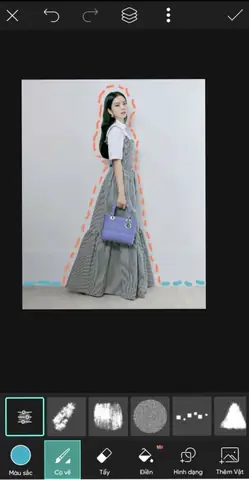
2.4 Viền “đánh bóng” (Glossy Edge)
Có thể bạn quan tâm: Cách Vẽ Viền Môi Hoàn Hảo: Bước Đột Phá Để Tạo Nét Đẹp Tự Nhiên Và Quyến Rũ
- Tạo hiệu ứng bóng, phản chiếu ánh sáng.
- Thích hợp với những bức ảnh có phong cách hiện đại, công nghệ.
- Có thể tạo bằng cách sử dụng lớp phủ mờ hoặc phản chiếu trong phần mềm.
2.5 Viền “đổ màu” (Gradient Border)
- Sử dụng chuyển màu từ trong ra ngoài hoặc ngược lại.
- Thích hợp với hiệu ứng sang trọng, hiện đại.
- Đòi hỏi kỹ thuật điều chỉnh độ dày và độ mờ.
3. Các công cụ cơ bản để vẽ viền ảnh
| Công cụ | Mô tả | Ưu điểm | Nhược điểm |
|---|---|---|---|
| Adobe Photoshop | Phần mềm chỉnh sửa ảnh chuyên nghiệp | Tính linh hoạt, hỗ trợ lớp, hiệu ứng phong phú | Đòi hỏi chi phí, học tập |
| GIMP | Phần mềm miễn phí, mã nguồn mở | Miễn phí, đa năng | Giao diện hơi cũ, thiếu tính năng nâng cao |
| Affinity Photo | Phần mềm chỉnh sửa ảnh giá rẻ | Đáng tin cậy, tính năng mạnh mẽ | Cũng cần trả phí |
| Microsoft Paint | Công cụ đơn giản, tinh gọn | Dễ sử dụng, nhanh chóng | Hạn chế tính năng |
| Canva | Công cụ thiết kế trực tuyến | Dễ dùng, nhiều mẫu, miễn phí (có giới hạn) | Hạn chế trong chỉnh sửa chi tiết |
| Inkscape | Phần mềm vector | Dùng cho viền vector, tùy chỉnh cao | Cần thời gian học |
| Python + Pillow | Lập trình tự động | Tự động hoá quy trình | Cần kiến thức lập trình |
4. Hướng dẫn vẽ viền ảnh bằng Photoshop
4.1 Bước 1: Tạo tài liệu mới
- File > New → Chọn kích thước ảnh (ex: 1920×1080 px) và DPI (ex: 300 dpi cho in ấn, 72 dpi cho web).
4.2 Bước 2: Nhập ảnh
- File > Place Embedded → Chọn ảnh của bạn, điều chỉnh kích thước sao cho vừa khung.
4.3 Bước 3: Tạo lớp viền
- Layer > New > Layer → Đặt tên “Border”.
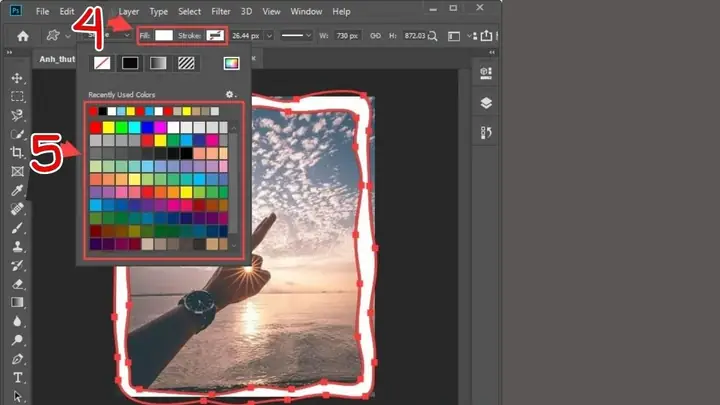
- Select > Canvas Size → Bỏ chọn “Relative” và tăng kích thước (ví dụ: +20px trên cả chiều ngang và dọc). Khi mở rộng kích thước, bạn sẽ tạo ra một “canvas” lớn hơn ảnh gốc. Lớp mới “Border” sẽ nằm dưới ảnh hiện tại, tạo thành viền tự động.
4.4 Bước 4: Chọn màu viền
- Layer > Layer Style > Color Overlay → Chọn màu mong muốn (đậm, sáng, pastel). Bạn có thể thêm hiệu ứng “Inner Shadow” để tạo cảm giác “đổ bóng” vào viền.
4.5 Bước 5: Tùy chỉnh độ dày viền
- Nếu muốn viền mỏng hơn, bạn có thể Layer > Layer Style > Stroke → Chọn độ dày, màu sắc và kiểu đường viền. Đặt “Position” là “Outside” để viền nằm ngoài ảnh.
4.6 Bước 6: Thêm hiệu ứng đặc biệt
- Layer > Layer Style > Gradient Overlay → Tạo viền chuyển màu.
- Layer > Layer Style > Outer Glow → Thêm ánh sáng mềm mại.
4.7 Bước 7: Lưu ảnh
- File > Export > Export As → Chọn định dạng (JPEG, PNG). Nếu muốn lưu giữ lớp, chọn PSD.
5. Hướng dẫn vẽ viền ảnh bằng GIMP
5.1 Tạo lớp viền
Có thể bạn quan tâm: Cách Vẽ Visio 2026: Hướng Dẫn Chi Tiết Từ Cơ Bản Đến Nâng Cao
- Image > Canvas Size → Tăng kích thước (±10% hoặc viền mong muốn).
- Layer > New Layer → Tạo layer “Border” dưới layer ảnh.
5.2 Đổ màu
- Chọn Bucket Fill Tool → Đổ màu cần thiết.
5.3 Thêm hiệu ứng
- Filters > Light and Shadow > Drop Shadow → Thêm bóng.
- Filters > Decor > Gradient → Tạo viền chuyển màu.
5.4 Lưu ảnh
- File > Export As → Chọn PNG hoặc JPEG.
6. Vẽ viền ảnh bằng Canva
- Tạo dự án mới → Chọn kích thước.
- Tải ảnh lên → Kéo vào canvas.
- Chọn “Elements” → “Frames” → Chọn khung có viền mong muốn.
- Tùy chỉnh màu, độ dày.
- Lưu ảnh.
Canva đặc biệt thân thiện với người mới, nhưng hạn chế trong việc làm việc với các lớp phức tạp.
7. Vẽ viền ảnh bằng Inkscape (Vector)
7.1 Tạo đường viền
- Vẽ một hình chữ nhật lớn hơn ảnh.
- Đặt màu viền (stroke) và loại bỏ màu nền (fill = none).
- Kéo thả ảnh vào bên trong hình chữ nhật. Khi ảnh nằm ngoài đường viền, bạn có thể Object > Clip > Set để cắt ảnh theo hình chữ nhật, giữ lại viền.
7.2 Tùy chỉnh
- Stroke style → Độ dày, kiểu đường, màu sắc.
- Filters → Đổ bóng, gradient.
Inkscape rất mạnh cho viền vector, giúp mở rộng kích thước ảnh mà không làm mờ.
8. Tự động hoá viền ảnh bằng Python (Pillow)
from PIL import Image, ImageOps def add_border(input_path, output_path, border_size, color): img = Image.open(input_path) border_img = ImageOps.expand(img, border=border_size, fill=color) border_img.save(output_path) # Ví dụ
add_border('input.jpg', 'output.jpg', border_size=20, color='black')
Đoạn mã trên sẽ tự động thêm viền đen 20px xung quanh ảnh. Bạn có thể mở rộng bằng cách thêm các lớp gradient, bóng, hoặc lặp qua thư mục nhiều ảnh.
9. Kỹ thuật vẽ viền “đánh bóng” và “đổ màu”
9.1 Đánh bóng (Glossy Edge)
Có thể bạn quan tâm: Cách Vẽ Vegeta Blue – Hướng Dẫn Từng Bước Để Tạo Ra Tác Phẩm Hoàn Hảo
- Lớp phủ mờ: Tạo một lớp mới, đặt màu trắng (hoặc màu nền) và điều chỉnh opacity (20-30%). Sau đó áp dụng Gaussian Blur để làm mờ.
- Outer Glow: Trong Photoshop, thêm hiệu ứng “Outer Glow” với màu sáng, độ mờ cao để tạo cảm giác ánh sáng phản chiếu.
9.2 Đổ màu (Gradient Border)
- Gradient Overlay: Tạo một lớp mới, chọn Gradient (Linear, Radial) và áp dụng lên viền. Điều chỉnh chế độ hòa trộn (Blend Mode) thành “Overlay” hoặc “Soft Light” để tạo hiệu ứng tự nhiên.
- Layer Style > Stroke: Chọn “Gradient” cho Stroke và điều chỉnh độ dày.
10. Lưu ý khi thiết kế viền ảnh
| # | Thông tin | Mô tả |
|---|---|---|
| 1 | Độ rộng viền | Không quá lớn (khoảng 5-20% kích thước ảnh) để tránh làm mất cân bằng. |
| 2 | Màu sắc | Chọn màu tương phản hoặc màu phù hợp với nền. |
| 3 | Kiểu viền | Mỏng cho nội dung chi tiết, dày cho chủ thể lớn. |
| 4 | Hiệu ứng | Tránh sử dụng quá nhiều hiệu ứng (shadow, glow) để giữ tính đơn giản. |
| 5 | Định dạng xuất | PNG cho nền trong suốt, JPEG cho chất lượng cao. |
11. Ứng dụng thực tế
11.1 Trên mạng xã hội
- Instagram: Viền ảnh giúp làm nổi bật bài đăng trong feed.
- Facebook: Viền ảnh có thể làm nổi bật bức ảnh chia sẻ, đặc biệt trong nhóm, trang.
11.2 In ấn
- Bìa sách, tờ rơi: Viền ảnh tạo cảm giác chuyên nghiệp và thể hiện thương hiệu.
- Bưu thiếp, thiệp mời: Viền khung chữ, hoa tăng tính thẩm mỹ.
11.3 Trang web
- Thư viện ảnh: Viền giúp tạo lưới đồng đều và dễ nhìn.
- Banner: Viền nền giúp tách biệt nội dung banner khỏi nền trang.
12. Thử thách DIY: Tự làm viền bằng tay
Nếu bạn là người thích thủ công, hãy thử làm viền bằng giấy màu, bút chì, hoặc màu nước. Các bước:
- In ảnh gốc lên giấy.
- Vẽ viền quanh bức ảnh bằng bút chì.
- Dùng bút màu hoặc sơn để tô màu viền.
- Sử dụng cọ mỏng để tạo hiệu ứng mờ hoặc ánh sáng.
Kết quả không chỉ đẹp mắt mà còn mang tính cá nhân cao.
13. Những sai lầm thường gặp
| Sai lầm | Giải pháp |
|---|---|
| Viền quá dày | Giảm độ dày, cân bằng với kích thước ảnh. |
| Màu viền không phù hợp | Thử màu trung tính, hoặc màu tương phản nhẹ. |
| Không chú ý độ phân giải | Đảm bảo ảnh gốc có độ phân giải phù hợp với mục tiêu in hoặc web. |
| Thêm quá nhiều hiệu ứng | Giữ đơn giản, tập trung vào chủ thể. |
14. Tương lai của viền ảnh
- AI và Machine Learning: Các công cụ AI có thể tự động đề xuất viền phù hợp với nội dung và phong cách.
- Định dạng ảnh động: Viền ảnh trong GIF hoặc WebP có thể thay đổi màu sắc theo thời gian.
- Thiết kế tương tác: Viền có thể thay đổi khi người dùng di chuột hoặc tương tác.
15. Kết luận
Viền ảnh không chỉ là một “điểm nhấn” nhỏ, mà còn là công cụ thiết kế mạnh mẽ giúp bạn truyền tải thông điệp một cách hiệu quả. Dù bạn là người mới, hay chuyên gia, những bước hướng dẫn trên sẽ giúp bạn tự tin vẽ viền ảnh theo phong cách riêng, phù hợp với mục tiêu và đối tượng. Hãy thử áp dụng những kỹ thuật, công cụ và lưu ý đã chia sẻ để tạo ra những bức ảnh thật ấn tượng và chuyên nghiệp.
Chúc bạn thành công trong hành trình sáng tạo!