
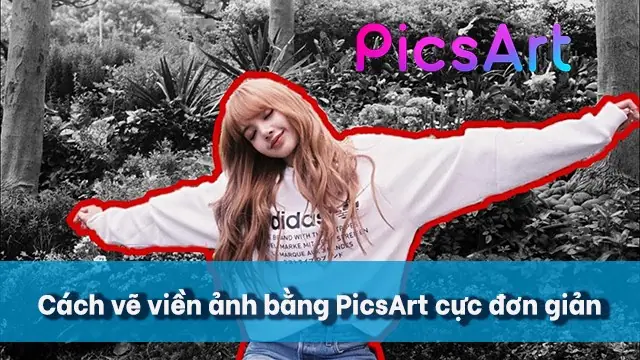
Trong thời đại số, việc chỉnh sửa ảnh và tạo ra những tác phẩm đồ họa độc đáo đã trở thành một nhu cầu thiết yếu đối với nhiều người, từ những nhà thiết kế chuyên nghiệp cho tới những người dùng phổ thông chỉ muốn “tô điểm” cho những bức ảnh cá nhân. Trong số các công cụ chỉnh sửa ảnh trên điện thoại, Picsart nổi bật với tính năng đa dạng, giao diện thân thiện và khả năng tùy biến cao. Một trong những kỹ thuật được ưa chuộng nhất trên Picsart chính là vẽ viền (border) cho ảnh – giúp bức ảnh của bạn trở nên nổi bật, chuyên nghiệp và phù hợp với nhiều mục đích sử dụng như đăng lên mạng xã hội, in ấn, hoặc làm ảnh bìa.
Bài viết dưới đây sẽ cung cấp cho bạn một hướng dẫn chi tiết, đầy đủ các bước và mẹo vặt để vẽ viền bằng Picsart một cách dễ dàng, nhanh chóng và sáng tạo. Chúng tôi sẽ chia sẻ từ những kiến thức cơ bản cho người mới bắt đầu, cho tới những kỹ thuật nâng cao giúp bạn tùy chỉnh viền một cách tinh tế và độc đáo. Hãy cùng khám phá nhé!
TÓM TẮT
- 1 1. Tổng Quan Về Picsart Và Tính Năng Vẽ Viền
- 2 2. Chuẩn Bị Trước Khi Vẽ Viền
- 3 3. Các Bước Cơ Bản Để Vẽ Viền Bằng Picsart
- 4 4. Kỹ Thuật Nâng Cao: Tạo Viền Độc Đáo Và Cá Nhân Hóa
- 5 5. Những Lưu Ý Khi Vẽ Viền Để Đạt Hiệu Quả Tối Đa
- 6 6. Ứng Dụng Thực Tiễn: 5 Ý Tưởng Sáng Tạo Với Viền Picsart
- 7 7. Câu Hỏi Thường Gặp (FAQ)
- 8 8. Kết Luận
1. Tổng Quan Về Picsart Và Tính Năng Vẽ Viền
1.1. Picsart là gì?
Picsart là một ứng dụng chỉnh sửa ảnh và video đa nền tảng, hỗ trợ Android, iOS và cả phiên bản web. Với hơn 1 tỷ lượt tải xuống, Picsart cung cấp hơn 1000 công cụ và bộ lọc, cho phép người dùng thực hiện:
- Chỉnh sửa cơ bản: cắt, xoay, thay đổi kích thước, điều chỉnh màu sắc.
- Thêm hiệu ứng nghệ thuật: filter, overlay, text, sticker.
- Tạo collage, meme, GIF, video ngắn.
- Vẽ và thiết kế đồ họa: brush, shape, layer, mask.
1.2. Tại sao nên vẽ viền bằng Picsart?
- Đa dạng phong cách: từ viền đơn giản màu đen, trắng đến viền gradient, neon, vân gỗ, hoa văn.
- Tùy chỉnh linh hoạt: điều chỉnh độ dày, màu sắc, độ trong suốt, góc bo tròn.
- Kết hợp với các hiệu ứng khác: overlay, texture, text… tạo nên bức ảnh “độc nhất vô nhị”.
- Dễ sử dụng: giao diện kéo thả, hỗ trợ preview ngay lập tức.
- Miễn phí: nhiều tính năng có sẵn trong bản miễn phí, bản Pro mở rộng hơn.
2. Chuẩn Bị Trước Khi Vẽ Viền
Có thể bạn quan tâm: Cách Vẽ Viền Bìa Sách Đẹp Và Chuyên Nghiệp: Hướng Dẫn Từng Bước Cho Người Mới Bắt Đầu
2.1. Cài đặt và cập nhật Picsart
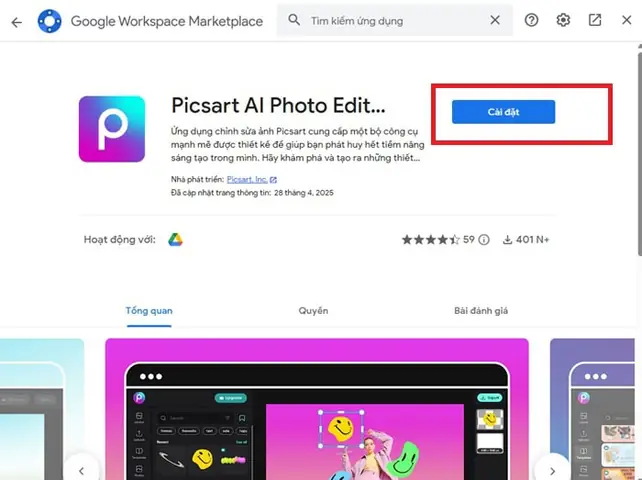
- Tải về: Truy cập Google Play Store (Android) hoặc App Store (iOS), tìm “Picsart Photo & Video Editor” và cài đặt.
- Đăng nhập: Bạn có thể dùng tài khoản Google, Facebook hoặc đăng ký bằng email.
- Cập nhật phiên bản mới nhất: Đảm bảo bạn đang sử dụng phiên bản mới nhất để có đầy đủ các công cụ viền.
2.2. Lựa chọn ảnh gốc
- Chất lượng: Chọn ảnh độ phân giải cao để viền sắc nét.
- Nội dung: Đối tượng chính nên nằm ở trung tâm, tránh viền cắt mất chi tiết quan trọng.
- Định dạng: Picsart hỗ trợ JPEG, PNG, GIF, và cả RAW (đối với một số thiết bị).
2.3. Xác định mục đích và phong cách viền
| Mục đích | Kiểu viền gợi ý | Màu sắc | Độ dày |
|---|---|---|---|
| Đăng Instagram | Viền pastel gradient | Hồng‑xanh‑vàng | 10‑15 px |
| Ảnh cá nhân | Viền vintage vân gỗ | Nâu đậm | 20‑30 px |
| Bìa YouTube | Viền neon ánh sáng | Cam‑tím‑xanh neon | 5‑10 px |
| Thiết kế thương hiệu | Viền màu thương hiệu | Đỏ‑xanh‑vàng (theo logo) | 8‑12 px |
3. Các Bước Cơ Bản Để Vẽ Viền Bằng Picsart
Bước 1: Mở ảnh trong Picsart
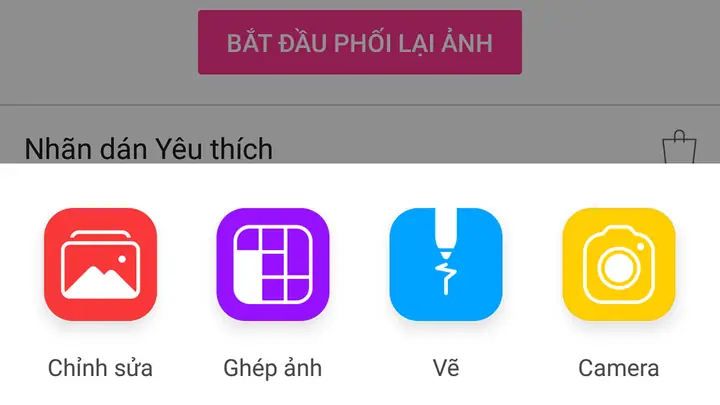
- Mở ứng dụng, nhấn nút “+” (Create) ở giữa màn hình.
- Chọn “Edit” → “Photos” → Duyệt và chọn ảnh muốn vẽ viền.
Bước 2: Truy cập công cụ Frame (Viền)
Có thể bạn quan tâm: Cách Vẽ Viết Như Thật: Kỹ Thuật, Bước Điệu Và Mẹo Thực Hành Để Tạo Ra Những Bức Tranh Đầy Sống Động
- Ở thanh công cụ dưới cùng, kéo sang phải và chọn “Frame” (biểu tượng hình khung).
- Bạn sẽ thấy danh sách các mẫu viền có sẵn: Solid Color, Gradient, Pattern, Shape, …
Bước 3: Chọn loại viền
3.1. Viền Solid Color (Màu Đơn)
- Nhấn “Solid Color”.
- Chọn màu từ bảng màu hoặc nhập mã HEX (ví dụ: #FF5733).
- Sử dụng thanh “Thickness” để điều chỉnh độ dày (đơn vị pixel).
3.2. Viền Gradient
- Nhấn “Gradient”.
- Chọn kiểu gradient: Linear, Radial, Angular.
- Chọn 2‑3 màu (cũng có thể nhập mã HEX).
- Kéo thanh “Angle” để thay đổi hướng gradient.
- Đặt độ dày bằng thanh “Thickness”.
3.3. Viền Pattern (Hoa Văn)
- Nhấn “Pattern”.
- Duyệt các mẫu hoa văn có sẵn (điểm, sọc, lụa, vân gỗ…).
- Tùy chỉnh “Scale” (tỷ lệ) và “Opacity” (độ trong suốt).
- Điều chỉnh độ dày bằng “Thickness”.
3.4. Viền Shape (Hình Học)
- Nhấn “Shape”.
- Chọn hình vuông, tròn, đa giác… để làm viền.
- Tùy chỉnh “Stroke Width” (độ dày nét) và “Corner Radius” (bán kính góc bo).
Bước 4: Điều chỉnh vị trí và kích thước viền
- Dùng hai ngón tay pinch‑to‑zoom để phóng to/thu nhỏ viền.
- Kéo viền để căn chỉnh chính xác quanh ảnh.
- Đảm bảo viền không che mất chi tiết quan trọng.
Bước 5: Áp dụng và lưu
- Khi đã hài lòng, nhấn nút “Apply” (hoặc dấu tick) ở góc trên bên phải.
- Để lưu, nhấn nút “Export” → “Save to Device” hoặc “Share” trực tiếp lên Instagram, Facebook, TikTok.
4. Kỹ Thuật Nâng Cao: Tạo Viền Độc Đáo Và Cá Nhân Hóa
4.1. Tạo viền đa lớp (Layered Border)
- Thêm một layer mới: Trong giao diện chỉnh sửa, nhấn “Layers” → “Add Layer”.
- Vẽ viền đầu tiên: Sử dụng công cụ “Brush” hoặc “Shape” để tạo một viền dày, màu nền.
- Thêm viền thứ hai: Tạo layer mới, vẽ viền mỏng hơn, màu sắc hoặc gradient khác.
- Thay đổi chế độ blend (Blend Mode): Chọn “Overlay”, “Multiply”, “Screen” để tạo hiệu ứng ánh sáng, bóng đổ.
- Điều chỉnh opacity: Giảm độ trong suốt của lớp trên để tạo cảm giác sâu.
Mẹo: Sử dụng Layer Mask để cắt bỏ một phần viền, tạo hiệu ứng “cắt gọt” độc đáo.
4.2. Sử dụng Brush để vẽ viền tay
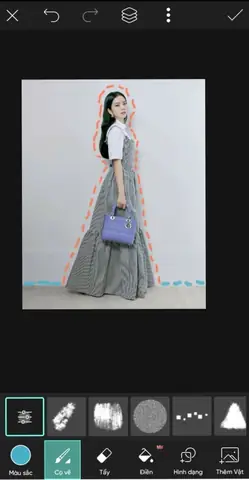
- Vào “Brush” → Chọn loại brush “Hard Edge” hoặc “Calligraphy”.
- Đặt màu và độ cứng (hardness) cao.
- Bấm giữ và kéo dọc theo các cạnh ảnh để tạo viền tự do, không đồng đều – thích hợp cho phong cách hand‑drawn (vẽ tay).
4.3. Kết hợp viền với Text (Văn Bản)
Có thể bạn quan tâm: Cách Vẽ Viola Trong One Piece: Hướng Dẫn Chi Tiết Từ Cơ Bản Đến Nâng Cao
- Sau khi tạo viền, nhấn “Text” → Nhập nội dung (ví dụ: tên, ngày tháng).
- Đặt vị trí text phía trong viền hoặc dọc theo viền bằng cách xoay text (Rotate).
- Thay đổi font, size, color để phù hợp với viền.
- Áp dụng stroke cho text (nét viền) để tăng độ tương phản.
4.4. Áp dụng hiệu ứng “Glow” (Ánh Sáng) cho viền
- Chọn viền → Nhấn “Effects” → “Glow”.
- Chỉnh “Intensity” và “Radius” để tạo ánh sáng phát ra xung quanh viền.
- Kết hợp với gradient để có viền neon rực rỡ.
4.5. Tạo viền theo hình dạng đặc biệt (Custom Shape Border)
- Vào “Shape” → “Custom”.
- Dùng “Pen Tool” (cây bút) để vẽ một đường viền dạng bất kỳ (hình trái tim, ngôi sao, chữ cái).
- Khi hoàn thành, chọn “Stroke” và đặt độ dày, màu.
- Đặt layer viền này lên trên ảnh chính.
5. Những Lưu Ý Khi Vẽ Viền Để Đạt Hiệu Quả Tối Đa
- Độ dày hợp lý: Viền quá dày có thể làm mất cân bằng, quá mỏng không đủ nổi bật. Tham khảo kích thước ảnh:
- 1080×1080 px → 10‑20 px.
- 1920×1080 px → 15‑30 px.
- Màu sắc tương phản: Chọn màu viền tương phản với nền ảnh để tạo điểm nhấn.
- Không che mất chi tiết chính: Đảm bảo viền không che khuất khuôn mặt, logo hoặc đối tượng quan trọng.
- Nhớ cân bằng với nội dung: Viền quá rườm rà có thể làm người xem mất tập trung vào nội dung chính.
- Kiểm tra trên các thiết bị: Khi đăng lên mạng xã hội, ảnh sẽ được hiển thị trên điện thoại, máy tính; hãy preview để chắc chắn viền vẫn đẹp trên mọi kích thước.
6. Ứng Dụng Thực Tiễn: 5 Ý Tưởng Sáng Tạo Với Viền Picsart
6.1. Viền Instagram Carousel
- Tạo viền gradient pastel cho mỗi slide, màu sắc chuyển dần từ slide này sang slide kế.
- Thêm icon nhỏ ở góc viền để chỉ số thứ tự (1/5, 2/5…).
6.2. Ảnh Đại Diện (Profile Picture) với Viền Neon
Có thể bạn quan tâm: Cách Vẽ Vi Trong Bts: Hướng Dẫn Chi Tiết Từ Cơ Bản Đến Nâng Cao
- Dùng viền neon blue + hiệu ứng “Glow”.
- Đặt ảnh vào circular crop để tạo cảm giác hiện đại, phù hợp với TikTok, Twitch.
6.3. Bìa YouTube với Viền Đa Lớp
- Lớp 1: Viền dày màu đen.
- Lớp 2: Viền mỏng gradient vàng‑đỏ.
- Lớp 3: Văn bản “Channel Name” nằm trong viền, dùng font “Impact”.
6.4. Collage Kỷ Niệm Với Viền Vân Gỗ
- Mỗi ảnh trong collage có viền wood texture (Pattern) để tạo cảm giác ấm áp, vintage.
- Thêm sticker hoa lá để tăng tính thẩm mỹ.
6.5. Thiết Kế Thẻ Danh Thiếp (Business Card) Ảnh
- Viền solid color theo màu thương hiệu.
- Đặt logo và thông tin liên hệ bên trong viền, dùng layer mask để tạo hiệu ứng cắt góc.
7. Câu Hỏi Thường Gặp (FAQ)
Q1: Picsart có cho phép lưu mẫu viền tùy chỉnh không?
A: Có. Sau khi tạo viền, bạn có thể nhấn “Save as Preset” (Lưu làm mẫu) để sử dụng lại trong các dự án sau.
Q2: Làm sao để viền không bị cắt khi xuất ảnh ở kích thước lớn?
A: Khi xuất, chọn “Export” → “Original Size” và bật tùy chọn “Include Padding” (Bao gồm viền). Điều này giữ nguyên độ dày viền.
Q3: Tôi muốn viền rỗng (transparent) ở một phía, có cách thực hiện không?
A: Dùng “Eraser” trên layer viền để xóa phần không muốn hiển thị, hoặc tạo mask để che khuất một phần viền.
Q4: Có thể tạo viền động (animated border) cho video không?
A: Trong phiên bản Pro, Picsart hỗ trợ hiệu ứng “Animated Overlay”. Bạn có thể thêm overlay dạng viền di chuyển, sau đó xuất dưới dạng video hoặc GIF.
Q5: Viền có ảnh hưởng đến kích thước file không?
A: Có, mỗi lớp viền sẽ làm tăng kích thước file, đặc biệt nếu dùng texture hoặc gradient. Bạn có thể giảm độ phân giải hoặc nén ảnh khi xuất để tối ưu.
8. Kết Luận
Việc vẽ viền bằng Picsart không chỉ là một thao tác đơn giản mà còn là một nghệ thuật, mở ra vô vàn khả năng sáng tạo cho mọi người dùng. Từ những viền cơ bản màu đồng nhất cho tới những viền đa lớp, gradient rực rỡ, hay viền tay vẽ tự do – bạn hoàn toàn có thể tùy biến sao cho phù hợp với mục đích và phong cách cá nhân. Bằng cách nắm vững các bước cơ bản, áp dụng các kỹ thuật nâng cao và lưu ý những nguyên tắc thiết kế, bạn sẽ tạo ra những bức ảnh có viền “đỉnh” – thu hút ánh nhìn và để lại ấn tượng mạnh mẽ trên mọi nền tảng.
Hãy tải Picsart ngay hôm nay, thực hành các bước trong bài viết, và không ngừng khám phá những ý tưởng mới. Chúc bạn thành công và sáng tạo không giới hạn!