
Trong thời đại số hiện nay, việc chỉnh sửa ảnh đã trở thành một kỹ năng không thể thiếu đối với nhiều người, dù bạn là một nhiếp ảnh gia chuyên nghiệp, một blogger, hay chỉ đơn giản là một người yêu thích chụp ảnh để lưu giữ kỷ niệm. Trong số những công cụ và kỹ thuật chỉnh sửa, viền ảnh (border) là một yếu tố quan trọng giúp tăng tính thẩm mỹ, làm nổi bật nội dung chính và tạo nên phong cách riêng cho từng bức ảnh. Bài viết dưới đây sẽ cung cấp cho bạn một hướng dẫn chi tiết, từ những kiến thức cơ bản nhất cho đến các kỹ thuật nâng cao, giúp bạn tự tin vẽ viền cho ảnh một cách chuyên nghiệp.
Có thể bạn quan tâm: Cách Vẽ Tóc Xoăn Anime: Hướng Dẫn Chi Tiết Từ Cơ Bản Đến Nâng Cao
TÓM TẮT
- 1 1. Tại sao nên thêm viền cho ảnh?
- 2 2. Các loại viền phổ biến
- 3 3. Chuẩn bị công cụ
- 4 4. Các bước cơ bản vẽ viền cho ảnh (Sử dụng Photoshop)
- 5 5. Vẽ viền bằng GIMP (Miễn phí)
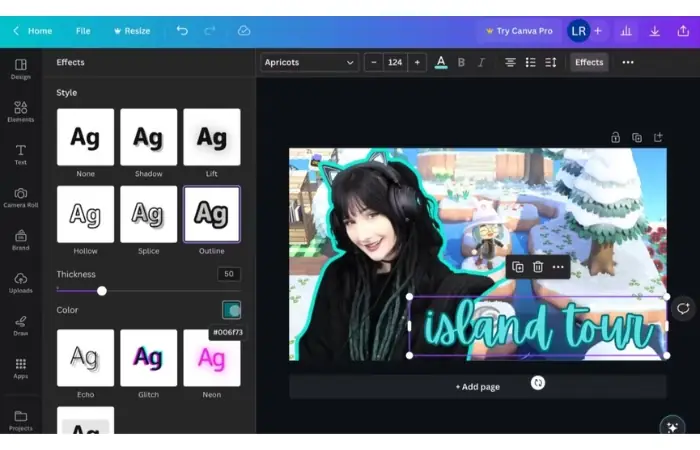
- 6 6. Tạo viền bằng Canva (Online)
- 7 7. Kỹ thuật nâng cao
- 8 8. Lựa chọn màu viền phù hợp
- 9 9. Khi nào không nên thêm viền?
- 10 10. Thực hành: 5 dự án mẫu
- 11 11. Lưu ý khi xuất file
- 12 12. Tổng kết
1. Tại sao nên thêm viền cho ảnh?
1.1. Tăng độ tương phản và làm nổi bật đối tượng
Viền màu tối hoặc sáng có thể tạo ra một “khung” làm cho đối tượng trong ảnh trở nên rõ ràng hơn, đặc biệt là khi ảnh được đăng lên mạng xã hội, blog hay website.
1.2. Cân bằng bố cục
Khi một bức ảnh có phần nội dung bị “đè” lên các yếu tố nền, việc thêm viền giúp cân bằng không gian, tránh cảm giác “chật chội” hoặc “lệch”.
1.3. Thể hiện phong cách cá nhân
Mỗi người có một phong cách riêng: từ viền cổ điển, vintage, đến những viền hiện đại, neon, hoặc thậm chí là viền dạng hình học. Việc lựa chọn viền phù hợp giúp bạn tạo dựng thương hiệu cá nhân.
1.4. Hỗ trợ trong việc in ấn
Khi in ảnh, viền giúp tránh việc cắt mất phần quan trọng của hình ảnh và tạo ra một lề trắng (white margin) chuyên nghiệp.
2. Các loại viền phổ biến
| Loại viền | Đặc điểm | Khi nào sử dụng |
|---|---|---|
| Viền đơn (Solid Border) | Đơn giản, màu đồng nhất | Đối với ảnh sản phẩm, chân dung |
| Viền gradient | Màu chuyển dần, tạo chiều sâu | Ảnh thời trang, nghệ thuật |
| Viền dạng dải (Striped) | Các dải màu hoặc họa tiết | Poster, album ảnh |
| Viền vintage/retro | Hiệu ứng cũ, màu nâu/đỏ | Ảnh phong cách cổ điển |
| Viền neon | Đèn sáng, màu sắc rực rỡ | Ảnh party, sự kiện trẻ |
| Viền hình học (Geometric) | Đa giác, tam giác, vòng tròn | Thiết kế hiện đại, infographic |
| Viền mờ (Blurred/Shadow) | Độ mờ hoặc bóng đổ | Tạo chiều sâu, ảnh phong cảnh |
3. Chuẩn bị công cụ
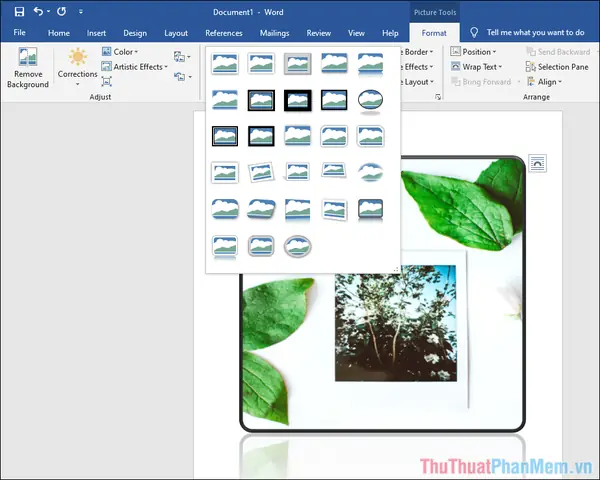
Có thể bạn quan tâm: Cách Vẽ Vector Trong Photoshop: Hướng Dẫn Chi Tiết Từ Cơ Bản Đến Nâng Cao
3.1. Phần mềm chỉnh sửa ảnh
| Phần mềm | Hệ điều hành | Đánh giá | Ghi chú |
|---|---|---|---|
| Adobe Photoshop | Windows, macOS | ★★★★★ | Tiêu chuẩn công nghiệp, tính năng mạnh mẽ |
| GIMP | Windows, macOS, Linux | ★★★★☆ | Miễn phí, mã nguồn mở |
| Canva | Web, iOS, Android | ★★★★☆ | Dễ dùng, mẫu sẵn có |
| Paint.NET | Windows | ★★★★☆ | Đơn giản, nhẹ |
| Snapseed | iOS, Android | ★★★★☆ | Di động, nhanh chóng |
| Affinity Photo | Windows, macOS | ★★★★☆ | Giá thành hợp lý, tính năng chuyên nghiệp |
3.2. Các tài nguyên bổ trợ
- Bộ sưu tập màu: Adobe Color, Coolors.
- Mẫu viền: Freepik, Vecteezy, Unsplash (đối với texture viền).
- Công cụ online: Fotor, Pixlr, Photopea (phiên bản web của Photoshop).
4. Các bước cơ bản vẽ viền cho ảnh (Sử dụng Photoshop)
Bước 1: Mở ảnh
- Mở Photoshop → File > Open → Chọn ảnh cần chỉnh sửa.
Bước 2: Tạo lớp mới (New Layer)
- Nhấn Ctrl+Shift+N (Windows) hoặc Cmd+Shift+N (Mac) để tạo một lớp trống. Đặt tên “Border”.
Bước 3: Chọn công cụ Rectangular Marquee Tool (M)
- Đặt Style thành Fixed Ratio và nhập tỷ lệ mong muốn (ví dụ: 1:1 cho hình vuông).
Bước 4: Tạo vùng chọn viền
- Vào Select > Modify > Expand → Nhập giá trị pixel mong muốn cho độ rộng viền (ví dụ: 20px). Sau đó Select > Inverse để chọn phần còn lại (nội dung ảnh).
Bước 5: Đổ màu viền
- Chọn công cụ Paint Bucket Tool (G) hoặc Edit > Fill → Chọn màu viền (hoặc gradient). Nhấn OK.
Bước 6: Tinh chỉnh
- Nếu muốn viền mịn hơn, vào Filter > Blur > Gaussian Blur và điều chỉnh radius (ví dụ: 2-5px). Đối với viền gradient, dùng Layer Style > Gradient Overlay.
Bước 7: Lưu ảnh
- File > Save As → Chọn định dạng (JPEG, PNG, TIFF). Đặt tên và lưu.
Tips nhanh:
- Ctrl+J để sao chép layer gốc, làm việc trên bản sao để tránh hỏng ảnh gốc.
- Sử dụng Layer Masks để tạo viền mờ dần (fade) một cách chính xác.
- Đối với viền dạng hình tròn, dùng Elliptical Marquee Tool thay vì Rectangular.
5. Vẽ viền bằng GIMP (Miễn phí)
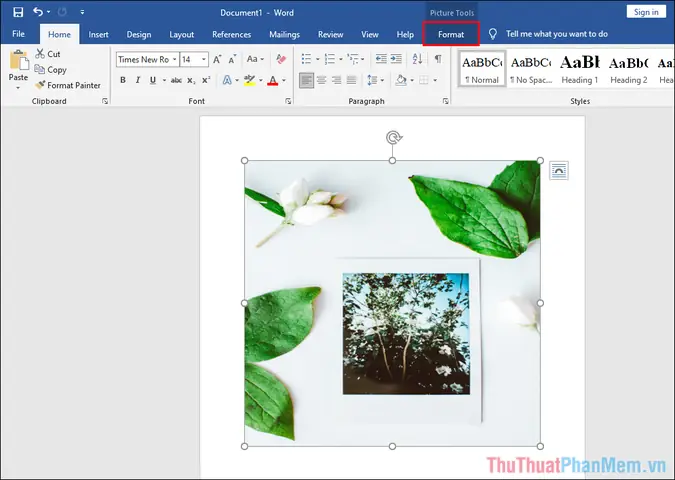
Có thể bạn quan tâm: Cách Vẽ Tượng Vạt Mảng: Hướng Dẫn Chi Tiết Từng Bước Để Tạo Nên Những Bức Tranh Độc Đáo Và Sống Động
- Mở ảnh →
File > Open. - Layer →
New from Visibleđể tạo một layer mới từ ảnh hiện tại. - Select > All →
Select > Border…→ Nhập độ rộng pixel. - Edit > Stroke Selection → Chọn
Line widthvàline style(solid, dashed). - Áp dụng Gradient: Vào
Tools > Paint Tools > Blendvà kéo từ viền ra ngoài. - Lưu →
Export As→ PNG hoặc JPEG.
6. Tạo viền bằng Canva (Online)
- Đăng nhập Canva →
Create a design→ Chọn kích thước. - Upload ảnh → Kéo vào khung.
- Elements → Tìm “border” → Chọn mẫu viền ưa thích.
- Kéo thả viền lên trên ảnh → Điều chỉnh kích thước, màu sắc.
- Download → PNG hoặc JPG.
Canva có rất nhiều mẫu viền sẵn, thích hợp cho người không muốn tốn thời gian thiết kế từ đầu.
7. Kỹ thuật nâng cao
7.1. Viền gradient đa chiều
- Photoshop: Vào
Layer Style > Gradient Overlay. Chọn kiểu Radial hoặc Angle để tạo hiệu ứng xoay tròn hoặc góc. - GIMP: Dùng
Blend Toolvới chế độRadialvà tạo gradient từ trung tâm ra viền.
7.2. Viền dạng texture (vải, giấy)
- Tải texture viền (PNG có nền trong suốt) từ các trang như Textures.com.
- Đặt texture lên trên layer ảnh →
Blend Modethành Overlay hoặc Multiply tùy nhu cầu. - Điều chỉnh Opacity để đạt độ trong suốt mong muốn.
7.3. Viền neon sáng động (Animated GIF)
- Tạo layer viền màu neon → Thêm Outer Glow (Layer Style) với màu sáng.
- Dùng Timeline (Window > Timeline) để tạo khung hình động, thay đổi màu sắc qua các khung.
- Xuất dưới dạng GIF →
File > Export > Save for Web (Legacy).
7.4. Viền 3D (Shadow + Bevel)
- Layer Style > Bevel & Emboss: Tạo độ sâu, góc ánh sáng.
- Drop Shadow: Thêm bóng đổ để tạo cảm giác nổi lên.
- Kết hợp cả hai để có viền “đánh khối” mạnh mẽ.
7.5. Viền đa lớp (Multi-layer borders)
- Tạo ít nhất 3 lớp viền: inner, middle, outer.
- Mỗi lớp có độ rộng và màu sắc khác nhau (ví dụ: 5px trắng, 10px xám, 15px đen).
- Điều này tạo ra hiệu ứng “frame” đa tầng, rất thích hợp cho ảnh nghệ thuật.
8. Lựa chọn màu viền phù hợp
8.1. Theo màu chủ đạo của ảnh
- Dùng công cụ Eyedropper (I) để lấy màu từ ảnh và tạo viền đồng màu hoặc tương phản nhẹ.
8.2. Theo nguyên tắc màu học
- Complementary: Chọn màu đối diện trên bánh xe màu để tạo độ tương phản mạnh.
- Analogous: Chọn màu lân cận để tạo cảm giác hài hòa.
- Monochrome: Sử dụng các tông màu của cùng một hue, tạo sự tinh tế.
8.3. Theo tâm trạng (Mood)
Có thể bạn quan tâm: Cách Vẽ Tư Thế Ngồi Chuẩn – Hướng Dẫn Từng Bước Cho Người Mới Bắt Đầu
| Tâm trạng | Màu viền đề xuất |
|---|---|
| Sang trọng | Vàng kim, đồng |
| Tươi trẻ | Neon xanh, hồng |
| Cổ điển | Nâu, xanh navy |
| Đơn giản | Đen, trắng |
9. Khi nào không nên thêm viền?
- Khi ảnh đã có khung tự nhiên (ví dụ: cửa sổ, khung tranh trong ảnh).
- Khi viền làm che mất chi tiết quan trọng.
- Khi ảnh cần độ phân giải cao và viền làm giảm chất lượng (đặc biệt trong in ấn).
10. Thực hành: 5 dự án mẫu
10.1. Dự án 1: Ảnh chân dung Instagram
- Kích thước: 1080x1080px.
- Viền: 10px màu trắng,
Drop Shadow5px. - Kết quả: Nổi bật trên nền đen, tạo cảm giác “studio”.
10.2. Dự án 2: Ảnh sản phẩm e‑commerce
- Kích thước: 800x800px.
- Viền: 5px màu xám nhạt,
Inner Glownhẹ. - Mục tiêu: Tạo cảm giác sạch sẽ, không làm mất thông tin sản phẩm.
10.3. Dự án 3: Ảnh phong cảnh travel blog
- Kích thước: 1200x800px.
- Viền: Gradient từ xanh dương sang tím, độ rộng 20px.
- Hiệu ứng: Tăng cảm giác “huyền ảo”, phù hợp với nội dung du lịch.
10.4. Dự án 4: Ảnh vintage cho album
- Kích thước: 1400x1400px.
- Viền: Texture giấy cũ, màu nâu sẫm, độ rộng 30px.
- Thêm:
Noisenhẹ để tăng cảm giác cũ kỹ.
10.5. Dự án 5: Ảnh neon cho sự kiện club
- Kích thước: 1080x1920px (story).
- Viền: Neon xanh lá,
Outer Glowmạnh, animation nhấp nháy. - Định dạng: GIF hoặc video ngắn.
11. Lưu ý khi xuất file
| Định dạng | Khi nào dùng | Ưu điểm | Nhược điểm |
|---|---|---|---|
| JPEG | Ảnh web, chia sẻ nhanh | Kích thước nhỏ | Mất chất lượng nếu nén quá mạnh |
| PNG | Ảnh có viền trong suốt, đồ họa | Không mất dữ liệu, hỗ trợ alpha | Kích thước lớn hơn JPEG |
| TIFF | In ấn chuyên nghiệp | Chất lượng cao, không nén | Không phù hợp web |
| GIF | Viền animation | Hỗ trợ chuyển động | Giới hạn màu (256 màu) |
| WEBP | Web hiện đại | Kích thước vừa, chất lượng tốt | Không hỗ trợ trên một số trình duyệt cũ |
Khi lưu, luôn kiểm tra preview để chắc chắn viền không bị cắt hoặc biến dạng.
12. Tổng kết
Việc vẽ viền cho ảnh không chỉ đơn thuần là thêm một đường viền xung quanh hình, mà còn là một nghệ thuật cân bằng màu sắc, bố cục và cảm xúc. Từ những viền cơ bản như màu đồng nhất cho tới các kỹ thuật phức tạp như viền neon animation, mỗi lựa chọn đều có mục đích và cách áp dụng riêng. Khi nắm vững các công cụ (Photoshop, GIMP, Canva…) và hiểu rõ nguyên tắc màu học, bạn sẽ có thể tạo ra những bức ảnh ấn tượng, phù hợp với mọi nền tảng và mục đích sử dụng.
Hãy bắt đầu thực hành ngay hôm nay: chọn một bức ảnh yêu thích, áp dụng một trong những phương pháp trên, và khám phá sức mạnh của viền trong việc nâng tầm hình ảnh của bạn. Chúc bạn sáng tạo và thành công!