
Có thể bạn quan tâm: Cách Vẽ Tranh Trung Thu: Hướng Dẫn Từ Cơ Bản Đến Nâng Cao Cho Người Mới Bắt Đầu
TÓM TẮT
- 1 Mở Đầu: Tầm Quan Trọng Của Viền Trang Trí
- 2 1. Hiểu Rõ Các Loại Viền Trang Trí
- 3 2. Công Cụ Và Phần Mềm Hỗ Trợ
- 4 3. Quy Trình Vẽ Viền Trang Trí Từ A Đến Z
- 5 4. Hướng Dẫn Chi Tiết Vẽ 5 Kiểu Viền Thông Dụng
- 6 5. Mẹo Sáng Tạo Để Tạo Viền Độc Đáo
- 7 6. Ứng Dụng Thực Tế Của Viền Trang Trí
- 8 7. Thực Hành: Tạo Viền Cho Một Poster Sự Kiện
- 9 8. Tổng Kết
Mở Đầu: Tầm Quan Trọng Của Viền Trang Trí
Trong thế giới thiết kế đồ họa, nghệ thuật vẽ viền trang trí không chỉ là một yếu tố thẩm mỹ mà còn là cách để tạo nên sự nhận diện, nhấn mạnh nội dung và truyền tải cảm xúc. Dù bạn là một họa sĩ, nhà thiết kế đồ họa, hay một người yêu thích thủ công mỹ nghệ, việc nắm vững các kỹ thuật vẽ viền sẽ giúp bạn nâng tầm tác phẩm, khiến chúng trở nên sống động và chuyên nghiệp hơn. Bài viết này sẽ hướng dẫn chi tiết cách vẽ viền trang trí từ cơ bản tới nâng cao, bao gồm các loại viền phổ biến, công cụ cần thiết, quy trình thực hiện, và một số mẹo sáng tạo để bạn có thể tự tin tạo ra những viền độc đáo cho bất kỳ dự án nào.
Có thể bạn quan tâm: Cách Vẽ Tranh Hàng Trống: Hướng Dẫn Chi Tiết Từ Cơ Bản Đến Nâng Cao
1. Hiểu Rõ Các Loại Viền Trang Trí
1.1 Viền Đơn Giản (Simple Border)
- Đặc điểm: Đường nét mỏng, thường là một đường thẳng hoặc một chuỗi các dấu chấm.
- Ứng dụng: Thích hợp cho các tài liệu học tập, báo cáo, hoặc thiết kế web tối giản.
- Cách thực hiện: Dùng công cụ “Line” hoặc “Pen” trong phần mềm đồ họa, thiết lập độ dày 1‑2px, màu sắc trung tính (đen, xám, xanh nhạt).
1.2 Viền Hoa Văn (Patterned Border)
- Đặc điểm: Lặp lại một họa tiết (điểm, sao, lá, hình tam giác…) theo chu kỳ.
- Ứng dụng: Thư mời, thiệp cưới, bìa sách, bìa album ảnh.
- Cách thực hiện: Tạo một “Pattern Swatch” trong Photoshop hoặc Illustrator, sau đó áp dụng vào khung viền.
1.3 Viền Đồ Họa (Graphic Border)
- Đặc điểm: Sử dụng các hình ảnh, biểu tượng hoặc minh họa để tạo nên viền.
- Ứng dụng: Poster, bìa tạp chí, thiết kế thương hiệu.
- Cách thực hiện: Kết hợp các vector hoặc raster image, sắp xếp chúng dọc và ngang viền, dùng “Clipping Mask” để cắt gọn.
1.4 Viền Vintage / Retro
- Đặc điểm: Đường nét rách, màu nâu, vàng, hoặc màu pastel, thường có hiệu ứng “distressed”.
- Ứng dụng: Thiết kế cho quán cà phê, cửa hàng vintage, nhãn hiệu thực phẩm.
- Cách thực hiện: Sử dụng brush “Grunge” trong Photoshop, hoặc tạo texture bằng cách overlay hình ảnh giấy cũ.
1.5 Viền 3D / Shadow
- Đặc điểm: Tạo cảm giác chiều sâu, có bóng đổ hoặc hiệu ứng ánh sáng.
- Ứng dụng: Thiết kế UI/UX, biểu tượng, logo.
- Cách thực hiện: Dùng công cụ “Extrude” trong Illustrator hoặc “Layer Style > Drop Shadow” trong Photoshop.
2. Công Cụ Và Phần Mềm Hỗ Trợ
| Công Cụ | Phần Mềm | Đặc Điểm Nổi Bật |
|---|---|---|
| Bút vẽ tay | giấy, bút chì, bút mực | Tự do, cảm giác truyền thống |
| Tablet đồ họa | Wacom, Huion | Độ nhạy áp lực, vẽ mượt |
| Photoshop | Adobe Photoshop | Brush đa dạng, layer mạnh |
| Illustrator | Adobe Illustrator | Vector, scalable, pattern |
| CorelDRAW | CorelDRAW Graphics Suite | Thân thiện với thiết kế quảng cáo |
| Procreate | iPad | Brush phong phú, cảm ứng mượt |
| Inkscape | Inkscape (miễn phí) | Vector, hỗ trợ pattern |
| Canva | Canva (online) | Template sẵn, dễ dùng cho người mới |
2.1 Lựa Chọn Brush Phù Hợp
- Brush “Hard Round”: Đường nét rõ ràng, thích cho viền đơn.
- Brush “Scatter”: Tạo hiệu ứng rải rác, phù hợp cho viền hoa văn.
- Brush “Texture”: Đưa texture giấy, vải vào viền.
- Custom Brush: Tự tạo brush từ hình ảnh mẫu để có kiểu viền độc đáo.
2.2 Cài Đặt Tablet Để Vẽ Mượt
- Cài driver mới nhất cho tablet.
- Điều chỉnh “Pen Pressure” trong phần mềm (Photoshop: Edit > Preferences > Brush).
- Tạo “Preset” cho các loại viền thường dùng (độ dày, opacity, flow).
3. Quy Trình Vẽ Viền Trang Trí Từ A Đến Z
Bước 1: Lên Ý Tưởng Và Phác Thảo
Có thể bạn quan tâm: Cách Vẽ Tứ Giác Lồi: Hướng Dẫn Chi Tiết Từ Cơ Bản Đến Nâng Cao
- Xác định mục tiêu: Viền dùng để làm gì? Nhấn mạnh nội dung, tạo không gian, hay chỉ để trang trí?
- Chọn phong cách: Vintage, hiện đại, minimal, hay retro?
- Phác thảo nhanh: Dùng bút chì trên giấy hoặc “Sketch” layer trong Photoshop để vẽ khung cơ bản (hình chữ nhật, vòng tròn, hoặc dạng tự do).
Bước 2: Tạo Khung Cơ Bản
- Trong Photoshop: Dùng “Rectangular Marquee Tool” → “Edit > Stroke” để tạo viền đơn.
- Trong Illustrator: Dùng “Rectangle Tool” → “Appearance > Stroke” để thiết lập độ dày, kiểu dash.
Bước 3: Thêm Họa Tiết Hoặc Đồ Họa
- Sử dụng Pattern Swatch: Kéo pattern vào stroke để tự động lặp.
- Thêm vector: Vẽ các hình vector (hình lá, sao, nơ) và đặt chúng dọc viền bằng “Blend Tool” hoặc “Pattern Brush”.
Bước 4: Áp Dụng Hiệu Ứng
- Shadow & Glow: Layer > Layer Style > Drop Shadow / Outer Glow.
- Distress / Grunge: Overlay texture, chế độ “Multiply” hoặc “Overlay”.
- Gradient: Thêm gradient vào stroke để tạo chiều sâu màu.
Bước 5: Tinh Chỉnh Chi Tiết
- Kiểm tra khoảng cách: Đảm bảo các họa tiết không chồng lên nhau quá gần, tránh rối mắt.
- Sử dụng “Smart Objects”: Để có thể chỉnh sửa mà không làm mất chất lượng.
- Kiểm tra màu sắc: Đảm bảo màu viền hài hòa với nền và nội dung chính.
Bước 6: Xuất File
- Định dạng vector: AI, EPS, SVG (đối với viền cần mở rộng không mất chất lượng).
- Định dạng raster: PNG (transparent background), JPEG (nếu không cần trong suốt).
4. Hướng Dẫn Chi Tiết Vẽ 5 Kiểu Viền Thông Dụng
4.1 Viền Hoa Văn “Lụa Tơ” (Silk Pattern)
- Tạo Pattern:
- Vẽ một đường cong mềm bằng Pen Tool, độ dày 2‑3px, màu #A67C52.
- Nhân bản đường cong và xoay 45°, tạo thành mạng lưới.
- Lưu thành Swatch: Chọn cả mạng lưới → Edit > Define Pattern.
- Áp dụng: Chọn khung hình → Stroke → Pattern → Chọn “Silk Pattern”.
- Tinh chỉnh: Thêm “Layer Style > Bevel & Emboss” để tạo cảm giác bề mặt mềm mại.
4.2 Viền Vintage “Paper Edge”
- Tải texture giấy cũ (Freepik, Unsplash) và mở trong Photoshop.
- Chọn công cụ “Rectangular Marquee” tạo khung, rồi “Edit > Stroke” với màu trắng, độ dày 5px.
- Overlay texture: Đặt texture lên trên stroke, chế độ “Multiply”, opacity 40%.
- Thêm “Noise” (Filter > Noise > Add Noise, 2%) để tăng độ “cũ”.
4.3 Viền 3D “Neon Glow”
- Vẽ khung bằng Rectangle Tool, stroke 4px, màu #00FFFF.
- Layer Style: Thêm “Outer Glow” màu #00FFFF, size 10‑15px.
- Duplicate layer, tăng “Outer Glow” size 25‑30px, opacity 30% để tạo halo.
- Thêm “Inner Glow” màu đen nhẹ để tạo độ sâu.
4.4 Viền Hoa Văn “Geometric Tiles”
- Tạo hình tam giác bằng Polygon Tool (sides = 3), độ dày 1px, màu #333.
- Sắp xếp tam giác thành dạng “honeycomb” bằng “Transform > Rotate 60°”.
- Gộp các tam giác thành một pattern (Edit > Define Pattern).
- Áp dụng pattern vào stroke, điều chỉnh “Scale” để phù hợp.
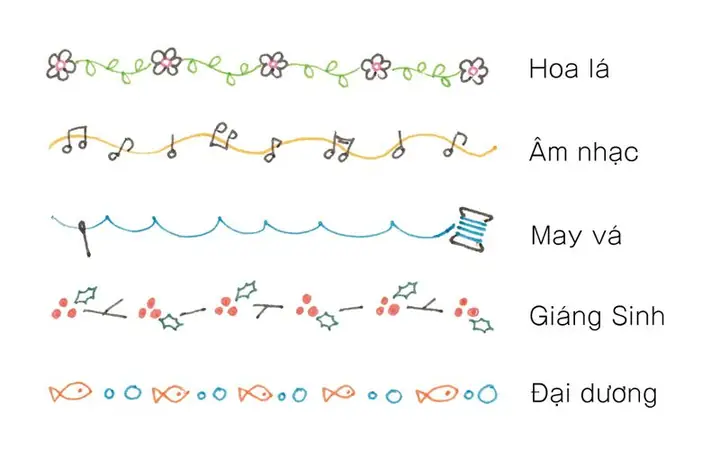
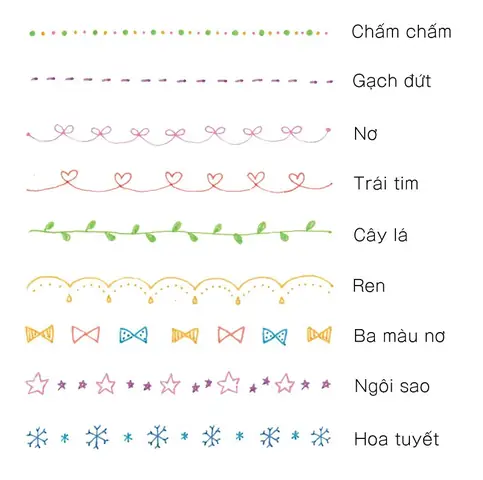
4.5 Viền Thủ Công “Hand‑Drawn Doodles”
- Chọn Brush “Scatter Brush” (có các hình ngẫu nhiên như ngôi sao, trái tim).
- Vẽ viền bằng cách kéo chuột dọc quanh hình dạng chính.
- Chỉnh “Spacing” để các doodle không quá dày.
- Tô màu bằng “Layer > New Fill Layer > Solid Color” và dùng “Clipping Mask” để giữ màu trong doodle.
5. Mẹo Sáng Tạo Để Tạo Viền Độc Đáo
- Kết Hợp Nhiều Loại Viền: Đặt viền 3D phía ngoài, viền hoa văn ở giữa, và viền đơn ở trong để tạo lớp sâu.
- Thay Đổi Độ Dày Dọc Theo Độ Dài: Đặt stroke dày hơn ở góc, mảnh hơn ở trung tâm để tạo cảm giác “động”.
- Sử Dụng Gradient Mask: Tạo gradient trong mask để viền dần biến mất ở một phía, tạo hiệu ứng “fade out”.
- Thêm Textures Tự Nhiên: Cỏ, cát, nước – áp overlay lên viền để tạo cảm giác tự nhiên.
- Tạo Viền Động (Animated Border): Dùng After Effects hoặc CSS animation (border‑image, keyframes) cho website.
6. Ứng Dụng Thực Tế Của Viền Trang Trí
Có thể bạn quan tâm: Cách Vẽ Trái Tim Đẹp: Hướng Dẫn Từng Bước Cho Người Mới Bắt Đầu Đến Nghệ Sĩ Chuyên Nghiệp
6.1 Thiết Kế Bao Bì Sản Phẩm
Viền giúp thương hiệu nổi bật trên kệ hàng. Ví dụ: một thanh kẹo có viền màu vàng kim loại quanh logo, tạo cảm giác sang trọng và thu hút ánh sáng.
6.2 Thiết Kế Bìa Sách
Viền cổ điển (ornamental border) thường xuất hiện trong tiểu thuyết lịch sử, giúp tạo không gian thời gian và không gian cho tiêu đề.
6.3 Thiết Kế Trang Web
Viền “card” (box shadow + thin border) giúp phân tách nội dung, tăng tính đọc được. Thêm viền hover animation để cải thiện trải nghiệm người dùng.
6.4 Thiết Kế Social Media Post
Viền màu sắc, gradient hoặc neon giúp bài đăng nổi bật trong feed. Đặc biệt, viền “frame” cho ảnh selfie tạo phong cách cá nhân.
7. Thực Hành: Tạo Viền Cho Một Poster Sự Kiện
Bước 1: Mở Photoshop, tạo file 1080x1920px, nền trắng.
Bước 2: Vẽ khung chính (Rectangle Tool) với kích thước 960x1720px, stroke 6px, màu #222.
Bước 3: Tạo pattern “confetti”:
– Vẽ 10 hình tròn ngẫu nhiên, màu sắc tươi.
– Định nghĩa thành pattern “Confetti”.
Bước 4: Áp dụng pattern vào stroke (Edit > Stroke > Pattern) – chọn “Confetti”, scale 150%.
Bước 5: Thêm layer “Outer Glow” màu #FF6F61, size 15px.
Bước 6: Đặt tiêu đề ở trung tâm, sử dụng font “Bebas Neue”, màu #222.
Bước 7: Thêm hình ảnh sự kiện ở giữa, đặt “Clipping Mask” để viền ảnh khớp với viền poster.
Bước 8: Xuất file PNG để đăng lên Instagram.
8. Tổng Kết
Viền trang trí không chỉ là một đường viền đơn thuần mà là một công cụ mạnh mẽ để nâng tầm bất kỳ tác phẩm nào. Từ việc lựa chọn loại viền, công cụ, đến quy trình thực hiện chi tiết, mỗi bước đều ảnh hưởng đến cảm nhận cuối cùng của người xem. Hãy thử nghiệm các phong cách, kết hợp các hiệu ứng và không ngừng sáng tạo để tạo ra những viền độc đáo, phản ánh cá tính và mục tiêu của dự án.
Hy vọng qua bài viết này, bạn đã nắm bắt được toàn bộ quy trình và có đủ kiến thức để bắt tay vào thực hành. Đừng quên lưu lại các mẫu brush, pattern yêu thích và chia sẻ những tác phẩm của mình trên cộng đồng để nhận được phản hồi và tiếp tục cải thiện. Chúc bạn thành công và luôn tràn đầy cảm hứng trong mỗi nét vẽ!