
TÓM TẮT
- 1 Giới thiệu chung về Picsart và tầm quan trọng của việc vẽ viền
- 2 1. Chuẩn bị môi trường làm việc trên Picsart
- 3 2. Cách vẽ viền cơ bản bằng công cụ “Shape” (Hình dạng)
- 4 3. Vẽ viền bằng công cụ “Brush” (Cọ)
- 5 4. Sử dụng “Frames” (Khung viền) có sẵn
- 6 5. Tạo viền bằng “Overlay” (Lớp phủ) – Hiệu ứng đặc biệt
- 7 6. Kỹ thuật vẽ viền đa lớp (Multi‑Layer Border) cho ảnh chuyên nghiệp
- 8 7. Tùy chỉnh chi tiết: Độ dày, màu sắc, độ trong suốt và kiểu viền
- 9 8. Mẹo tối ưu viền cho các nền tảng xã hội
- 10 9. Xử lý các lỗi thường gặp khi vẽ viền
- 11 10. Tổng kết và lời khuyên cuối cùng
Giới thiệu chung về Picsart và tầm quan trọng của việc vẽ viền
Picsart là một trong những ứng dụng chỉnh sửa ảnh và video đa nền tảng phổ biến nhất hiện nay, được hàng triệu người dùng trên toàn thế giới tin dùng. Với giao diện thân thiện, tính năng phong phú và khả năng tùy biến cao, Picsart không chỉ giúp bạn chỉnh sửa ảnh nhanh chóng mà còn mở ra vô vàn cơ hội sáng tạo, từ việc tạo các bức ảnh selfie lung linh, thiết kế poster ấn tượng cho tới việc làm video ngắn thu hút trên các mạng xã hội.
Trong số các công cụ chỉnh sửa ảnh, viền (border) đóng một vai trò quan trọng không thể xem nhẹ. Viền không chỉ giúp bức ảnh trở nên hoàn thiện hơn, tạo điểm nhấn, mà còn có thể thay đổi hoàn toàn cảm xúc và phong cách của tác phẩm. Một viền tinh tế có thể làm nổi bật chủ thể, tạo cảm giác “đóng khung” chuyên nghiệp; một viền dày, màu sắc nổi bật lại có thể mang lại cảm giác năng động, trẻ trung.
Bài viết dưới đây sẽ hướng dẫn bạn cách vẽ viền trên Picsart một cách chi tiết, từ những thao tác cơ bản dành cho người mới bắt đầu cho tới những kỹ thuật nâng cao dành cho những ai muốn tạo ra những viền độc đáo, cá tính. Bạn sẽ được tìm hiểu:
- Các bước chuẩn bị và cài đặt ban đầu.
- Cách vẽ viền cơ bản bằng công cụ “Shape” và “Brush”.
- Sử dụng công cụ “Frame” và “Overlay” để tạo viền có hiệu ứng.
- Kỹ thuật vẽ viền đa lớp (multi-layer border) cho ảnh chuyên nghiệp.
- Cách tùy chỉnh độ dày, màu sắc, độ trong suốt và kiểu viền.
- Mẹo tối ưu hóa viền cho các nền tảng xã hội như Instagram, TikTok, Facebook.
- Tổng hợp các lỗi thường gặp và cách khắc phục.
Hãy cùng khám phá từng bước một để bạn có thể tự tin tạo ra những bức ảnh đẹp mắt, ấn tượng ngay trên chiếc điện thoại của mình!
1. Chuẩn bị môi trường làm việc trên Picsart
1.1. Tải và cài đặt phiên bản mới nhất
Để đảm bảo bạn có đầy đủ các tính năng mới nhất, hãy tải Picsart từ Google Play Store (Android) hoặc App Store (iOS). Khi cài đặt, hãy cho phép ứng dụng truy cập vào thư viện ảnh, máy ảnh và bộ nhớ để có thể nhập và lưu ảnh một cách thuận tiện.
1.2. Đăng ký tài khoản và nâng cấp (nếu cần)
Có thể bạn quan tâm: Cách Vẽ Viền Trong Illustrator: Hướng Dẫn Từ Cơ Bản Đến Nâng Cao
Picsart cung cấp cả phiên bản Free và Premium. Với tài khoản miễn phí, bạn đã có thể sử dụng hầu hết các công cụ vẽ viền cơ bản. Tuy nhiên, nếu muốn truy cập vào bộ sưu tập Frames (khung viền), Overlay (lớp phủ) và một số brushes (cọ) chuyên nghiệp, việc nâng cấp lên Picsart Gold sẽ mở ra nhiều tùy chọn hơn.
1.3. Lựa chọn ảnh cần chỉnh sửa
- Chọn ảnh: Nhấn vào biểu tượng “+” trên màn hình chính, chọn “Edit Photo” và duyệt thư viện để chọn ảnh muốn vẽ viền.
- Định dạng ảnh: Picsart hỗ trợ các định dạng phổ biến như JPEG, PNG, và cả ảnh RAW (đối với một số thiết bị). Đối với ảnh PNG có nền trong suốt, việc vẽ viền sẽ cho kết quả “đóng khung” rõ ràng hơn.
1.4. Khởi động công cụ chỉnh sửa
Sau khi mở ảnh, bạn sẽ thấy thanh công cụ ở phía dưới màn hình. Đối với việc vẽ viền, chúng ta sẽ chủ yếu sử dụng các mục sau:
- Tools (Công cụ)
- Draw (Vẽ)
- Sticker (Hình dán)
- Effects (Hiệu ứng)
- Frames (Khung viền)
- Overlay (Lớp phủ)
2. Cách vẽ viền cơ bản bằng công cụ “Shape” (Hình dạng)
2.1. Tại sao nên dùng Shape?
Công cụ Shape cho phép bạn tạo các hình dạng chuẩn (hình vuông, hình tròn, hình đa giác…) với độ chính xác cao. Khi muốn vẽ một viền đơn giản, đồng thời muốn kiểm soát được độ dày, màu sắc và cạnh viền một cách dễ dàng, Shape là lựa chọn lý tưởng.
2.2. Bước thực hiện
- Mở công cụ Shape:
- Chọn Tools → Shape.
- Chọn hình dạng:
- Đối với viền hình chữ nhật (phù hợp với hầu hết các ảnh), chọn Rectangle.
- Nếu muốn viền tròn (đối với ảnh dạng portrait hoặc selfie), chọn Circle.
- Thiết lập màu viền:
- Nhấn vào ô màu ở phía trên để mở bảng màu.
- Chọn màu bạn muốn (có thể dùng gradient – màu chuyển dần – bằng cách nhấn vào biểu tượng gradient ở góc phải).
- Điều chỉnh độ dày (stroke width):
- Ở phía dưới thanh màu, sẽ có thanh trượt “Thickness”. Kéo sang phải để tăng độ dày, sang trái để giảm.
- Vẽ viền lên ảnh:
- Đặt con trỏ vào góc ảnh, kéo để tạo hình dạng. Để tạo viền “đóng khung” quanh toàn bộ ảnh, kéo sao cho hình dạng bao phủ toàn bộ khu vực ảnh, nhưng để lại một khoảng cách (margin) tùy ý.
- Cân chỉnh vị trí:
- Khi hình dạng xuất hiện, bạn có thể dùng hai ngón tay kéo để di chuyển, hoặc dùng “Pinch” để thay đổi kích thước.
- Xác nhận:
- Nhấn ✔ ở góc trên bên phải để lưu lại.
2.3. Mẹo nhanh
Có thể bạn quan tâm: Cách Vẽ Viền Trong Excel: Hướng Dẫn Chi Tiết Từ Cơ Bản Đến Nâng Cao
- Đặt “Fill” (đổ màu) thành “None” nếu chỉ muốn viền không có nền bên trong.
- Sử dụng “Opacity” để giảm độ trong suốt, tạo hiệu ứng viền mờ.
- Sao chép layer: Nếu muốn có viền đa màu, hãy sao chép layer hình dạng và thay đổi màu sắc cho mỗi layer.
3. Vẽ viền bằng công cụ “Brush” (Cọ)
3.1. Khi nào nên dùng Brush?
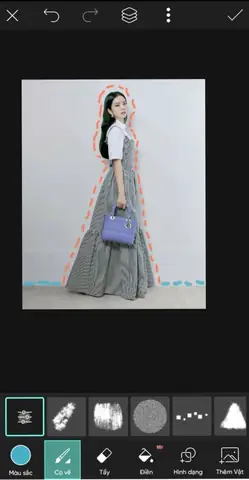
Brush cho phép bạn vẽ viền tự do, không giới hạn trong các hình dạng chuẩn. Đây là công cụ phù hợp khi muốn tạo viền các đường nét không đồng đều, viền vẽ tay, hoặc viền có họa tiết.
3.2. Các loại Brush phổ biến trong Picsart
- Hard Brush: Đầu cọ cứng, tạo đường viền sắc nét.
- Soft Brush: Đầu cọ mềm, tạo đường viền mờ dần.
- Pattern Brush: Cọ có họa tiết (điểm, sọc, vân lá…).
- Eraser: Dùng để xóa các phần không mong muốn.
3.3. Hướng dẫn chi tiết
- Mở công cụ Brush:
- Chọn Draw → Brush.
- Chọn loại cọ:
- Nhấn vào biểu tượng cọ ở phía dưới để mở danh sách. Chọn Hard Brush nếu muốn viền sạch sẽ, hoặc Pattern Brush để có hiệu ứng họa tiết.
- Cài đặt màu và độ dày:
- Nhấp vào ô màu để chọn màu.
- Dùng thanh trượt “Size” để điều chỉnh độ dày cọ (thường từ 5‑30 pixel cho viền chuẩn).
- Vẽ viền:
- Đặt ngón tay ở một góc ảnh, kéo dọc theo cạnh để vẽ.
- Đối với viền tròn, bạn có thể vẽ theo hình tròn bằng cách dùng hai ngón tay để tạo vòng tròn.
- Sửa chữa:
- Nếu có sai sót, đổi sang Eraser để xóa.
- Bạn cũng có thể undo (lùi lại) bằng cách nhấn nút mũi tên ngược ở góc trên bên trái.
- Lưu layer:
- Khi hoàn thành, nhấn ✔ để lưu lại. Nếu muốn, bạn có thể duplicate layer để tạo viền đa lớp.
3.4. Kỹ thuật “Stroke” nhanh
- Sử dụng “Line”: Trong menu Brush, chọn Line để vẽ các đường thẳng chính xác hơn. Đặt “Straight” (đường thẳng) và kéo để tạo đường viền.
- Tạo viền “dotted” (chấm chấm): Chọn Pattern Brush → “Dots” → điều chỉnh kích thước và vẽ theo các cạnh.
4. Sử dụng “Frames” (Khung viền) có sẵn
4.1. Lợi ích của Frames

Có thể bạn quan tâm: Cách Vẽ Viền Trang A5 Đẹp, Chuyên Nghiệp Và Đa Dạng Cho Mọi Nhu Cầu
Picsart cung cấp một thư viện Frames đa dạng, bao gồm các khung viền cổ điển, hiện đại, vintage, neon, và thậm chí là các khung có họa tiết động. Sử dụng Frames là cách nhanh nhất để tạo viền chuyên nghiệp mà không cần vẽ tay.
4.2. Các bước áp dụng Frame
- Mở tab Frames:
- Chọn Tools → Frames.
- Duyệt và chọn Frame:
- Ở phần Popular, New, hoặc Categories, duyệt qua các khung. Bạn có thể sử dụng thanh tìm kiếm để nhập từ khóa như “golden”, “neon”, “vintage”.
- Áp dụng vào ảnh:
- Khi chọn một Frame, ảnh sẽ tự động được “đóng khung” theo kích thước của Frame. Nếu Frame có tỉ lệ cố định, Picsart sẽ tự động cắt ảnh để phù hợp (có thể kéo để điều chỉnh vị trí cắt).
- Tùy chỉnh Frame:
- Opacity: Thay đổi độ trong suốt của Frame để tạo hiệu ứng nhẹ nhàng.
- Color: Một số Frame cho phép thay đổi màu sắc. Nhấn vào biểu tượng màu để chọn màu mới.
- Xác nhận:
- Nhấn ✔ để lưu.
4.3. Tips khi sử dụng Frames
- Kết hợp với “Crop”: Trước khi áp dụng Frame, hãy cắt ảnh sao cho nội dung chính nằm ở trung tâm, tránh bị che lấp.
- Layering: Bạn có thể thêm một Overlay sau khi áp dụng Frame để tăng chiều sâu.
- Resize Frame: Nếu Frame quá dày, bạn có thể duplicate ảnh, giảm độ thu phóng và đặt lên trên để tạo viền “mỏng” hơn.
5. Tạo viền bằng “Overlay” (Lớp phủ) – Hiệu ứng đặc biệt
5.1. Khái niệm Overlay
Overlay là một lớp hình ảnh, họa tiết hoặc màu sắc được đặt lên trên ảnh gốc, thường dùng để tạo hiệu ứng ánh sáng, texture, hoặc viền độc đáo. Picsart có một bộ sưu tập Overlay phong phú bao gồm các họa tiết kim loại, bokeh, ánh sáng neon, và nhiều hơn nữa.
5.2. Cách áp dụng Overlay làm viền
- Mở Overlay:
- Chọn Tools → Overlay.
- Lọc Overlay dạng “Border”:
- Sử dụng thanh tìm kiếm và nhập “border”, “frame”, “edge”, “outline”. Lọc các kết quả.
- Chọn Overlay phù hợp:
- Ví dụ: “Gold Edge”, “Neon Glow”, “Rustic Frame”.
- Đặt Overlay lên ảnh:
- Khi chọn, Overlay sẽ hiện ra trên ảnh. Bạn có thể kéo, thu phóng để khớp với kích thước ảnh.
- Tùy chỉnh:
- Blend Mode: Chọn chế độ hòa trộn (Blend Mode) như Overlay, Multiply, Screen để thay đổi cách Overlay tương tác với ảnh gốc.
- Opacity: Điều chỉnh độ trong suốt để viền không quá chói.
- Color Adjustment: Một số Overlay cho phép thay đổi màu sắc bằng cách nhấn vào biểu tượng màu.
- Xác nhận:
- Nhấn ✔ để lưu.
5.3. Kết hợp Overlay và Brush
Bạn có thể vẽ viền bằng Brush trước, sau đó đặt Overlay lên trên để tạo hiệu ứng ánh sáng hoặc họa tiết. Ví dụ:

Có thể bạn quan tâm: Cách Vẽ Viền Mắt Dưới Chuẩn Đẹp, Tự Nhiên Và Bền Lâu: Hướng Dẫn Từ Cơ Bản Đến Nâng Cao
- Vẽ viền màu đen dày bằng Hard Brush.
- Thêm Overlay “Neon Glow” màu xanh lá để tạo viền neon sáng.
6. Kỹ thuật vẽ viền đa lớp (Multi‑Layer Border) cho ảnh chuyên nghiệp
6.1. Tại sao cần đa lớp?
Viền đa lớp cho phép bạn kết hợp nhiều kiểu viền – dày, mỏng, màu sắc khác nhau – tạo ra chiều sâu và độ phong phú. Đây là cách mà các nhà thiết kế chuyên nghiệp thường sử dụng để tạo “khung” sang trọng.
6.2. Các bước thực hiện
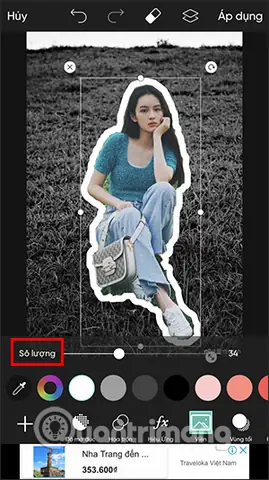
Bước 1: Tạo layer viền đầu tiên (độ dày lớn)
- Sử dụng Shape: Vẽ một hình chữ nhật hoặc hình tròn bao quanh ảnh, độ dày lớn (ví dụ 20‑30 pixel), màu tối (đen hoặc xám đậm).
- Đặt “Fill” = None.
Bước 2: Tạo layer viền thứ hai (độ dày trung bình)
- Duplicate layer (nhấn và giữ layer, chọn “Duplicate”).
- Thay đổi màu (ví dụ màu vàng kim loại) và giảm độ dày (10‑15 pixel).
- Di chuyển layer một chút vào trong để tạo khoảng cách.
Bước 3: Thêm layer viền cuối cùng (độ dày mỏng)
- Thêm một layer mới, vẽ viền mỏng (5‑8 pixel) với màu sáng (trắng hoặc pastel).
- Áp dụng Blend Mode “Screen” để viền nhẹ nhàng hơn.
Bước 4: Thêm hiệu ứng Shadow (đổ bóng)
- Chọn layer viền dày nhất → Tools → Effects → Shadow.
- Thiết lập Angle, Distance, Blur và Opacity để tạo bóng 3D.
Bước 5: Kiểm tra tổng thể
- Ẩn/hiện các layer để xem từng lớp viền có hòa hợp không.
- Điều chỉnh Opacity hoặc Blend Mode nếu cần.
6.3. Lưu và xuất ảnh
- Khi hoàn thiện, nhấn Export → Chọn định dạng PNG (để giữ độ trong suốt nếu cần) hoặc JPEG (cho ảnh có nền).
- Đặt Resolution cao (≥1080p) nếu bạn dự định đăng lên các nền tảng yêu cầu chất lượng cao.
7. Tùy chỉnh chi tiết: Độ dày, màu sắc, độ trong suốt và kiểu viền
| Thuộc tính | Cách điều chỉnh | Gợi ý sử dụng |
|---|---|---|
| Độ dày (Thickness) | Slider trong Shape/Brush hoặc nhập giá trị pixel | Độ dày lớn cho ảnh nền tối, độ dày nhỏ cho ảnh sáng |
| Màu sắc (Color) | Bảng màu, Gradient, hoặc Color Picker | Sử dụng màu tương phản để làm nổi bật chủ thể |
| Độ trong suốt (Opacity) | Slider Opacity trong mỗi layer | 30‑50% cho viền nhẹ, 80‑100% cho viền nổi bật |
| Kiểu viền (Style) | Solid, Dashed, Dotted (qua Pattern Brush) | Dashed cho phong cách vintage, Dotted cho trẻ trung |
| Blend Mode | Overlay, Multiply, Screen, Soft Light… | Multiply cho viền đen, Screen cho viền sáng |
8. Mẹo tối ưu viền cho các nền tảng xã hội
8.1. Instagram
- Tỷ lệ ảnh: 1:1 (1080×1080) hoặc 4:5 (1080×1350) cho feed.
- Viền màu pastel: Tạo cảm giác nhẹ nhàng, phù hợp với lưới màu pastel của Instagram.
- Sử dụng “Glow”: Thêm viền neon nhẹ để thu hút mắt trên feed.
8.2. TikTok
- Tỷ lệ ảnh/video: 9:16 (1080×1920) cho video dọc.
- Viền dày, neon: Đặc biệt phù hợp với nội dung năng động, trẻ trung.
- Thêm animation: Dùng “Animated Frame” (nếu có) để viền di chuyển nhẹ.
8.3. Facebook & LinkedIn
- Tỷ lệ ảnh: 1.91:1 (1200×628) cho bài đăng, 1:1 cho ảnh đại diện.
- Viền chuyên nghiệp: Màu xanh navy, xám, hoặc màu công ty.
- Không quá sáng: Đảm bảo viền không làm mất tập trung vào nội dung chính.
8.4. Pinterest
- Tỷ lệ ảnh: 2:3 (1000×1500) hoặc 1:1.
- Viền nhẹ: Dùng viền mỏng, màu trung tính để ảnh “đổ” vào lưới Pinterest mà không bị rối mắt.
9. Xử lý các lỗi thường gặp khi vẽ viền
| Lỗi | Nguyên nhân | Cách khắc phục |
|---|---|---|
| Viền không đồng đều | Đường vẽ tay không thẳng | Dùng “Line” trong Brush hoặc “Shape” để vẽ viền chuẩn |
| Viền bị cắt mất phần ảnh | Frame có tỉ lệ cố định | Trước khi áp dụng Frame, crop ảnh sao cho nội dung quan trọng nằm trong khu vực an toàn |
| Màu viền bị biến dạng khi xuất | Định dạng PNG với màu alpha không đúng | Xuất ở PNG với 16‑bit hoặc chuyển sang JPEG nếu không cần nền trong suốt |
| Viền quá dày trên thiết bị di động | Độ dày pixel không thích hợp cho kích thước ảnh | Điều chỉnh lại “Thickness” cho phù hợp với kích thước ảnh (thường 5‑15 pixel cho ảnh 1080p) |
| Overlay không hiển thị đúng màu | Blend Mode không phù hợp | Thử các chế độ Blend khác (Overlay, Multiply, Screen) và điều chỉnh Opacity |
10. Tổng kết và lời khuyên cuối cùng
Việc vẽ viền trên Picsart không chỉ là một thao tác đơn giản mà còn là một nghệ thuật, giúp bạn biến một bức ảnh bình thường thành một tác phẩm có chiều sâu, phong cách và cá tính riêng. Từ việc sử dụng Shape và Brush để tạo viền cơ bản, tới việc khai thác Frames, Overlay và kỹ thuật đa lớp, bạn có thể tùy biến vô hạn, đáp ứng mọi nhu cầu sáng tạo và nhu cầu truyền thông trên các nền tảng xã hội.
Một số lời khuyên ngắn gọn:
- Bắt đầu đơn giản: Nếu mới, hãy thử vẽ viền bằng Shape hoặc chọn một Frame có sẵn.
- Thử nghiệm màu sắc: Đừng ngại dùng gradient hoặc màu chuyển dần để tăng tính thẩm mỹ.
- Sử dụng layer: Luôn làm việc trên các layer riêng biệt để dễ dàng chỉnh sửa và kết hợp.
- Kiểm tra trên thiết bị: Sau khi hoàn thiện, xem lại ảnh trên điện thoại và máy tính để chắc chắn viền hiển thị tốt trên mọi kích thước.
- Lưu bản gốc: Khi xuất, luôn lưu một bản PSD (hoặc Picsart Project) để có thể quay lại chỉnh sửa sau.
Với những kiến thức và kỹ thuật trên, bạn đã sẵn sàng tạo ra những bức ảnh “đóng khung” đẹp mắt, thu hút mọi ánh nhìn. Hãy thoải mái khám phá, sáng tạo và chia sẻ những tác phẩm của mình trên cộng đồng Picsart – nơi mọi ý tưởng đều có thể thành hiện thực!