
TÓM TẮT
- 1 Lời mở đầu
- 2 1. Tổng quan về viền trong Photoshop
- 3 2. Chuẩn bị môi trường làm việc
- 4 3. Các phương pháp vẽ viền truyền thống
- 5 4. Các kỹ thuật vẽ viền nâng cao
- 6 5. Thực hành: 5 dự án mẫu với viền
- 7 6. Một số mẹo và thủ thuật nhanh
- 8 7. Xử lý lỗi thường gặp
- 9 8. Kết luận
Lời mở đầu
Viền (border) là một trong những yếu tố quan trọng giúp tăng tính thẩm mỹ, làm nổi bật nội dung và tạo điểm nhấn cho các tác phẩm thiết kế trong Photoshop. Dù bạn là người mới bắt đầu hay một nhà thiết kế đã có kinh nghiệm, việc nắm vững các kỹ thuật vẽ viền sẽ giúp bạn tạo ra những sản phẩm chuyên nghiệp, ấn tượng hơn. Bài viết này sẽ cung cấp cho bạn hướng dẫn chi tiết, từng bước một về cách vẽ viền trong Photoshop, bao gồm các phương pháp truyền thống, sử dụng các công cụ đặc biệt, và một số mẹo nâng cao để tối ưu hoá quy trình làm việc.
1. Tổng quan về viền trong Photoshop
1.1. Viền là gì?
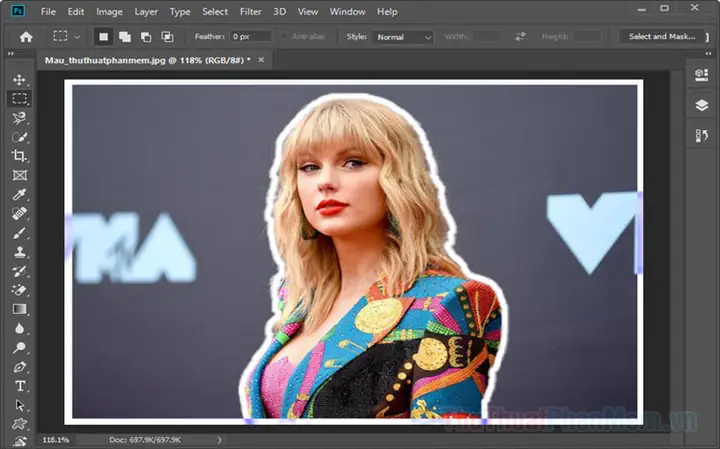
Viền, hay còn gọi là border, là một đường viền bao quanh một lớp (layer), đối tượng (object) hoặc vùng chọn (selection) trong Photoshop. Viền có thể có nhiều dạng:
– Viền đơn màu (solid color)
– Viền gradient (gradient)
– Viền dạng nét vẽ (brush stroke)
– Viền dạng mẫu (pattern)
1.2. Khi nào nên sử dụng viền?
Có thể bạn quan tâm: Cách Vẽ Vegito Super Saiyan Blue: Hướng Dẫn Chi Tiết Từng Bước
- Tạo điểm nhấn cho logo, tiêu đề, hoặc hình ảnh sản phẩm.
- Phân tách các phần trong bố cục, giúp người xem dễ dàng nhận diện.
- Thêm phong cách retro, vintage, neon, hay bất kỳ phong cách nào bạn muốn.
- Chuẩn bị cho in ấn: viền giúp các yếu tố không bị cắt mất khi in.
1.3. Các yếu tố cần cân nhắc khi thiết kế viền
| Yếu tố | Mô tả | Lưu ý |
|---|---|---|
| Màu sắc | Phù hợp với màu chủ đạo, độ tương phản. | Tránh màu quá giống nền, gây “mờ”. |
| Độ dày | 1‑5px cho viền mỏng, 10‑20px cho viền dày. | Độ dày phải cân đối với kích thước đối tượng. |
| Kiểu dáng | Đơn, gạch chéo, vòng tròn, vuông. | Chọn kiểu phù hợp với nội dung. |
| Hiệu ứng | Đổ bóng, ánh sáng, gradient. | Không nên quá phức tạp, gây rối mắt. |
2. Chuẩn bị môi trường làm việc
2.1. Cài đặt Photoshop
- Đảm bảo bạn đang sử dụng Photoshop CC 2026 trở lên để có đầy đủ các tính năng mới.
- Kiểm tra độ phân giải màn hình (khuyến nghị 1920×1080 trở lên) để xem chi tiết viền một cách rõ ràng.
2.2. Thiết lập tài liệu
- File → New (Ctrl+N).
- Đặt kích thước: Ví dụ 1920×1080 px (đối với web) hoặc 210×297 mm (A4) cho in ấn.
- Độ phân giải: 72 dpi cho web, 300 dpi cho in.
- Background Contents → Transparent (nền trong suốt) để dễ dàng thao tác viền sau này.
2.3. Tổ chức layer
- Layer mới: Tạo một layer riêng cho viền, giúp chỉnh sửa dễ dàng mà không ảnh hưởng đến nội dung chính.
- Nhóm layer (Group): Đặt các layer liên quan vào cùng một nhóm, ví dụ “Logo + Border”.
3. Các phương pháp vẽ viền truyền thống

Có thể bạn quan tâm: Cách Vẽ Vegeta Đơn Giản: Hướng Dẫn Từng Bước Cho Người Mới Bắt Đầu
3.1. Sử dụng Layer Style → Stroke
Đây là cách nhanh nhất và phổ biến nhất.
Bước 1: Chọn layer cần thêm viền
- Click vào layer (ví dụ: layer hình ảnh hoặc text).
Bước 2: Mở Layer Style
- Layer → Layer Style → Stroke hoặc nhấp đúp vào layer để mở bảng Layer Style.
Bước 3: Cấu hình Stroke
| Thông số | Mô tả | Gợi ý |
|---|---|---|
| Size | Độ dày viền (px). | 2‑5px cho viền mỏng, 10‑20px cho viền đậm. |
| Position | Inside, Center, Outside. | Inside giữ viền trong nội dung, Outside mở rộng ra ngoài. |
| Blend Mode | Cách pha trộn màu viền với nền. | Thử “Overlay” hoặc “Multiply” để tạo hiệu ứng đặc biệt. |
| Opacity | Độ trong suốt. | 100% cho viền đầy đủ, giảm nếu muốn mờ. |
| Fill Type | Color, Gradient, Pattern. | Chọn phù hợp với thiết kế. |
| Color | Màu viền. | Dùng màu tương phản hoặc thương hiệu. |
| Gradient | Gradient viền. | Tạo gradient linear hoặc radial. |
| Pattern | Mẫu viền. | Chọn pattern có sẵn hoặc tự tạo. |
Bước 4: Áp dụng và kiểm tra
- Nhấn OK và quan sát viền trên layer.
- Nếu cần chỉnh sửa, quay lại Layer Style và thay đổi các thông số.
3.2. Vẽ viền bằng công cụ Shape (Rectangle, Ellipse)
Bước 1: Tạo shape layer
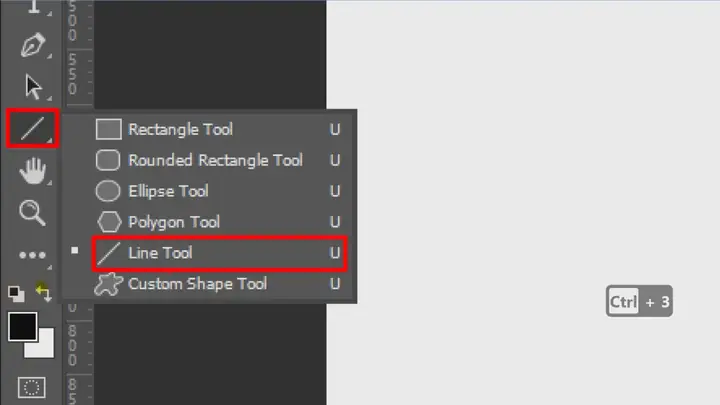
- Chọn Rectangle Tool (U) hoặc Ellipse Tool (U).
- Trên thanh tùy chọn, chọn Shape (không phải Path hoặc Pixels).
Bước 2: Thiết lập Stroke
- Trên thanh tùy chọn, nhấp vào Stroke → Color và Size.
- Đặt Fill thành None (để chỉ có viền).
Bước 3: Định vị và chỉnh sửa
- Kéo shape để vừa khít với đối tượng cần viền.
- Sử dụng Free Transform (Ctrl+T) để điều chỉnh kích thước, góc độ.
3.3. Sử dụng Layer → Layer Mask → Apply Stroke (đối với vùng chọn)
Bước 1: Tạo vùng chọn
- Dùng Marquee Tool (M), Lasso Tool (L) hoặc Quick Selection Tool (W) để chọn vùng cần viền.
Bước 2: Thêm Layer Mask
- Nhấn Add Layer Mask ở dưới cùng bảng Layers.
Bước 3: Áp dụng Stroke cho mask
- Vào Edit → Stroke.
- Chọn Width, Color, Location (Inside, Center, Outside).
- Nhấn OK. Viền sẽ xuất hiện quanh vùng chọn trên mask.
4. Các kỹ thuật vẽ viền nâng cao
4.1. Viền gradient đa màu
Có thể bạn quan tâm: Cách Vẽ Tủ Bếp Sketchup: Hướng Dẫn Chi Tiết Từ A Đến Z
- Layer Style → Stroke → Fill Type → Gradient.
- Nhấp vào gradient bar để mở Gradient Editor.
- Thêm các color stop, điều chỉnh vị trí để tạo ra gradient mượt.
- Angle và Scale để thay đổi góc và độ co giãn gradient.
Mẹo: Sử dụng Gradient Map kết hợp với Adjustment Layer để thay đổi màu sắc nhanh chóng trên toàn bộ dự án.
4.2. Viền dạng mẫu (Pattern)
- Chuẩn bị Pattern: Edit → Define Pattern từ một hình ảnh hoặc texture.
- Trong Layer Style → Stroke → Fill Type → Pattern, chọn pattern đã tạo.
- Điều chỉnh Scale để thay đổi kích thước mẫu.
Ứng dụng: Dùng cho viền “đá”, “gỗ”, “vải” để tạo cảm giác thực tế.
4.3. Viền dạng nét vẽ (Brush Stroke)
- Tạo một layer mới và vẽ đường viền bằng Brush Tool (B).
- Chọn Hard Round Brush hoặc Custom Brush (có thể tải về từ internet).
- Đặt Size và Hardness phù hợp.
- Vẽ xung quanh đối tượng, sau đó Ctrl+J để sao chép layer và Blend Mode thành Overlay hoặc Soft Light để tạo hiệu ứng.
4.4. Viền 3D (Bevel & Emboss + Stroke)
- Vào Layer Style → Stroke để tạo viền cơ bản.
- Thêm Bevel & Emboss để tạo cảm giác chiều sâu.
- Điều chỉnh Depth, Size, Soften và Angle để mô phỏng ánh sáng.
- Kết hợp Inner Shadow để tăng độ thực tế.
4.5. Viền động (Animated Border) – Dành cho video/ GIF
- Tạo Smart Object chứa đối tượng chính.
- Vào Layer → New → Layer → Stroke (bằng cách tạo shape).
- Convert to Smart Object cho cả hai layer.
- Mở Timeline (Window → Timeline), tạo Keyframe cho Stroke Size hoặc Opacity để biến đổi theo thời gian.
- Xuất ra GIF hoặc Video.
5. Thực hành: 5 dự án mẫu với viền
5.1. Dự án 1 – Viền cho Logo thương hiệu

Có thể bạn quan tâm: Cách Vẽ Tượng Chân Dung: Hướng Dẫn Chi Tiết Từ Khâu Phác Họa Tới Hoàn Thiện
- Bước 1: Nhập logo (PNG trong suốt).
- Bước 2: Tạo Layer Style → Stroke; chọn màu thương hiệu, độ dày 4 px, vị trí Outside.
- Bước 3: Thêm Outer Glow để tạo hiệu ứng ánh sáng nhẹ.
- Bước 4: Lưu dưới dạng PNG để sử dụng trên website.
5.2. Dự án 2 – Viền ảnh sản phẩm cho thương mại điện tử
- Bước 1: Nhập ảnh sản phẩm.
- Bước 2: Tạo Layer → New → Layer và vẽ Rectangle Shape bao quanh ảnh.
- Bước 3: Đặt Stroke 2 px, màu #E0E0E0 (xám nhạt).
- Bước 4: Thêm Drop Shadow để tạo độ nổi.
- Bước 5: Xuất JPEG chất lượng cao.
5.3. Dự án 3 – Viền vintage cho poster
- Bước 1: Tạo nền màu nâu nhạt.
- Bước 2: Vẽ Rectangle Shape khung viền.
- Bước 3: Chọn Fill Type → Pattern, sử dụng pattern “grunge”.
- Bước 4: Thêm Inner Glow màu vàng để tạo cảm giác cũ.
5.4. Dự án 4 – Viền neon cho tiêu đề video
- Bước 1: Tạo text “NEON”.
- Bước 2: Layer Style → Stroke: màu trắng, 5 px, vị trí Outside.
- Bước 3: Thêm Outer Glow màu neon (hồng, xanh lá) với Spread 30%, Size 15 px.
- Bước 4: Nhân đôi layer text, đổi Blend Mode thành Screen để tăng độ sáng.
5.5. Dự án 5 – Viền động cho Instagram Story
- Bước 1: Tạo Smart Object chứa ảnh nền.
- Bước 2: Thêm Shape Layer dạng vòng tròn, áp dụng Stroke 3 px màu gradient.
- Bước 3: Mở Timeline, tạo keyframe cho Stroke Size từ 0 → 10 px trong 2 giây.
- Bước 4: Xuất dưới dạng MP4 (độ dài 5 giây) để đăng lên story.
6. Một số mẹo và thủ thuật nhanh

| Mẹo | Mô tả | Cách thực hiện |
|---|---|---|
| Sao chép nhanh Stroke | Khi muốn áp dụng cùng một viền cho nhiều layer. | Giữ Alt và kéo biểu tượng fx (Layer Style) sang layer khác. |
| Tạo viền màu đồng bộ | Dùng cùng một màu cho toàn bộ dự án. | Tạo Solid Color Adjustment Layer, đặt Blending Mode thành Color và áp dụng cho các viền. |
| Biến viền thành vector | Khi cần xuất file SVG. | Dùng Shape Layer thay vì raster; sau khi hoàn thiện, File → Export → Export As → SVG. |
| Giảm lag khi làm việc với viền dày | Viền dày và gradient có thể làm chậm Photoshop. | Đánh dấu Cache Levels cao hơn trong Preferences → Performance hoặc làm việc ở Resolution thấp hơn, sau đó tăng lại khi xuất. |
| Sử dụng Action để tự động hoá | Tạo viền chuẩn cho hàng trăm ảnh. | Vào Window → Actions, ghi lại quy trình (record) và áp dụng cho batch processing. |
7. Xử lý lỗi thường gặp
- Viền không xuất hiện
- Kiểm tra Opacity và Blend Mode của Layer Style.
-
Đảm bảo Position không nằm trong phần “Inside” khi layer quá mỏng.
-
Viền bị cắt
- Thay đổi Position sang “Outside” hoặc “Center”.
-
Kiểm tra kích thước canvas, có thể cần Canvas Size lớn hơn.
-
Viền màu sai
- Kiểm tra Color Profile (sRGB vs AdobeRGB).
-
Đảm bảo Layer Mask không che đi màu viền.
-
Gradient viền bị “banding”
- Bật Dithering trong Gradient Editor.
-
Tăng Bit Depth lên 16‑bit (Image → Mode → 16 Bits/Channel).
-
Viền không đồng nhất trên các layer
- Sử dụng Copy Layer Style (Alt‑drag fx) hoặc Create Style và áp dụng lại.
8. Kết luận
Việc vẽ viền trong Photoshop không chỉ là một kỹ thuật đơn giản mà còn mở ra vô vàn khả năng sáng tạo cho các dự án thiết kế. Từ viền cơ bản chỉ vài pixel cho đến viền phức tạp với gradient, pattern, hay thậm chí là viền động cho video, mọi thứ đều có thể thực hiện được khi bạn nắm vững các công cụ và quy trình làm việc.
Hãy luôn nhớ:
– Lựa chọn đúng công cụ (Layer Style, Shape, Brush) dựa trên mục tiêu thiết kế.
– Quản lý layer hợp lý để dễ chỉnh sửa và tái sử dụng.
– Thử nghiệm các hiệu ứng như Bevel & Emboss, Outer Glow, Blend Mode để tạo chiều sâu và phong cách riêng.
Với những kiến thức và mẹo trong bài viết này, bạn đã sẵn sàng tạo ra những viền đẹp mắt, chuyên nghiệp, và phù hợp với mọi loại dự án – từ website, poster, logo, cho tới nội dung mạng xã hội. Hãy áp dụng ngay và chia sẻ những tác phẩm của mình để nhận được phản hồi và tiếp tục nâng cao kỹ năng!
Chúc bạn thành công và sáng tạo không giới hạn!