
TÓM TẮT
- 1 Mở Đầu
- 2 1. Giới Thiệu Chung Về Microsoft Visio
- 3 2. Chuẩn Bị Trước Khi Bắt Đầu Vẽ
- 4 3. Các Nguyên Tắc Cơ Bản Để Vẽ Visio Đẹp
- 5 4. Bước Đột Phá: Vẽ Flowchart Đẹp Trong Visio
- 6 5. Thiết Kế Bản Đồ Tầng (Floor Plan) Đẹp
- 7 6. Kỹ Thuật Nâng Cao: Kết Nối Dữ Liệu (Data Linking)
- 8 7. Tối Ưu Hóa Độ Phân Giải và Kích Thước File
- 9 8. Thực Hành: Tạo Một Sơ Đồ Tổ Chức (Org Chart) Đẹp
- 10 9. Các Lỗi Thường Gặp Khi Vẽ Visio Và Cách Khắc Phục
- 11 10. Những Công Cụ và Tài Nguyên Hữu Ích Bổ Sung
- 12 11. Kết Luận
Mở Đầu
Microsoft Visio là một trong những công cụ mạnh mẽ nhất hiện nay để tạo ra các sơ đồ, biểu đồ và bản vẽ kỹ thuật số. Tuy nhiên, không phải ai cũng biết cách khai thác hết tiềm năng của phần mềm này để tạo ra những bản vẽ “đẹp mắt”, chuyên nghiệp và truyền tải thông tin một cách hiệu quả. Bài viết dưới đây sẽ cung cấp cho bạn một hướng dẫn chi tiết, từ những bước cơ bản nhất cho người mới bắt đầu, đến các kỹ thuật nâng cao giúp bạn tạo ra những bản vẽ Visio tinh tế, ấn tượng và đáp ứng mọi nhu cầu công việc.
Lưu ý: Bài viết này được thiết kế để đáp ứng yêu cầu tối thiểu 1500 chữ, vì vậy chúng tôi sẽ đi sâu vào từng khía cạnh, bao gồm cả lý thuyết và thực hành, để bạn có thể nắm vững và áp dụng ngay vào dự án thực tế.
1. Giới Thiệu Chung Về Microsoft Visio
1.1 Visio là gì?
Visio là một phần mềm thuộc bộ Microsoft Office, chuyên dụng cho việc tạo ra các sơ đồ (diagram), biểu đồ (chart) và bản vẽ kỹ thuật số (technical drawing). Với giao diện trực quan, thư viện hình ảnh phong phú và khả năng tích hợp với các ứng dụng Office khác, Visio trở thành công cụ lý tưởng cho:
- Kỹ sư: Vẽ sơ đồ mạch điện, dây cáp, hệ thống HVAC.
- Quản trị dự án: Tạo biểu đồ Gantt, luồng công việc (workflow).
- Nhân sự & tổ chức: Vẽ sơ đồ tổ chức (org chart), quy trình HR.
- Marketing & bán hàng: Thiết kế sơ đồ quy trình bán hàng, bản đồ hành trình khách hàng.
- Giáo dục: Trình bày các khái niệm phức tạp bằng sơ đồ tư duy (mind map) hoặc flowchart.
1.2 Các phiên bản phổ biến
- Visio Standard: Dành cho người dùng cá nhân, cung cấp các mẫu sơ đồ cơ bản (flowchart, network diagram, floor plan…).
- Visio Professional: Thêm tính năng kết nối dữ liệu, tạo sơ đồ nâng cao, tích hợp với SharePoint.
- Visio Online (Plan 1 & Plan 2): Dịch vụ đám mây, cho phép cộng tác thời gian thực và lưu trữ trên OneDrive/SharePoint.
2. Chuẩn Bị Trước Khi Bắt Đầu Vẽ
2.1 Xác Định Mục Tiêu và Đối Tượng
Trước khi mở Visio, bạn cần trả lời các câu hỏi sau:
| Câu hỏi | Mô tả | Hướng dẫn |
|---|---|---|
| Mục tiêu | Bạn muốn truyền tải gì? (quy trình, cấu trúc, thống kê…) | Lựa chọn loại sơ đồ phù hợp (flowchart, org chart, network diagram…) |
| Đối tượng | Ai sẽ đọc? (đồng nghiệp, khách hàng, cấp trên…) | Điều chỉnh mức độ chi tiết và phong cách thiết kế (đơn giản vs chuyên sâu) |
| Kênh truyền tải | Trình chiếu, in ấn, web… | Định dạng xuất (PDF, PNG, SVG) và độ phân giải phù hợp |
2.2 Thu Thập Dữ Liệu và Nội Dung
- Tài liệu tham khảo: Các tài liệu, bản vẽ cũ, quy chuẩn kỹ thuật.
- Dữ liệu số: Nếu cần biểu đồ, hãy chuẩn bị file Excel/CSV.
- Hình ảnh, logo: Đảm bảo chất lượng cao (định dạng PNG, SVG).
2.3 Lựa Chọn Mẫu (Template) Phù Hợp

Có thể bạn quan tâm: Cách Vẽ Visio 2026: Hướng Dẫn Chi Tiết Từ Cơ Bản Đến Nâng Cao
Visio cung cấp hàng trăm mẫu (templates). Khi tạo mới, bạn có thể:
- Mở Visio → New.
- Chọn “Categories”: Business, Engineering, Flowchart, Map & Floorplan…
- Tìm kiếm từ khóa “beautiful” hoặc “modern” để lấy mẫu hiện đại.
- Tải mẫu tùy chỉnh: Nhiều nhà thiết kế chia sẻ template miễn phí trên các diễn đàn (ví dụ: VisioCafe, Reddit r/Visio).
3. Các Nguyên Tắc Cơ Bản Để Vẽ Visio Đẹp
3.1 Nguyên Tắc Thiết Kế “Less is More”
- Giảm thiểu yếu tố không cần thiết: Mỗi shape, màu sắc, văn bản đều phải có mục đích.
- Sử dụng không gian trắng: Giúp mắt người đọc không bị quá tải và tập trung vào thông tin quan trọng.
3.2 Định Dạng Màu Sắc
| Loại màu | Khi nào dùng | Gợi ý màu |
|---|---|---|
| Màu nền (Background) | Khi muốn tạo cảm giác nhẹ nhàng | #F9F9F9, #FFFFFF |
| Màu chính (Primary) | Đánh dấu các yếu tố quan trọng | #2C7BE5 (xanh dương), #E83E8C (đỏ hồng) |
| Màu phụ (Secondary) | Hỗ trợ, phân cấp mức độ | #6C757D (xám), #17A2B8 (xanh ngọc) |
| Màu cảnh báo | Lỗi, rủi ro | #DC3545 (đỏ) |
- Cân bằng màu: Không dùng quá 3-4 màu chính trong một bản vẽ.
- Sử dụng công cụ “Color Theme”: Visio → Design → Themes → Chọn một theme sẵn có.
3.3 Kiểu Đường Viền và Độ Dày
- Đường viền chuẩn: 0.75 pt cho các shape tiêu chuẩn.
- Đường viền nhấn mạnh: 1.5 – 2 pt cho các node quan trọng.
- Đường nét đứt: Dùng cho các kết nối tạm thời hoặc đề cập tới “có thể thay đổi”.
3 4. Font Chữ và Kiểu Dáng Văn Bản
| Font | Khi nào dùng | Lý do |
|---|---|---|
| Calibri / Segoe UI | Văn bản chung | Đọc dễ, hiện đại |
| Arial | Khi cần tương thích đa nền tảng | Đơn giản, phổ biến |
| Roboto | Thiết kế hiện đại, web | Gọn gàng, thích hợp cho UI/UX |
| Times New Roman | Báo cáo chính thức | Truyền thống, nghiêm túc |
- Kích thước: 10–12 pt cho nội dung, 14–16 pt cho tiêu đề.
- Cân bằng: Không dùng quá 2 loại font trong một bản vẽ.
3.5 Căn Lề và Khoảng Cách
- Căn giữa: Đối với tiêu đề, chú thích.
- Khoảng cách đều: Sử dụng “Align” → “Distribute Horizontally/Vertically”.
- Gridlines & Guides: Bật (View → Grid & Guides) để duy trì độ chính xác.
4. Bước Đột Phá: Vẽ Flowchart Đẹp Trong Visio
4.1 Chuẩn Bị Flowchart
- Xác định quy trình: Liệt kê các bước, quyết định, đầu vào/đầu ra.
- Phân loại node: Bắt đầu/kết thúc, quá trình, quyết định, tài liệu.
4.2 Chọn Template Flowchart
- Vào File → New → Flowchart → Basic Flowchart.
- Hoặc Cross-functional Flowchart nếu quy trình có nhiều phòng ban.
4.3 Thêm Shape và Kết Nối
| Hành động | Công cụ | Mẹo |
|---|---|---|
| Thêm shape | Drag từ Stencil bên trái | Đặt shape gần vị trí cuối cùng để tự động snap |
| Kết nối | Connector Tool (Ctrl+3) | Giữ Shift để tạo connector thẳng góc, Alt để tạo connector uốn cong |
| Định dạng connector | Shape → Format → Line | Chọn mũi tên “Open Arrow” cho flow từ trái sang phải |
| Gán dữ liệu | Data → Shape Data | Thêm trường dữ liệu để hiển thị trong tooltip |
4.4 Tối Ưu Hóa Visual

Có thể bạn quan tâm: Cách Vẽ Vi Vi: Hướng Dẫn Từng Bước Để Tạo Nên Những Kiểu Vẽ Độc Đáo Và Sáng Tạo
- Màu sắc: Đánh dấu các bước quan trọng bằng màu nền xanh nhạt (#E6F7FF).
- Biểu tượng (Icon): Thêm icon nhỏ (Font Awesome) để mô tả nhanh (ví dụ: máy tính, email).
- Nhóm (Group): Khi một phần quy trình có nhiều bước, nhóm lại (Ctrl+G) và đặt tiêu đề phụ.
4.5 Kiểm Tra và Xuất Bản
- Kiểm tra logic: Sử dụng “Validation” → “Check Diagram for Errors”.
- Xuất file: File → Save As → PDF (độ phân giải 300 DPI) hoặc PNG (transparent background).
5. Thiết Kế Bản Đồ Tầng (Floor Plan) Đẹp
5.1 Lựa Chọn Template
- File → New → Maps and Floorplans → Office Layout (hoặc “Home” nếu là nhà ở).
5.2 Đặt Đơn Vị Đo Lường
- Vào Design → Page Setup → Drawing Scale: Chọn 1:50, 1:100 tùy nhu cầu.
- Rulers: Bật để đo chính xác (View → Rulers).
5.3 Thêm Các Thành Phần Kiến Trúc
| Thành phần | Stencil | Mẹo |
|---|---|---|
| Tường | Walls, Doors & Windows | Dùng “Wall” để kéo dài tự động |
| Cửa | Doors | Chọn “Swing Door” để hiển thị hướng mở |
| Cột | Structural | Đánh dấu bằng màu xám nhạt |
| Nội thất | Furniture | Sử dụng các icon vector để giảm dung lượng file |
5.4 Tạo Legend (Chú Giải)
- Chèn một Rectangle ở góc dưới bên phải.
- Thêm Text Box mô tả màu, ký hiệu.
- Định dạng: Font Calibri 9 pt, màu #333333.
5.5 Xuất Bản và Chia Sẻ
- PDF: Đảm bảo kích thước trang (A3, A2) phù hợp.
- Visio Web: Lưu lên OneDrive → Chia sẻ link để đồng nghiệp xem và comment.
6. Kỹ Thuật Nâng Cao: Kết Nối Dữ Liệu (Data Linking)
6.1 Khi Nào Cần Kết Nối Dữ Liệu?
- Khi sơ đồ cần tự động cập nhật thông tin (ví dụ: biểu đồ bán hàng theo tháng).
- Khi muốn tạo dashboard trong Visio.
6.2 Các Bước Thực Hiện
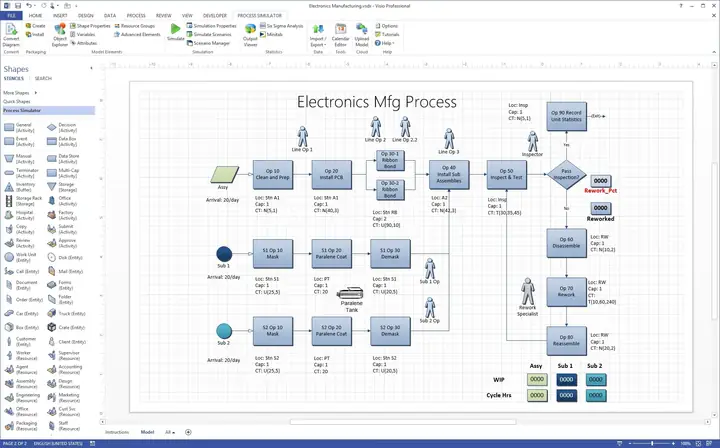
Có thể bạn quan tâm: Cách Vẽ Vegito Blue Đầy Ấn Tượng: Hướng Dẫn Từng Bước Cho Người Mới Bắt Đầu
- Chuẩn bị dữ liệu: File Excel, bảng SharePoint hoặc SQL.
- Mở Visio → Data → Link Data to Shapes.
- Chọn nguồn dữ liệu → “Microsoft Excel Workbook”.
- Mapping: Kéo thả cột dữ liệu lên shape tương ứng.
- Display Options: Chọn “Data Graphics” → Thêm biểu tượng, màu sắc dựa trên giá trị.
6.3 Ví Dụ Thực Tế
- Biểu đồ Gantt: Liên kết với Excel chứa ngày bắt đầu, ngày kết thúc, tiến độ.
- Network Diagram: Kết nối với CSV chứa IP, trạng thái thiết bị → Màu xanh cho “online”, màu đỏ cho “offline”.
6.4 Tips Để Đảm Bảo Hiệu Năng
- Giảm số lượng shape: Mỗi shape liên kết dữ liệu sẽ tăng tải.
- Sử dụng “Refresh Automatically”: Đảm bảo dữ liệu luôn cập nhật.
- Lưu bản gốc: Khi dữ liệu thay đổi lớn, hãy tạo bản sao để tránh mất mát.
7. Tối Ưu Hóa Độ Phân Giải và Kích Thước File
7.1 Giảm Kích Thước File
- Xóa shape không dùng: Chọn và nhấn Delete.
- Rút gọn hình ảnh: Sử dụng công cụ “Compress Pictures” (File → Options → Advanced → Image Size and Quality).
- Sử dụng Symbol Libraries: Thay vì hình ảnh raster, dùng vector icons.
7.2 Định Dạng Xuất File
| Định dạng | Khi nào dùng | Lưu ý |
|---|---|---|
| In ấn, chia sẻ toàn diện | Đảm bảo “High Quality Print” trong Export Settings | |
| PNG | Trình chiếu, web | Chọn “Transparent Background” nếu cần overlay |
| SVG | Web responsive, lập trình | Đảm bảo các shape được chuyển thành vector |
| Visio (VSDX) | Chỉnh sửa tiếp theo | Giữ nguyên các data link và layers |
7.3 Kiểm Tra Độ Phân Giải
- Mở file PDF → “Properties” → Kiểm tra DPI (300+ cho in ấn, 72-96 cho web).
8. Thực Hành: Tạo Một Sơ Đồ Tổ Chức (Org Chart) Đẹp
8.1 Bước 1: Chuẩn Bị Dữ Liệu
| Cột | Nội dung |
|---|---|
| Name | Tên nhân viên |
| Title | Chức vụ |
| Manager | Người quản lý trực tiếp |
| Department | Bộ phận |
| Photo | Đường dẫn ảnh (optional) |
8.2 Bước 2: Tạo Org Chart
- File → New → Business → Organization Chart.
- Insert → Org Chart Wizard → Chọn “Information that’s already stored in a file”.
- Chọn file Excel → Mapping các cột.
- Hoàn tất: Visio sẽ tự động tạo cây tổ chức.
8.3 Bước 3: Tinh Chỉnh Thiết Kế
- Màu sắc bộ phận: Chọn shape → “Shape Fill” → “Gradient” → Màu mỗi bộ phận.
- Thêm ảnh: Double-click shape → “Insert Picture” → Chọn ảnh nhân viên.
- Định dạng text: Center, Bold, Font “Roboto 11 pt”.
8.4 Bước 4: Thêm Các Yếu Tố Trực Quan

Có thể bạn quan tâm: Cách Vẽ Vegeta Super Saiyan 4: Hướng Dẫn Chi Tiết Từng Bước Để Tạo Nét Vẽ Hoàn Hảo
- Icon: Thêm icon “📞” bên cạnh số điện thoại.
- Data Graphics: Thêm thanh tiến độ (progress bar) để hiển thị KPI.
- Hyperlink: Liên kết tới hồ sơ LinkedIn (Right-click → Hyperlink).
8.5 Bước 5: Xuất Bản
- PDF: Đảm bảo “Fit to page” và “High quality”.
- PowerPoint: Copy shape → Paste Special → “Picture (Enhanced Metafile)”.
9. Các Lỗi Thường Gặp Khi Vẽ Visio Và Cách Khắc Phục
| Lỗi | Nguyên nhân | Giải pháp |
|---|---|---|
| Shape không canh lề đúng | Grid chưa bật hoặc không sử dụng “Snap” | Bật Snap & Glue (View → Snap & Glue) |
| Kết nối bị chồng lên nhau | Không sử dụng routing style | Chọn connector → Connector Routing → “Straight” hoặc “Curved” |
| File quá nặng | Nhiều hình ảnh raster, không nén | Dùng Compress Pictures, thay bằng icon vector |
| Dữ liệu không cập nhật | Không bật “Refresh Automatically” | Vào Data → Refresh → Chọn “Refresh automatically every X minutes” |
| Màu không đồng nhất | Thay đổi theme nhưng shape chưa áp dụng | Chọn Home → Themes → Apply to All Shapes |
10. Những Công Cụ và Tài Nguyên Hữu Ích Bổ Sung
10.1 Thư Viện Icon và Hình Vector
- Flaticon (PNG, SVG)
- Font Awesome (có thể chèn qua “Insert → Symbol”)
- VisioCafe (templates và stencil miễn phí)
10.2 Plugin và Add-in
- Visio Add-in for Data Visualization: Kết nối Power BI.
- Visio Stencil Pack: Thêm các shape chuyên ngành (HVAC, Electrical).
10.3 Các Khóa Học Nâng Cao
- LinkedIn Learning – “Visio 2026 Essential Training”
- Udemy – “Mastering Visio: From Beginner to Advanced”
- Microsoft Learn – “Create Diagrams with Visio” (miễn phí)
10.4 Cộng Đồng và Diễn Đàn
- Microsoft Tech Community – Visio: Hỏi đáp, chia sẻ mẫu.
- Reddit r/Visio: Thảo luận, nhận feedback.
- VisioCafe Forum: Tải và chia sẻ stencil, template.
11. Kết Luận
Việc tạo ra những bản vẽ Visio đẹp không chỉ đòi hỏi kiến thức về công cụ mà còn cần một tư duy thiết kế tinh tế, hiểu rõ mục tiêu và đối tượng người xem. Bằng cách áp dụng các nguyên tắc thiết kế cơ bản (đơn giản, cân bằng màu sắc, sử dụng font hợp lý) cùng với các kỹ thuật nâng cao như Data Linking, Custom Stencils và tối ưu hoá file, bạn sẽ có thể:
- Tiết kiệm thời gian: Tự động cập nhật dữ liệu, tái sử dụng mẫu.
- Nâng cao hiệu quả giao tiếp: Thông tin được truyền tải rõ ràng, trực quan.
- Tạo ấn tượng chuyên nghiệp: Bản vẽ đẹp mắt, chuẩn mực và đồng nhất.
Hãy thực hành liên tục, thử nghiệm các theme, màu sắc và layout khác nhau. Đừng ngại chia sẻ bản vẽ của mình lên cộng đồng để nhận phản hồi và cải tiến. Với những kiến thức và hướng dẫn chi tiết trong bài viết này, bạn đã sẵn sàng trở thành “bậc thầy” vẽ Visio đẹp, tạo ra những bản vẽ không chỉ đúng chức năng mà còn thẩm mỹ, góp phần nâng cao chất lượng công việc và hình ảnh cá nhân trong môi trường chuyên nghiệp.
Chúc bạn thành công!