
TÓM TẮT
- 1 Lời mở đầu
- 2 1. Giới thiệu tổng quan về Microsoft Visio
- 3 2. Cài đặt và chuẩn bị môi trường Visio
- 4 3. Khám phá giao diện và các thành phần cơ bản
- 5 4. Bắt đầu vẽ: Quy trình cơ bản
- 6 5. Tạo shape tùy chỉnh (Custom Shape)
- 7 6. Kết nối dữ liệu (Data Linking)
- 8 7. Sử dụng Visio Data Visualizer (Excel Integration)
- 9 8. Tự động hoá bằng VBA và Macro
- 10 9. Tối ưu hoá và chuẩn hoá bản vẽ
- 11 10. Xuất bản và chia sẻ
- 12 11. Các mẹo và thủ thuật nâng cao
- 13 12. Các nguồn tài nguyên học tập và cộng đồng
- 14 13. Kết luận
Lời mở đầu
Microsoft Visio là một trong những công cụ mạnh mẽ nhất hiện nay để tạo ra các sơ đồ, biểu đồ, và bản vẽ kỹ thuật số. Với khả năng hỗ trợ đa dạng các loại biểu đồ như luồng công việc (flowchart), sơ đồ mạng (network diagram), sơ đồ UML, bản đồ tổ chức (org chart), và cả các bản vẽ kiến trúc, Visio đã trở thành “điểm tựa” không thể thiếu cho các chuyên gia, nhà quản lý dự án, kỹ sư, và cả những người mới bắt đầu muốn trực quan hoá ý tưởng của mình.
Trong bài viết này, chúng ta sẽ đi sâu vào cách vẽ Visio một cách chi tiết, từ những kiến thức nền tảng, cách cài đặt môi trường, lựa chọn template phù hợp, cho tới các kỹ thuật nâng cao như tạo shape tùy chỉnh, sử dụng data linking, và tự động hoá quy trình vẽ bằng macro. Mục tiêu là cung cấp cho bạn một tài liệu tham khảo toàn diện, giúp bạn không chỉ vẽ được các sơ đồ cơ bản mà còn có thể khai thác hết tiềm năng của Visio để tạo ra những bản vẽ chuyên nghiệp, đáp ứng yêu cầu công việc thực tế.
Lưu ý: Bài viết được chia thành nhiều phần, mỗi phần sẽ tập trung vào một khía cạnh cụ thể của Visio. Bạn có thể đọc toàn bộ để nắm vững toàn bộ quy trình, hoặc chỉ tập trung vào những phần mình quan tâm.
1. Giới thiệu tổng quan về Microsoft Visio
1.1. Visio là gì?
Microsoft Visio là một phần mềm thuộc họ Microsoft Office, được thiết kế để tạo và chia sẻ các sơ đồ, biểu đồ, bản vẽ kỹ thuật số. Được ra mắt lần đầu vào năm 1992, Visio đã trải qua nhiều phiên bản cải tiến, hiện nay có các phiên bản Visio Standard, Visio Professional, và Visio Plan 2 (dành cho môi trường cloud). Các phiên bản này khác nhau về tính năng, số lượng template và shape có sẵn, cũng như khả năng tích hợp với các công cụ khác của Microsoft như SharePoint, Teams, và Power Automate.
1.2. Các loại sơ đồ phổ biến trong Visio
| Loại sơ đồ | Mô tả | Ứng dụng thực tế |
|---|---|---|
| Flowchart (Sơ đồ luồng) | Mô tả quy trình, các bước thực hiện | Quản lý dự án, tài liệu SOP |
| Org Chart (Sơ đồ tổ chức) | Hiển thị cấu trúc nhân sự | HR, quản lý nhân sự |
| Network Diagram (Sơ đồ mạng) | Mô tả cấu trúc mạng, thiết bị | IT, quản trị hệ thống |
| UML Diagram | Sơ đồ thiết kế phần mềm (class, sequence, activity…) | Phát triển phần mềm |
| Floor Plan (Bản đồ mặt bằng) | Thiết kế không gian kiến trúc | Kiến trúc sư, nội thất |
| BPMN (Business Process Model and Notation) | Mô hình quy trình kinh doanh chuẩn | Quản trị quy trình, audit |
| Gantt Chart | Lập kế hoạch và theo dõi dự án | Quản lý dự án, PMO |
1.3. Lợi ích khi sử dụng Visio
- Tiết kiệm thời gian: Các template và shape có sẵn giúp bạn nhanh chóng tạo ra sơ đồ mà không cần vẽ tay.
- Độ chính xác cao: Các đối tượng được vẽ bằng vector, dễ dàng chỉnh sửa, phóng to mà không mất độ nét.
- Tích hợp mạnh mẽ: Kết nối dữ liệu từ Excel, Access, SQL Server để tạo sơ đồ tự động cập nhật.
- Chia sẻ và cộng tác: Dễ dàng lưu dưới dạng file .vsdx, PDF, hoặc xuất sang web, Teams.
- Tùy biến linh hoạt: Tạo shape tùy chỉnh, sử dụng VBA/macros để tự động hoá.
2. Cài đặt và chuẩn bị môi trường Visio
Có thể bạn quan tâm: Cách Vẽ Vegeta: Hướng Dẫn Chi Tiết Từ Cơ Bản Đến Nâng Cao
2.1. Yêu cầu hệ thống
| Thành phần | Yêu cầu tối thiểu | Yêu cầu đề xuất |
|---|---|---|
| Hệ điều hành | Windows 10 (64-bit) | Windows 11 |
| RAM | 2 GB | 8 GB |
| CPU | 1 GHz | 2.5 GHz đa nhân |
| Đĩa cứng | 3 GB trống | 10 GB trống |
| Độ phân giải màn hình | 1024×768 | 1920×1080 hoặc cao hơn |
Tip: Đối với phiên bản Visio Plan 2 (cloud), bạn cần có tài khoản Microsoft 365 và kết nối internet ổn định.
2.2. Cách mua và cài đặt Visio
- Mua bản quyền: Truy cập Microsoft Store, chọn Visio Standard 2026, Visio Professional 2026, hoặc gói Microsoft 365 Business Premium (bao gồm Visio Plan 2). Nếu bạn là sinh viên hoặc doanh nghiệp, hãy kiểm tra các chương trình giảm giá.
- Tải và cài đặt: Sau khi mua, tải file cài đặt .exe, chạy và làm theo hướng dẫn. Khi cài đặt, bạn có thể chọn Custom Install để thêm các add-in như Visio Data Visualizer.
- Kết nối tài khoản: Đăng nhập bằng tài khoản Microsoft 365 để kích hoạt bản quyền và đồng bộ các file trên OneDrive/SharePoint.
2.3. Cấu hình ban đầu
- Thiết lập ngôn ngữ: Vào File → Options → Language để chọn ngôn ngữ giao diện và kiểm tra Spell Check.
- Tùy chỉnh Ribbon: Nếu bạn thường dùng một số công cụ nhất định (Shape Data, Data Graphics), hãy tạo tab riêng trong Ribbon để truy cập nhanh.
- Cài đặt add-in: Một số add-in hữu ích như Visio Data Visualizer, Visio Stencils for AWS, Visio Diagram Templates có thể tải từ Microsoft AppSource.
3. Khám phá giao diện và các thành phần cơ bản
3.1. Ribbon và thanh công cụ
- Home Tab: Các công cụ cơ bản như Pointer Tool, Connector Tool, Shape Styles, Arrange.
- Insert Tab: Thêm Shapes, Text, Pictures, Charts, SmartArt.
- Design Tab: Chọn Themes, Variants, Backgrounds, Orientation.
- Data Tab: Data Graphics, Link Data, Data Refresh.
- Process Tab (Professional): Các mẫu flowchart, BPMN, cross-functional flowchart.
- Review Tab: Comments, Protect Document, Compare.
3.2. Các panel quan trọng
| Panel | Chức năng |
|---|---|
| Shapes Pane | Danh sách các stencil (bộ shape) hiện có. Bạn có thể kéo thả shape vào canvas. |
| Drawing Page | Không gian làm việc chính, hỗ trợ nhiều trang (Page). |
| Size & Position | Kiểm soát kích thước, vị trí, góc quay của shape. |
| Shape Data | Thuộc tính dữ liệu (field) gắn vào shape, dùng để liên kết dữ liệu bên ngoài. |
| Data Graphics | Định dạng hiển thị dữ liệu (icon, màu, bar) trên shape. |
| Layers | Quản lý các lớp (layer) để ẩn/hiện, bảo vệ phần tử. |
3.3. Cách tạo và quản lý Stencil
- Mở stencil có sẵn: More Shapes → Flowchart → Basic Flowchart.
- Tạo stencil mới: File → Shapes → New Stencil (US Units), kéo các shape bạn muốn lưu, sau đó Save As để lưu dưới dạng .vssx.
- Chia sẻ stencil: Đặt file .vssx vào thư mục chung (SharePoint, OneDrive) và mời đồng nghiệp sử dụng.
4. Bắt đầu vẽ: Quy trình cơ bản
4.1. Chọn template phù hợp
Có thể bạn quan tâm: Cách Vẽ Vectơ: Hướng Dẫn Chi Tiết Từ Cơ Bản Đến Nâng Cao
Khi mở Visio, cửa sổ New hiển thị các mẫu. Ví dụ:
- Flowchart → Basic Flowchart (dành cho sơ đồ quy trình).
- Organization Chart → Organization Chart (cho sơ đồ tổ chức).
- Network → Detailed Network Diagram (cho hạ tầng mạng).
- UML → UML Class Diagram (cho thiết kế phần mềm).
Chọn template sẽ tự động tải các stencil liên quan và thiết lập page size, orientation phù hợp.
4.2. Thêm shape và kết nối
- Kéo shape: Từ Shapes Pane, kéo shape vào canvas. Đặt vị trí bằng cách kéo chuột.
- Kết nối shape: Sử dụng Connector Tool (hoặc phím Ctrl+Shift+3) để vẽ đường nối. Khi di chuyển shape, connector sẽ tự động điều chỉnh.
- Tùy chỉnh connector: Nhấp chuột phải vào connector → Line để thay đổi kiểu (elbow, curved) và màu.
4.3. Thêm văn bản và định dạng
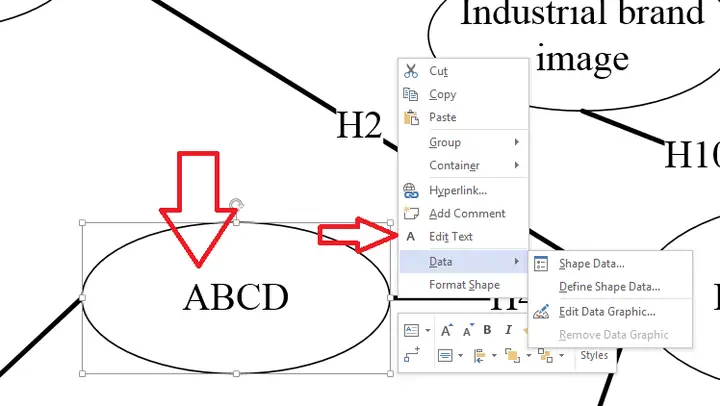
- Thêm text: Nhấp đúp vào shape, gõ nội dung. Để chỉnh font, màu, kích thước, sử dụng Home → Font.
- Định dạng shape: Chọn shape → Shape Styles để áp dụng màu nền, viền, hiệu ứng 3D.
- Căn chỉnh: Sử dụng Align → Align Center, Distribute để sắp xếp đồng đều.
4.4. Sử dụng AutoConnect
Visio có tính năng AutoConnect giúp nhanh chóng tạo các connector bằng cách di chuột lên các “cổng” (blue dots) của shape và nhấp vào mũi tên xuất hiện. Đây là cách nhanh nhất để vẽ flowchart.
5. Tạo shape tùy chỉnh (Custom Shape)
5.1. Khi nào cần custom shape?
- Khi các shape mặc định không đáp ứng yêu cầu đặc thù (ví dụ: biểu tượng công ty, thiết bị đặc biệt).
- Khi muốn chuẩn hoá một biểu tượng và chia sẻ trong nhóm.
5.2. Các bước tạo custom shape
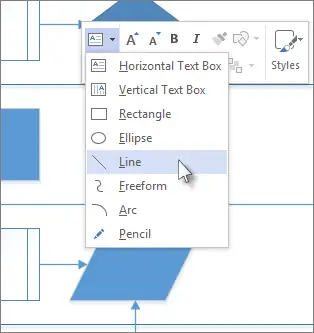
- Vẽ hình cơ bản: Sử dụng công cụ Rectangle, Ellipse, Line, Freeform để vẽ hình.
- Ghép các phần tử: Chọn các shape → Shape → Operations → Union (hoặc Combine, Fragment, Intersect) để tạo hình mới.
- Thêm Shape Data: Vào Data → Shape Data → Define Shape Data, tạo các trường (field) như “Serial Number”, “Status”.
- Đặt tên và lưu: Chọn shape → Right-click → Add to My Shapes → New Stencil → Lưu dưới dạng .vssx.
5.3. Tạo Shape Master với Behaviors
Visio cho phép gán behaviors (hành vi) cho shape, ví dụ: tự động mở một file, chạy macro khi double-click.
- Mở ShapeSheet: Chọn shape → Developer → Show ShapeSheet.
- Thêm hành vi: Trong cột Actions, nhập công thức
RUNADDONWIZARD("MyMacro"). - Lưu và sử dụng: Khi double-click shape, macro sẽ được thực thi.
Lưu ý: Để sử dụng tab Developer, cần bật trong File → Options → Customize Ribbon → Developer.
6. Kết nối dữ liệu (Data Linking)
6.1. Tại sao cần Data Linking?

Có thể bạn quan tâm: Cách Vẽ Usagi: Hướng Dẫn Chi Tiết Từng Bước Để Tạo Ra Nhân Vật Thỏ Đáng Yêu
Khi sơ đồ cần phản ánh dữ liệu thay đổi thường xuyên (ví dụ: trạng thái server, tiến độ dự án), việc liên kết shape với nguồn dữ liệu giúp tự động cập nhật mà không phải chỉnh sửa thủ công.
6.2. Các nguồn dữ liệu hỗ trợ
- Excel Workbook
- Access Database
- SQL Server
- SharePoint List
- CSV File
6.3. Quy trình liên kết dữ liệu
- Chuẩn bị dữ liệu: Đảm bảo bảng có cột khóa (unique key) để liên kết với shape.
- Mở Data Tab → Link Data to Shapes.
- Chọn nguồn dữ liệu: Ví dụ, Excel → duyệt tới file → chọn bảng.
- Xác định cột khóa: Visio sẽ yêu cầu bạn chỉ định cột để khớp với shape.
- Kéo dữ liệu lên shape: Khi kéo một record lên shape, Visio sẽ tự động gán dữ liệu vào Shape Data.
- Áp dụng Data Graphics: Trên Data Tab → Data Graphics, tạo biểu đồ hiển thị (icon, color, bar) dựa trên giá trị dữ liệu.
6.4. Cập nhật dữ liệu tự động
- Refresh Data: Data Tab → Refresh Data để đồng bộ lại.
- Scheduled Refresh: Khi lưu file trên SharePoint, bạn có thể thiết lập Power Automate để tự động refresh mỗi giờ.
7. Sử dụng Visio Data Visualizer (Excel Integration)
Visio Data Visualizer là một add-in cho phép bạn tạo sơ đồ tự động từ bảng dữ liệu Excel (ví dụ: sơ đồ Gantt, sơ đồ tổ chức).
7.1. Cách tạo Gantt Chart nhanh
- Mở Visio → New → Flowchart → Gantt Chart (Data Visualizer).
- Mở file Excel mẫu: Visio sẽ mở một file Excel mẫu chứa các cột như Task Name, Start Date, End Date, Duration, Resource.
- Nhập dữ liệu thực tế: Điền thông tin dự án vào Excel.
- Lưu và quay lại Visio: Khi lưu Excel, Visio tự động cập nhật Gantt Chart.
7.2. Lợi ích
- Không cần vẽ thủ công: Mọi thay đổi dữ liệu trong Excel sẽ phản ánh ngay trên sơ đồ.
- Dễ dàng chia sẻ: Người không có Visio vẫn có thể xem Gantt Chart dưới dạng Excel.
8. Tự động hoá bằng VBA và Macro
8.1. Khi nào nên dùng macro?

Có thể bạn quan tâm: Cách Vẽ Ultraman: Hướng Dẫn Chi Tiết Từ Cơ Bản Đến Nâng Cao
- Khi thực hiện các tác vụ lặp lại (ví dụ: tạo 100 shape cùng kiểu, gán dữ liệu, định dạng).
- Khi muốn tích hợp Visio với các ứng dụng Office khác (Word, Outlook).
8.2. Bật chế độ Developer
- File → Options → Customize Ribbon → Tick “Developer”.
8.3. Ví dụ macro tạo flowchart tự động
Sub CreateSimpleFlowchart() Dim vsoPage As Visio.Page Dim startShape As Visio.Shape Dim processShape As Visio.Shape Dim decisionShape As Visio.Shape Dim connector As Visio.Connect Set vsoPage = ActivePage ' Thêm shape Start/End Set startShape = vsoPage.Drop(Application.Documents.Item("Basic_U.vssx").Masters("Start/End"), 1, 5) startShape.Text = "Bắt đầu" ' Thêm shape Process Set processShape = vsoPage.Drop(Application.Documents.Item("Basic_U.vssx").Masters("Process"), 1, 3) processShape.Text = "Xử lý dữ liệu" ' Thêm shape Decision Set decisionShape = vsoPage.Drop(Application.Documents.Item("Basic_U.vssx").Masters("Decision"), 1, 1) decisionShape.Text = "Dữ liệu hợp lệ?" ' Kết nối các shape vsoPage.ConnectShapes(startShape, visAutoConnectDirDown, processShape) vsoPage.ConnectShapes(processShape, visAutoConnectDirDown, decisionShape) ' Thêm connector Yes/No Dim yesShape As Visio.Shape, noShape As Visio.Shape Set yesShape = vsoPage.Drop(Application.Documents.Item("Basic_U.vssx").Masters("Process"), 3, 1) yesShape.Text = "Tiếp tục" Set noShape = vsoPage.Drop(Application.Documents.Item("Basic_U.vssx").Masters("Process"), -1, 1) noShape.Text = "Kết thúc" vsoPage.ConnectShapes(decisionShape, visAutoConnectDirRight, yesShape) vsoPage.ConnectShapes(decisionShape, visAutoConnectDirLeft, noShape)
End Sub
Giải thích: Macro trên tạo một flowchart đơn giản gồm Start → Process → Decision và hai nhánh Yes/No. Bạn có thể mở VBA Editor (Alt+F11), chèn module mới, dán code và chạy.
8.4. Lưu macro dưới dạng .vsdm
Sau khi tạo macro, lưu file Visio dưới định dạng Visio Macro-Enabled Drawing (.vsdm) để macro được bảo tồn.
9. Tối ưu hoá và chuẩn hoá bản vẽ
9.1. Sử dụng Layers
- Tạo layer: Home → Layers → New Layer (ví dụ: “Background”, “Annotations”, “Data”).
- Gán shape vào layer: Chọn shape → Right-click → Assign to Layer.
- Lợi ích: Dễ dàng ẩn/hiện, bảo vệ các thành phần quan trọng (lock layer).
9.2. Kiểm tra lỗi (Validation)
Visio Professional cung cấp công cụ Validate Diagram giúp phát hiện các lỗi logic (ví dụ: connector không nối tới shape, missing data). Vào Process → Validate Diagram và chọn rule set phù hợp.
9.3. Đặt tên và mô tả cho các shape
- Tên (Name): Dùng để tham chiếu trong macro hoặc data linking.
- Comment: Thêm mô tả chi tiết cho người dùng khác.
Bạn có thể chỉnh sửa trong ShapeSheet hoặc Developer → Shape Name.
10. Xuất bản và chia sẻ

10.1. Các định dạng xuất phổ biến
| Định dạng | Mô tả | Khi dùng |
|---|---|---|
| .vsdx | Định dạng gốc Visio, hỗ trợ chỉnh sửa | Khi làm việc nội bộ |
| Định dạng không chỉnh sửa, dễ chia sẻ | Gửi cho khách hàng | |
| .png / .jpg | Hình ảnh raster, chèn vào tài liệu | Báo cáo, slide |
| .svg | Vector, chất lượng cao, dùng trên web | Trang web, tài liệu thiết kế |
| .html | Visio Viewer HTML, cho phép xem online | Đăng trên intranet |
| .vsdm | Bao gồm macro | Khi cần tự động hoá trên máy khác |
10.2. Xuất sang PowerPoint
- File → Export → Create PowerPoint Presentation. Visio sẽ tự động tạo slide cho mỗi trang.
- Lưu file .vsdx vào OneDrive hoặc SharePoint.
- Trong Teams, thêm tab Files → Visio để đồng thời xem và chỉnh sửa.
10.4. Bảo mật và quyền truy cập
- Protect Document: Review → Protect Document để ngăn chỉnh sửa.
- Set Permissions: Trên SharePoint, cấu hình Read/Write cho từng người dùng.
11. Các mẹo và thủ thuật nâng cao
| Mẹo | Mô tả |
|---|---|
| Sử dụng Snap & Glue | Bật View → Snap & Glue để các shape tự động “dính” vào nhau, giúp vẽ chính xác. |
| Tạo Dynamic Grid | View → Grid → Dynamic Grid hiển thị lưới tùy chỉnh, hỗ trợ căn chỉnh. |
| Sao chép nhanh shape với Ctrl+drag | Giữ Ctrl khi kéo shape để tạo bản sao, giữ nguyên kết nối. |
| Sử dụng Quick Shapes | Nhấn Ctrl+Shift+Q để mở Quick Shapes, nhanh chóng chọn shape thường dùng. |
| Tìm kiếm shape | Gõ từ khóa trong Search Shapes (ở trên Stencil pane) để nhanh chóng tìm shape cần. |
| Keyboard shortcuts | Ctrl+1 – Zoom to 100%, Ctrl+Shift+> / < – Zoom in/out, Ctrl+Z – Undo, Ctrl+Y – Redo. |
| Link to external diagram | Dùng Insert → Object → Create from File để nhúng diagram Visio khác, giúp modular hoá dự án lớn. |
| Export to Visio Viewer | Tạo file .vsdx và chia sẻ link Visio Online Viewer, người không có Visio vẫn xem được. |
12. Các nguồn tài nguyên học tập và cộng đồng
- Microsoft Learn: Các khóa học chính thức về Visio (cơ bản → nâng cao).
- YouTube Channels: “Visio Pro Tips”, “Microsoft Mechanics” có video hướng dẫn chi tiết.
- Stack Overflow / Microsoft Tech Community: Đặt câu hỏi, chia sẻ macro, stencil.
- Visio Stencil Libraries: Các bộ stencil miễn phí cho AWS, Azure, Cisco, BPMN.
- Books: “Visio 2026 for Dummies”, “Mastering Microsoft Visio”.
13. Kết luận
Visio không chỉ là một công cụ vẽ sơ đồ thông thường mà còn là một nền tảng mạnh mẽ để trực quan hoá dữ liệu, tự động hoá quy trình, và chia sẻ kiến thức trong môi trường làm việc hiện đại. Bằng việc nắm vững cách vẽ Visio – từ việc lựa chọn template, tạo shape tùy chỉnh, liên kết dữ liệu, cho tới việc tự động hoá bằng macro – bạn sẽ có thể tạo ra những bản vẽ không chỉ đẹp mắt mà còn có tính năng động, phản ánh chính xác thực tế công việc.
Hãy bắt đầu ngay hôm nay: tải Visio, thực hành các bước cơ bản, sau đó dần dần khám phá các tính năng nâng cao như Data Visualizer và VBA. Khi đã thành thạo, bạn sẽ thấy Visio trở thành “đối tác” đắc lực, giúp tiết kiệm thời gian, nâng cao hiệu suất và truyền đạt ý tưởng một cách rõ ràng, chuyên nghiệp.
Chúc bạn thành công trong việc tạo ra những sơ đồ Visio xuất sắc!