
TÓM TẮT
- 1 Mở Đầu
- 2 1. Tổng Quan Về Công Cụ Shapes Trong Word
- 3 2. Cách Vẽ Vòng Tròn Cơ Bản Bằng Oval
- 4 3. Vẽ Vòng Tròn Bằng Phím Tắt và Công Cụ Drawing Canvas
- 5 4. Định Dạng Nâng Cao: Thêm Văn Bản, Hình Ảnh và Biểu Tượng Vào Vòng Tròn
- 6 5. Vòng Tròn Trong SmartArt và Chart
- 7 6. Tạo Nhiều Vòng Tròn Với Kích Thước Đồng Nhất
- 8 7. Cách Đảm Bảo Vòng Tròn Luôn Ở Tỷ Lệ 1:1 Khi Thay Đổi Kích Thước
- 9 8. Xuất Vòng Tròn Ra Định Dạng Hình Ảnh
- 10 9. Các Lỗi Thường Gặp Khi Vẽ Vòng Tròn Và Cách Khắc Phục
- 11 10. Vòng Tròn Trong Các Phiên Bản Word Khác Nhau
- 12 11. Mẹo Nhanh – Tạo “Ring” (Vòng Đường Viền) Thay Vì Đầy Đủ
- 13 12. Ứng Dụng Thực Tiễn Của Vòng Tròn Trong Tài Liệu
- 14 13. Tổng Kết
Mở Đầu
Microsoft Word không chỉ là một công cụ soạn thảo văn bản mạnh mẽ mà còn cung cấp rất nhiều tính năng đồ họa giúp người dùng tạo ra các hình ảnh, biểu đồ và các đối tượng minh họa trực quan. Trong số các hình dạng cơ bản, vòng tròn (hoặc hình elip) là một trong những yếu tố quan trọng, thường được sử dụng để làm nổi bật thông tin, tạo biểu tượng, hay thiết kế các bản trình bày chuyên nghiệp. Bài viết này sẽ hướng dẫn chi tiết cách vẽ vòng tròn trong Word, từ cách đơn giản nhất đến các kỹ thuật nâng cao, bao gồm:
- Sử dụng công cụ “Shapes” (Hình dạng) để vẽ vòng tròn nhanh chóng.
- Điều chỉnh kích thước, màu sắc, viền và hiệu ứng.
- Tạo vòng tròn hoàn hảo bằng phím tắt và công cụ Align.
- Vẽ vòng tròn trong các phiên bản Word khác nhau (Word 2026, 2026, 2026, 2026, Office 365).
- Sử dụng bảng và công cụ “Drawing Canvas” để tổ chức các vòng tròn phức tạp.
- Thêm nội dung văn bản, hình ảnh và biểu tượng vào trong vòng tròn.
- Kỹ thuật vẽ vòng tròn bằng SmartArt và Chart.
- Xuất và chia sẻ tài liệu có vòng tròn dưới các định dạng PDF, PNG, JPG.
- Một số mẹo và lỗi thường gặp khi vẽ vòng tròn trong Word.
Sau khi đọc xong, bạn sẽ tự tin tạo ra bất kỳ loại vòng tròn nào, dù là đơn giản, đa màu sắc hay kết hợp với các đối tượng khác, để nâng cao tính thẩm mỹ và hiệu quả truyền tải thông tin trong tài liệu của mình.
1. Tổng Quan Về Công Cụ Shapes Trong Word
1.1. Vị trí của công cụ Shapes
Trong giao diện Word, tab “Insert” (Chèn) là nơi tập trung các công cụ chèn nội dung đa dạng. Khi bạn nhấp vào tab này, nhóm “Illustrations” (Hình minh hoạ) sẽ hiển thị các biểu tượng như Pictures, Icons, 3D Models, và Shapes. Đối với việc vẽ vòng tròn, chúng ta sẽ tập trung vào Shapes.
1.2. Các loại hình tròn và elip trong Shapes
Khi mở danh sách Shapes, bạn sẽ thấy một mục “Basic Shapes” (Hình cơ bản). Trong mục này có:
- Oval (Hình bầu dục): Dùng để vẽ elip; nếu giữ tỉ lệ 1:1, nó trở thành vòng tròn hoàn hảo.
- Circle (Vòng tròn): Một số phiên bản Word (đặc biệt là Office 365) có sẵn biểu tượng vòng tròn riêng, nhưng đa phần người dùng vẫn dùng Oval và điều chỉnh tỉ lệ.
1.3. Lý do nên sử dụng Shapes
- Độ chính xác: Bạn có thể điều chỉnh kích thước và vị trí một cách chính xác bằng công cụ Align và Size.
- Tùy biến: Thay đổi màu nền, viền, hiệu ứng 3D, và thêm nội dung.
- Tương thích: Các hình Shapes luôn được lưu trữ trong tài liệu .docx và có thể chỉnh sửa lại bất kỳ lúc nào.
2. Cách Vẽ Vòng Tròn Cơ Bản Bằng Oval
2.1. Bước 1: Mở tab Insert → Shapes → Oval

Có thể bạn quan tâm: Cách Vẽ Vòng Benzen Trong Powerpoint: Hướng Dẫn Chi Tiết Từ A Đến Z
- Mở tài liệu Word mà bạn muốn chèn vòng tròn.
- Nhấp vào tab “Insert” trên thanh Ribbon.
- Trong nhóm “Illustrations”, chọn “Shapes” và di chuột tới “Oval” (hình bầu dục).
2.2. Bước 2: Vẽ vòng tròn trên trang
- Cách nhanh: Nhấn chuột trái và kéo thả trên trang. Để tạo vòng tròn hoàn hảo, giữ phím Shift trong khi kéo. Khi phím Shift được giữ, tỉ lệ chiều rộng và chiều cao sẽ luôn bằng nhau, tạo ra một vòng tròn.
- Cách chính xác: Nếu bạn muốn kích thước cụ thể (ví dụ: đường kính 5 cm), hãy vẽ một hình elip bất kỳ, sau đó vào tab “Shape Format” → “Size” → nhập giá trị Width = Height = 5 cm.
2.3. Bước 3: Định dạng vòng tròn
Sau khi vẽ xong, vòng tròn sẽ được chọn tự động và tab “Shape Format” (hoặc “Drawing Tools”) sẽ xuất hiện. Tại đây bạn có thể:
- Thay đổi màu nền: Nhấp vào “Shape Fill” → chọn màu hoặc “No Fill” nếu muốn vòng tròn trong suốt.
- Thay đổi màu viền: Nhấp vào “Shape Outline” → chọn màu, độ dày và kiểu đường (solid, dash, etc.).
- Thêm hiệu ứng: “Shape Effects” → Shadow, Reflection, Glow, Soft Edges, 3‑D Format.
- Đặt vị trí: “Arrange” → “Bring to Front”, “Send to Back”, “Rotate”, hoặc “Flip”.
2.4. Bước 4: Căn chỉnh (Align) vòng tròn
Nếu bạn cần vòng tròn nằm chính giữa trang hoặc một đoạn văn bản:
- Chọn vòng tròn.
- Vào tab “Shape Format” → “Align”.
- Chọn “Align Center” và “Align Middle”. Đảm bảo “Align to Page” được bật để căn tới toàn trang.
3. Vẽ Vòng Tròn Bằng Phím Tắt và Công Cụ Drawing Canvas
3.1. Sử dụng phím tắt nhanh
- Alt + N, S, O: Mở nhanh menu Shapes và chọn Oval.
- Shift + kéo chuột: Giữ tỉ lệ để tạo vòng tròn.
- Ctrl + D: Nhân bản vòng tròn đã tạo (để tạo nhiều vòng tròn cùng kích thước).
3.2. Drawing Canvas – Khi nào nên dùng?
Nếu bạn cần tổ chức nhiều vòng tròn cùng một lúc (ví dụ: biểu đồ, sơ đồ), Drawing Canvas sẽ giúp:
- Vào tab “Insert” → “Shapes” → “New Drawing Canvas”.
- Canvas sẽ tạo ra một khung chứa các Shapes. Bạn có thể kéo, thả, và nhóm chúng lại.
- Khi di chuyển canvas, toàn bộ các vòng tròn bên trong sẽ di chuyển cùng nhau, giúp quản lý bố cục dễ dàng.
4. Định Dạng Nâng Cao: Thêm Văn Bản, Hình Ảnh và Biểu Tượng Vào Vòng Tròn
4.1. Thêm văn bản trực tiếp
Có thể bạn quan tâm: Cách Vẽ Váy Đơn Giản Nhất: Hướng Dẫn Từ A Đến Z Cho Người Mới Bắt Đầu
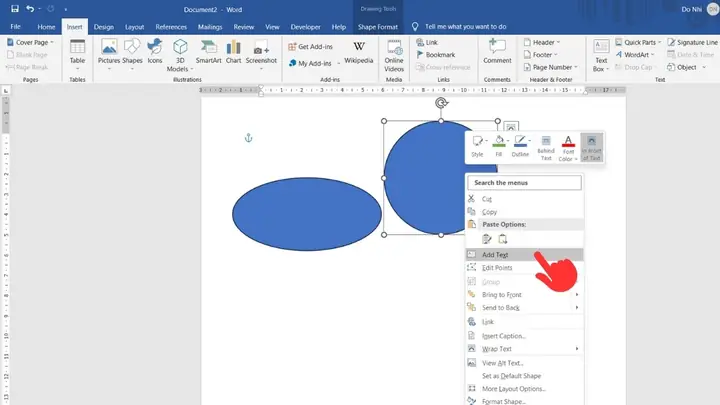
- Cách 1: Nhấp chuột phải vào vòng tròn → “Add Text”. Khi con trỏ chuyển thành biểu tượng “I-beam”, bạn có thể gõ nội dung. Văn bản sẽ tự động căn giữa vòng tròn.
- Cách 2: Sử dụng “Text Box”: Chèn Text Box → Đặt Text Box lên trên vòng tròn → Đặt nền Text Box thành “No Fill” và “No Outline” → Nhập nội dung.
4.2. Định dạng văn bản
- Chọn văn bản → Sử dụng tab “Home” để thay đổi font, màu, kích thước.
- Để căn giữa theo chiều dọc, vào tab “Shape Format” → “Text Box” → “Vertical Alignment” → “Middle”.
- Để làm văn bản quanh vòng tròn (có dạng vòng tròn), sử dụng “WordArt” hoặc “Text Effects” → “Transform” → “Circular”.
4.3. Chèn hình ảnh vào vòng tròn
Nếu muốn hình ảnh hiển thị trong vòng tròn (cắt hình tròn):
- Chèn hình ảnh: Tab “Insert” → “Pictures”.
- Chọn hình ảnh → Vào tab “Picture Format” → “Crop” → “Crop to Shape” → Chọn Oval.
- Giữ Shift khi kéo để tạo vòng tròn.
- Đặt hình ảnh đã cắt lên vòng tròn hoặc thay thế vòng tròn bằng hình ảnh đã cắt.
4.4. Thêm biểu tượng (Icon)
Office 365 cung cấp Icons trong tab “Insert”. Bạn có thể:
- Chèn icon → Định dạng kích thước → Đặt lên trên vòng tròn.
- Đổi màu icon để phù hợp với màu viền hoặc nền vòng tròn.
5. Vòng Tròn Trong SmartArt và Chart
5.1. SmartArt – Tạo sơ đồ vòng tròn
SmartArt có các mẫu như “Radial List” hoặc “Cycle”:
- Tab “Insert” → “SmartArt”.
- Chọn “Cycle” → Chọn mẫu “Basic Cycle”.
- Mỗi “điểm” trong SmartArt là một vòng tròn có thể chỉnh sửa nội dung và màu sắc.
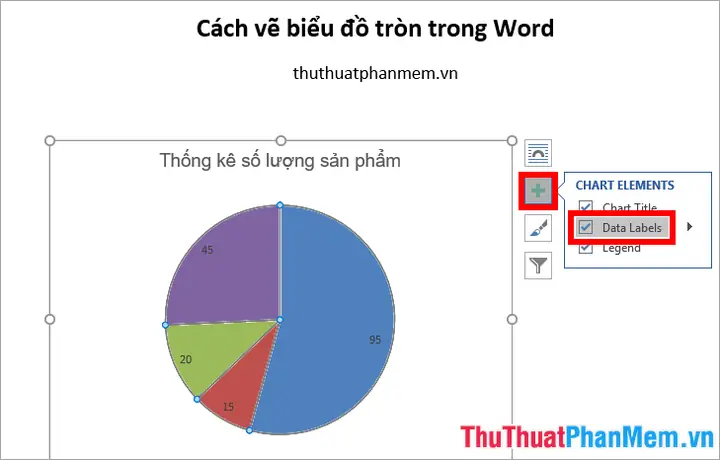
5.2. Chart – Biểu đồ vòng tròn (Pie Chart)
Nếu bạn muốn biểu diễn dữ liệu dưới dạng pie chart, Word cũng hỗ trợ:
- Tab “Insert” → “Chart” → Chọn “Pie”.
- Nhập dữ liệu trong Excel mini‑window.
- Định dạng từng “slice” giống như vòng tròn độc lập nếu bạn muốn.
6. Tạo Nhiều Vòng Tròn Với Kích Thước Đồng Nhất
Khi làm infographic, bạn thường cần nhiều vòng tròn cùng kích thước. Các cách thực hiện:
6.1. Nhân bản (Duplicate)
- Ctrl + D: Nhân bản vòng tròn hiện tại.
- Alt + Drag: Nhân bản bằng cách kéo trong khi giữ Alt.
6.2. Sử dụng “Format Painter”

Có thể bạn quan tâm: Cách Vẽ Váy Xếp Ly Anime Đẹp Và Chi Tiết: Hướng Dẫn Từ Cơ Bản Đến Nâng Cao
- Định dạng vòng tròn mẫu (màu, viền, hiệu ứng).
- Chọn vòng tròn → Nhấn “Format Painter” (icon cọ trong tab “Home”).
- Nhấp vào các vòng tròn khác để áp dụng cùng định dạng.
6.3. Sử dụng “Size” để đồng nhất
- Chọn tất cả các vòng tròn (Shift + click).
- Vào tab “Shape Format” → “Size” → Nhập giá trị Width = Height cho tất cả.
7. Cách Đảm Bảo Vòng Tròn Luôn Ở Tỷ Lệ 1:1 Khi Thay Đổi Kích Thước
Đôi khi người dùng kéo thay đổi kích thước mà vô tình làm elip. Để tránh:
- Khóa tỉ lệ: Khi kéo, luôn giữ Shift.
- Sử dụng “Lock aspect ratio”: Chọn vòng tròn → Tab “Shape Format” → “Size” → Click vào mũi tên nhỏ ở góc dưới‑phải → Tick “Lock aspect ratio”.
- Khi “Lock aspect ratio” được bật, bất kỳ thay đổi nào về Width hay Height sẽ tự động đồng bộ.
8. Xuất Vòng Tròn Ra Định Dạng Hình Ảnh
Nếu bạn muốn sử dụng vòng tròn trong các tài liệu khác (PowerPoint, website) hoặc muốn lưu dưới dạng hình ảnh:
8.1. Lưu dưới dạng PNG/JPG
- Chọn vòng tròn (hoặc nhóm các vòng tròn).
- Nhấp chuột phải → “Save as Picture…”.
- Chọn định dạng (PNG cho nền trong suốt, JPG cho ảnh chất lượng cao) → Đặt tên và lưu.
8.2. Sao chép dưới dạng hình ảnh
- Nhấn Ctrl + C → Mở PowerPoint hoặc Paint → Nhấn Ctrl + V → Vòng tròn sẽ dán dưới dạng hình ảnh.
9. Các Lỗi Thường Gặp Khi Vẽ Vòng Tròn Và Cách Khắc Phục
| Lỗi | Nguyên nhân | Cách khắc phục |
|---|---|---|
| Vòng tròn bị biến thành elip khi kéo | Không giữ Shift hoặc không khóa tỉ lệ | Giữ Shift khi kéo hoặc bật Lock aspect ratio trong Size dialog |
| Không thể nhập văn bản vào vòng tròn | Vòng tròn chưa được chuyển sang “Text Box” | Nhấp chuột phải → “Add Text” hoặc chèn Text Box không viền |
| Viền vòng tròn không hiển thị | Viền được đặt “No Outline” | Vào Shape Outline → Chọn màu và độ dày |
| Khi sao chép, màu nền biến mất | Sao chép dưới dạng “Paste Special” → “Unformatted Text” | Sử dụng Ctrl + D hoặc Copy → Paste bình thường |
| Vòng tròn không căn giữa trang | Align được thiết lập “Align to Shape” thay vì “Align to Page” | Vào Align → “Align to Page” → Sau đó thực hiện Align Center & Middle |
10. Vòng Tròn Trong Các Phiên Bản Word Khác Nhau
10.1. Word 2026/2026
Có thể bạn quan tâm: Cách Vẽ Váy Dạ Hội Đẹp: Hướng Dẫn Từng Bước Để Tạo Nên Kiệt Tác Thời Trang
- Giao diện “Shapes” tương tự, nhưng không có “Icons” hay “3‑D Models”. Bạn sẽ sử dụng Oval với Shift để tạo vòng tròn.
- “Format Painter” và “Align” vẫn hoạt động bình thường.
10.2. Word 2026/2026
- Thêm “Icons” và “3‑D Models”. Bạn có thể chèn 3‑D Sphere và chuyển thành 2‑D nếu cần.
- “SmartArt” được cải tiến, cho phép dễ dàng tạo danh sách vòng tròn.
10.3. Office 365 (Word for Microsoft 365)
- Giao diện luôn cập nhật, có Shapes với các biểu tượng vòng tròn riêng.
- “Icons” và “3‑D Models” phong phú, hỗ trợ SVG cho độ nét cao.
- “Design Ideas” (Ideas) có thể đề xuất bố cục vòng tròn tự động.
11. Mẹo Nhanh – Tạo “Ring” (Vòng Đường Viền) Thay Vì Đầy Đủ
Nếu bạn muốn tạo một vòng tròn chỉ có viền (không có màu nền), thực hiện:
- Vẽ vòng tròn bằng Oval → giữ Shift.
- Vào Shape Fill → chọn “No Fill”.
- Vào Shape Outline → chọn màu và độ dày (ví dụ 2 pt).
Bạn có thể tạo “ring” dày hơn bằng cách duplicate vòng tròn, thay đổi kích thước và màu nền để tạo hiệu ứng lớp.
12. Ứng Dụng Thực Tiễn Của Vòng Tròn Trong Tài Liệu
| Mục đích | Cách sử dụng vòng tròn |
|---|---|
| Biểu tượng | Dùng vòng tròn làm nền cho icon hoặc chữ viết tắt. |
| Infographic | Tạo các “bubble” để hiển thị số liệu, thống kê. |
| Bản đồ tư duy | Dùng vòng tròn làm node chính, nối bằng mũi tên. |
| Chứng chỉ / Thẻ | Vòng tròn chứa logo hoặc mã QR. |
| Trang bìa | Vòng tròn lớn làm nền trung tâm, tạo điểm nhấn. |
13. Tổng Kết
Việc vẽ vòng tròn trong Word không chỉ là một thao tác đơn giản mà còn mở ra một loạt các khả năng thiết kế cho người dùng. Từ việc sử dụng công cụ Shapes cơ bản, giữ tỉ lệ bằng Shift, tới việc áp dụng các kỹ thuật nâng cao như SmartArt, Chart, Drawing Canvas, và Format Painter, bạn có thể:
- Tạo vòng tròn hoàn hảo với kích thước tùy chỉnh.
- Thêm nội dung văn bản, hình ảnh, biểu tượng bên trong vòng tròn.
- Định dạng màu sắc, viền, hiệu ứng 3‑D và bóng đổ.
- Căn chỉnh chính xác, nhóm và nhân bản để xây dựng các bố cục phức tạp.
- Xuất vòng tròn dưới dạng hình ảnh PNG/JPG để dùng trong các tài liệu khác.
Hãy thực hành theo các bước trong bài viết, thử nghiệm với các màu, kích thước và bố cục khác nhau, để tìm ra phong cách thiết kế phù hợp nhất với nhu cầu của bạn. Khi đã thành thạo, việc sử dụng vòng tròn trong Word sẽ trở nên nhanh chóng, sáng tạo và chuyên nghiệp, giúp tài liệu của bạn nổi bật và truyền tải thông tin một cách hiệu quả.
Chúc bạn thành công!