
Có thể bạn quan tâm: Cách Vẽ Vỏ Chuối Chibi Siêu Đơn Giản Và Đầy Sáng Tạo
TÓM TẮT
- 1 Lời mở đầu
- 2 1. Giới thiệu chung về Wacom và Adobe Illustrator
- 3 2. Chuẩn bị môi trường làm việc
- 4 3. Cấu hình Wacom trong Illustrator
- 5 4. Các công cụ vẽ cơ bản trên Wacom + Illustrator
- 6 5. Kỹ thuật tạo đường nét mượt và tự nhiên
- 7 6. Quản lý Layer và Artboard hiệu quả
- 8 7. Tạo và quản lý Brush Library
- 9 8. Mẹo tối ưu workflow cho người dùng Wacom
- 10 9. Xử lý lỗi thường gặp
- 11 10. Dự án thực tế: Vẽ một logo đơn giản bằng Wacom + Illustrator
- 12 11. Tổng kết
Lời mở đầu
Trong thời đại số, việc kết hợp giữa phần cứng vẽ chuyên nghiệp như Wacom và phần mềm đồ họa mạnh mẽ như Adobe Illustrator (AI) đã mở ra vô vàn cơ hội sáng tạo cho các họa sĩ, nhà thiết kế đồ họa và những người yêu thích nghệ thuật số. Bài viết này sẽ cung cấp cho bạn một hướng dẫn chi tiết, từ những bước chuẩn bị cơ bản nhất cho tới các kỹ thuật nâng cao, giúp bạn khai thác tối đa tiềm năng của Wacom khi vẽ trong Adobe Illustrator.
Lưu ý: Bài viết này được chia thành nhiều phần, mỗi phần tập trung vào một khía cạnh cụ thể: cài đặt, cấu hình, các công cụ vẽ, kỹ thuật tạo đường nét, làm việc với layer, sử dụng brush tùy chỉnh, và một số mẹo tối ưu hoá workflow. Hãy đọc kỹ từng mục và thực hành ngay trên máy tính của bạn để đạt hiệu quả tốt nhất.
1. Giới thiệu chung về Wacom và Adobe Illustrator
1.1. Wacom là gì?
Wacom là thương hiệu dẫn đầu trong lĩnh vực bảng vẽ điện tử (graphic tablet). Các sản phẩm của Wacom (Intuos, Cintiq, MobileStudio Pro…) cung cấp:
- Bàn vẽ cảm ứng áp lực: Nhận biết mức độ nhấn (pressure) từ 0‑1024 hoặc 0‑8192, giúp tạo độ dày nét linh hoạt.
- Pen (stylus) không cần pin: Đa dạng góc nghiêng (tilt) và độ nghiêng (rotation) cho việc vẽ brush tự nhiên.
- Cảm biến độ nghiêng và quay: Đặc biệt hữu ích cho việc vẽ brush dạng bút lông hoặc bút mực.
1.2. Adobe Illustrator là gì?
Adobe Illustrator là phần mềm đồ họa vector hàng đầu, cho phép tạo ra các hình ảnh có thể mở rộng vô hạn mà không mất chất lượng. Các đặc điểm nổi bật:
- Công cụ Pen (Pen Tool): Vẽ đường cong Bézier chính xác.
- Brushes & Symbols: Tạo và áp dụng các brush tùy chỉnh.
- Layer & Artboard: Quản lý nội dung phức tạp.
- Integration: Kết nối mượt mà với Photoshop, InDesign, và các phần mềm Creative Cloud khác.
1.3. Lý do nên kết hợp Wacom + Illustrator
- Độ chính xác cao: Pen của Wacom cho phép kiểm soát áp lực và góc nghiêng, tạo ra các đường nét mượt mà.
- Tự nhiên như vẽ truyền thống: Cảm giác cầm bút giống như vẽ trên giấy, giảm mỏi tay.
- Tăng tốc workflow: Sử dụng hotkey, shortcuts trên tablet giúp giảm thời gian chuyển đổi giữa chuột và bàn phím.
2. Chuẩn bị môi trường làm việc
2.1. Kiểm tra cấu hình máy tính
| Thành phần | Yêu cầu tối thiểu | Khuyến nghị |
|---|---|---|
| Hệ điều hành | Windows 10 (64‑bit) hoặc macOS 10.15 trở lên | Windows 11 hoặc macOS Ventura |
| CPU | Intel i5 / AMD Ryzen 5 | Intel i7 / AMD Ryzen 7 |
| RAM | 8 GB | 16 GB hoặc hơn |
| GPU | GPU hỗ trợ OpenGL 2.0 | GPU rời với 4 GB VRAM |
| Ổ cứng | SSD 256 GB | SSD 512 GB trở lên |
| Cổng kết nối | USB 2.0/3.0 | USB‑C (đối với Cintiq) |
2.2. Cài đặt driver Wacom
- Truy cập trang Wacom Drivers.
- Chọn model Wacom của bạn (Intuos, Cintiq, MobileStudio…).
- Tải phiên bản driver mới nhất tương thích với hệ điều hành.
- Cài đặt và khởi động lại máy tính.
- Mở Wacom Tablet Properties để kiểm tra:
- Pen Pressure: Đảm bảo hoạt động (có biểu đồ phản hồi).
- Mapping: Đặt chế độ “Screen Area” hoặc “Full Tablet” tùy nhu cầu.
- ExpressKeys: Gán các phím tắt quan trọng (Undo, Redo, Zoom, Brush Size…).
2.3. Cài đặt Adobe Illustrator
Có thể bạn quan tâm: Cách Vẽ Watch (đồng Hồ) Trong Photoshop: Hướng Dẫn Chi Tiết Từng Bước
- Đăng ký Adobe Creative Cloud và tải Illustrator phiên bản mới nhất.
- Khi cài đặt, chọn Preferences > Performance để tối ưu hoá:
- GPU Performance: Bật (nếu GPU hỗ trợ).
- Memory Usage: Đặt 70‑80 % RAM cho Illustrator.
- Scratch Disks: Chọn ổ SSD nhanh.
3. Cấu hình Wacom trong Illustrator
3.1. Mapping và Calibration
- Mapping: Vào Wacom Tablet Properties > Mapping → Chọn “Application” → Thêm Adobe Illustrator. Đặt “Screen Area” để bảng vẽ khớp với kích thước artboard.
- Calibration: Nếu cảm giác “độ nhạy” không đồng đều, thực hiện Calibrate để đồng bộ lại.
3.2. Thiết lập ExpressKeys và Touch Ring (nếu có)
| ExpressKey | Chức năng gợi ý | Lợi ích |
|---|---|---|
| Key 1 | Ctrl+Z (Undo) | Hoàn tác nhanh |
| Key 2 | Ctrl+Shift+Z (Redo) | Lặp lại thao tác |
| Key 3 | B (Brush Tool) | Chuyển nhanh sang brush |
| Key 4 | V (Selection Tool) | Chọn đối tượng |
| Touch Ring (CW) | Zoom In | Phóng to |
| Touch Ring (CCW) | Zoom Out | Thu nhỏ |
Mẹo: Gán các phím tắt thường dùng trong Edit > Keyboard Shortcuts để đồng bộ với ExpressKeys.
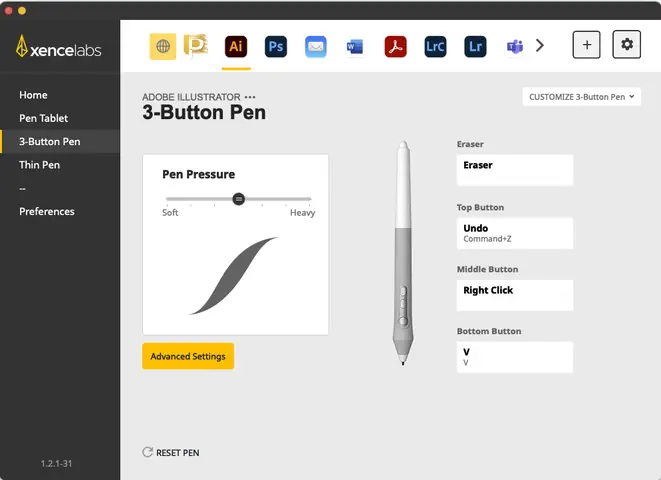
3.3. Thiết lập Pen Pressure trong Illustrator
- Mở Brush Settings (Window > Brushes).
- Chọn một brush (ví dụ: Round Brush).
- Click Brush Options → Size Variation → Pressure.
- Điều chỉnh Minimum Size và Maximum Size để phù hợp với độ nhạy pen.
4. Các công cụ vẽ cơ bản trên Wacom + Illustrator
4.1. Pen Tool (P)
- Mục đích: Vẽ đường cong Bézier chính xác.
- Kỹ thuật: Nhấn nhẹ để tạo anchor point, kéo để hiển thị handles. Độ nhấn (pressure) không ảnh hưởng đến Pen Tool, nhưng có thể dùng để điều chỉnh độ dày stroke khi sử dụng Width Tool (Shift+W).
4.2. Brush Tool (B)
- Cách hoạt động: Brush Tool cho phép vẽ tự do, áp lực pen quyết định độ dày nét.
- Thiết lập brush: Window > Brushes > New Brush → Art Brush hoặc Calligraphic Brush. Trong Brush Options, bật Size Variation → Pressure.
4.3. Blob Brush (Shift+B)
- Đặc điểm: Vẽ các hình dạng “blob” tự động gộp lại khi chồng lên nhau.
- Ứng dụng: Tạo hình dạng tự do, phác thảo nhanh.
4.4. Pencil Tool (N)
- Chức năng: Vẽ các đường thẳng tự do, tự động làm mượt (smooth) đường nét.
- Cài đặt: Double‑click công cụ → Smoothing (điều chỉnh mức độ mượt).
4.5. Shape Tools (Rectangle, Ellipse…)
- Kết hợp với Wacom: Dùng pen để kéo hình, áp lực có thể điều chỉnh Corner Radius nếu bật Live Corners.
5. Kỹ thuật tạo đường nét mượt và tự nhiên
5.1. Sử dụng Width Tool (Shift+W)
- Mô tả: Cho phép thay đổi độ dày của stroke tại các điểm khác nhau.
- Cách thực hiện:
- Chọn đường stroke.
- Dùng Width Tool và kéo lên/xuống để tạo “profile” độ dày.
- Áp lực pen khi kéo sẽ tạo độ dày biến đổi mượt mà hơn.
5.2. Tạo brush tùy chỉnh dựa trên hình ảnh

Có thể bạn quan tâm: Cách Vẽ Vợ Gà Gunny: Hướng Dẫn Chi Tiết Từ Cơ Bản Đến Nâng Cao
- Import hình ảnh → Window > Brushes > New Brush > Pattern Brush.
- Edit Brush → Đặt Spacing, Scale.
- Khi vẽ, áp lực pen sẽ kiểm soát Scale nếu bật Size Variation.
5.3. Smoothing Stroke (độ mịn)
- Chọn Edit > Preferences > Performance > Smoothing và tăng giá trị lên 30‑50% để giảm jitter khi vẽ nhanh.
5.4. Sử dụng “Pressure Opacity”
- Trong Brush Options, bật Opacity Variation → Pressure để tạo hiệu ứng “độ trong suốt” thay đổi theo lực ấn.
6. Quản lý Layer và Artboard hiệu quả
6.1. Tổ chức Layer
- Layer naming: Đặt tên rõ ràng (Sketch, Lineart, Color, Shadow…).
- Sub‑layers: Sử dụng Groups (Ctrl+G) để gộp các đối tượng liên quan.
- Lock/Hide: Khóa các layer không cần chỉnh sửa để tránh vô tình thay đổi.
6.2. Sử dụng Artboard
- Nhiều artboard: Tạo các artboard cho từng phiên bản (logo, icon, poster). Dùng Shift+O để tạo mới.
- Alignment: Sắp xếp artboard bằng Align Panel → Distribute Spacing.
6.3. Shortcuts nhanh trên Wacom
| Shortcut | Hành động |
|---|---|
| Ctrl+2 | Lock selected object |
| Ctrl+Alt+2 | Unlock all |
| Ctrl+G | Group |
| Ctrl+Shift+G | Ungroup |
| Alt+Scroll | Zoom in/out (có thể gán cho ExpressKey) |
7. Tạo và quản lý Brush Library
7.1. Tạo Brush mới
- Vẽ một hình dạng (ví dụ: một nét vẽ tay).
- Chọn Object > Brush > New Brush.
- Chọn loại brush (Art, Scatter, Pattern, Bristle).
- Đặt tên và lưu vào My Brushes hoặc tạo New Library.
7.2. Import Brush từ nguồn ngoài
- Tải các .ai hoặc .abr (Photoshop) brush sets.
- Kéo vào Brushes Panel hoặc dùng Load Brushes.
7.3. Sử dụng Bristle Brush (Illustrator 2026+)
- Cho phép tạo nét vẽ “bàn chải” giống như trong Photoshop.
- Cấu hình Bristle Tip → Pressure, Tilt để mô phỏng bút lông thực.
8. Mẹo tối ưu workflow cho người dùng Wacom
8.1. Thiết lập “Custom Workspace”
- Vào Window > Workspace > New Workspace → Đặt tên “Wacom”.
- Sắp xếp các panel thường dùng: Brushes, Layers, Properties, Tools.
- Lưu lại để chuyển nhanh giữa các dự án.
8.2. Sử dụng “Pixel Preview”
Có thể bạn quan tâm: Cách Vẽ Vỏ Điện Thoại Đẹp Và Chuyên Nghiệp: Hướng Dẫn Từ A Đến Z
- Khi vẽ cho web, bật View > Pixel Preview để xem độ sắc nét của stroke trên lưới pixel.
8.3. Export nhanh
- File > Export > Export As → Chọn SVG hoặc PNG.
- Đặt phím tắt Ctrl+Alt+S (hoặc gán cho ExpressKey) để mở nhanh hộp thoại Export.
8.4. Sử dụng “Shape Builder Tool” (Shift+M)
- Khi có nhiều shape chồng lên nhau, dùng Shape Builder để hợp nhất hoặc trừ đi nhanh chóng.
9. Xử lý lỗi thường gặp
| Vấn đề | Nguyên nhân | Giải pháp |
|---|---|---|
| Pen không phản hồi áp lực | Driver không cập nhật hoặc thiết lập Pressure chưa bật trong Brush Options. | Cập nhật driver, bật Pressure trong Brush Settings. |
| Lag khi vẽ | RAM thiếu, GPU không bật, hoặc Scratch Disk chậm. | Tăng RAM, bật GPU Performance, chuyển Scratch Disk sang SSD. |
| Cây bút không đồng đều | Calibration sai hoặc ExpressKey gán nhầm. | Re‑calibrate Wacom, kiểm tra lại mapping. |
| Brush size không thay đổi | Brush không được đặt “Size Variation”. | Vào Brush Options → bật Size Variation → Pressure. |
| Màn hình Cintiq nhấp nháy | Độ phân giải không tương thích hoặc driver lỗi. | Đặt độ phân giải phù hợp, cài lại driver, kiểm tra cáp kết nối. |
10. Dự án thực tế: Vẽ một logo đơn giản bằng Wacom + Illustrator
10.1. Bước 1: Phác thảo (Sketch)
- Chọn Brush Tool (B), bật Size Variation – Pressure.
- Vẽ các đường phác thảo cơ bản (hình tròn, đường thẳng) trên layer “Sketch”.
10.2. Bước 2: Tạo vector chính (Lineart)
- Dùng Pen Tool (P) để theo dõi các đường phác thảo, tạo anchor points chính xác.
- Sử dụng Width Tool (Shift+W) để tạo độ dày nét đa dạng.
10.3. Bước 3: Tô màu (Color)
- Tạo layer “Color”.
- Dùng Live Paint Bucket (K) để tô màu nhanh.
- Áp dụng Gradient nếu cần, chỉnh Opacity bằng pressure.
10.4. Bước 4: Thêm chi tiết (Details)
- Dùng Brush Tool với brush “Bristle” để tạo texture.
- Sử dụng Effect > Stylize > Drop Shadow để tạo chiều sâu.
10.5. Bước 5: Xuất file
- File > Export > Export As → Chọn SVG cho web hoặc PDF cho in ấn.
- Đặt tên file, kiểm tra các tùy chọn “Use Artboards”.
11. Tổng kết
Việc kết hợp Wacom với Adobe Illustrator không chỉ nâng cao chất lượng công việc mà còn mang lại cảm giác vẽ tự nhiên, gần gũi với truyền thống. Từ việc cài đặt driver, cấu hình mapping, đến các kỹ thuật vẽ nâng cao như Width Tool, Bristle Brush, và quản lý layer, mỗi bước đều đóng vai trò quan trọng trong việc tối ưu hoá workflow và đạt được kết quả chuyên nghiệp.
Những điểm quan trọng cần nhớ:
- Cập nhật driver và phần mềm thường xuyên để tránh lỗi tương thích.
- Cấu hình Pressure cho brush để tận dụng tối đa cảm giác vẽ.
- Sử dụng ExpressKeys và Touch Ring để giảm thời gian chuyển đổi công cụ.
- Quản lý layer và artboard một cách có hệ thống để dự án luôn gọn gàng.
- Thực hành thường xuyên: chỉ có luyện tập mới khiến bạn cảm nhận được sự mượt mà và tự tin khi vẽ.
Hy vọng sau khi đọc bài viết này, bạn đã nắm vững các bước và kỹ thuật cần thiết để vẽ trên Wacom trong Adobe Illustrator một cách chuyên nghiệp. Hãy bắt đầu ngay, tạo ra những tác phẩm nghệ thuật số tuyệt vời và không ngừng khám phá những khả năng mới mà công cụ này mang lại!