
TÓM TẮT
- 1 Mở Đầu: Tại Sao Nên Chọn Wacom Để Vẽ?
- 2 1. Hiểu Rõ Về Các Dòng Sản Phẩm Wacom
- 3 2. Cài Đặt và Chuẩn Bị Máy Wacom
- 4 3. Lựa Chọn Phần Mềm Vẽ Thích Hợp
- 5 4. Các Kỹ Thuật Cơ Bản Khi Vẽ Trên Wacom
- 6 5. Quy Trình Vẽ Một Bức Tranh Hoàn Chỉnh Trên Wacom
- 7 6. Các Bài Tập Thực Hành Để Nâng Cao Kỹ Năng
- 8 7. Giải Pháp Xử Lý Các Vấn Đề Thường Gặp
- 9 8. Mẹo Tối Ưu Hóa Trải Nghiệm Vẽ
- 10 9. Câu Chuyện Thành Công: Họa Sĩ Kỹ Thuật Số Nổi Tiếng Với Wacom
- 11 10. Kết Luận: Bắt Đầu Hành Trình Vẽ Trên Wacom Ngay Hôm Nay
Mở Đầu: Tại Sao Nên Chọn Wacom Để Vẽ?
Trong thời đại số hiện nay, việc sáng tạo nghệ thuật không còn bị giới hạn bởi bút vẽ truyền thống hay giấy. Các thiết bị vẽ kỹ thuật số đã mở ra một thế giới mới, cho phép nghệ sĩ thể hiện ý tưởng một cách linh hoạt, nhanh chóng và chuyên nghiệp hơn. Trong số các thương hiệu nổi tiếng, Wacom luôn giữ vị trí hàng đầu nhờ vào chất lượng cảm ứng, độ nhạy cao và phần mềm hỗ trợ đa dạng. Nếu bạn đang muốn bắt đầu hành trình vẽ kỹ thuật số, hay muốn nâng cao kỹ năng, việc nắm vững “cách vẽ Wacom” là bước đầu quan trọng.
Bài viết dưới đây sẽ cung cấp cho bạn một hướng dẫn chi tiết, từ việc lựa chọn máy vẽ, cài đặt phần mềm, các kỹ thuật cơ bản, cho tới những mẹo nâng cao giúp bạn tối ưu hoá trải nghiệm vẽ trên Wacom. Hãy cùng khám phá và biến ước mơ trở thành một họa sĩ kỹ thuật số thành hiện thực!
1. Hiểu Rõ Về Các Dòng Sản Phẩm Wacom
Trước khi bắt tay vào vẽ, bạn cần nắm rõ các dòng sản phẩm Wacom để chọn được chiếc máy phù hợp với nhu cầu và ngân sách.
1.1 Wacom Intuos
- Đối tượng: Người mới bắt đầu, học sinh, sinh viên.
- Đặc điểm: Bảng vẽ không có màn hình, kích thước nhỏ gọn, giá thành hợp lý.
- Ưu điểm: Dễ dàng mang theo, cài đặt nhanh, hỗ trợ đa nền tảng (Windows, macOS, Android).
1.2 Wacom One
- Đối tượng: Người dùng trung cấp, muốn trải nghiệm vẽ trực tiếp trên màn hình.
- Đặc điểm: Màn hình cảm ứng 13.3 inch, độ phân giải Full HD, độ nhạy áp lực 4096 mức.
- Ưu điểm: Bảo hành màu sắc tốt, cảm giác vẽ tự nhiên như trên giấy.
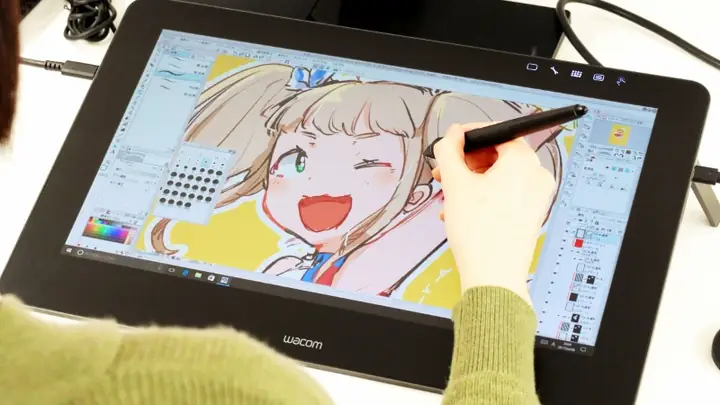
1.3 Wacom Cintiq
Có thể bạn quan tâm: Cách Vẽ Vải: Hướng Dẫn Chi Tiết Từ Cơ Bản Đến Nâng Cao
- Đối tượng: Nghệ sĩ chuyên nghiệp, nhà thiết kế đồ họa.
- Đặc điểm: Dòng sản phẩm đa dạng từ 13 inch đến 32 inch, độ phân giải cao, độ nhạy áp lực 8192 mức.
- Ưu điểm: Màn hình chất lượng cao, khả năng hiển thị màu sắc chuẩn AdobeRGB, độ trễ (latency) cực thấp.
1.4 Wacom MobileStudio Pro
- Đối tượng: Nghệ sĩ di động, muốn có một workstation hoàn chỉnh trong túi xách.
- Đặc điểm: Laptop vẽ tích hợp màn hình cảm ứng, cấu hình mạnh mẽ (CPU, GPU, RAM), hỗ trợ Windows 10/11.
- Ưu điểm: Tự do di chuyển, không cần máy tính phụ trợ, khả năng chạy các phần mềm nặng như Photoshop, Clip Studio Paint.
2. Cài Đặt và Chuẩn Bị Máy Wacom
2.1 Kết Nối Thiết Bị
- Sử dụng cáp USB: Đối với hầu hết các model Intuos, One và Cintiq, chỉ cần cắm cáp USB vào máy tính. Đối với Cintiq, bạn có thể dùng cáp HDMI hoặc DisplayPort để truyền hình ảnh.
- Kết nối không dây: Một số model Intuos hỗ trợ Bluetooth. Đảm bảo bật Bluetooth trên máy tính và thực hiện “pairing” theo hướng dẫn trong phần mềm Wacom Desktop Center.
2.2 Cài Đặt Driver
- Truy cập trang web chính thức của Wacom (www.wacom.com).
- Chọn “Support” → “Drivers” → Chọn hệ điều hành (Windows/macOS) → Tải phiên bản mới nhất.
- Cài đặt driver và khởi động lại máy tính để driver được nhận diện.
2.3 Cấu Hình Bảng Vẽ
Mở Wacom Desktop Center → Chọn “Pen Settings” → Tùy chỉnh:
- Pen Pressure: Điều chỉnh độ nhạy áp lực cho phù hợp. Đối với người mới, nên để ở mức “Medium”.
- Tip Feel: Cài đặt độ cứng của bút (Hard, Medium, Soft) tùy thuộc vào sở thích cá nhân.
- ExpressKeys: Gán các phím tắt tiện lợi (Undo, Redo, Brush Size) để tăng tốc độ làm việc.
2.4 Kiểm Tra Độ Chính Xác
- Mở một phần mềm vẽ (ví dụ: Photoshop, Krita).
- Vẽ một đường thẳng và di chuyển bút theo một đường chéo. Nếu biểu đồ hiển thị đồng nhất và không có hiện tượng “lag”, bạn đã cấu hình thành công.
3. Lựa Chọn Phần Mềm Vẽ Thích Hợp
3.1 Adobe Photoshop
Có thể bạn quan tâm: Cách Vẽ Visio: Hướng Dẫn Chi Tiết Từ Cơ Bản Đến Nâng Cao
- Ưu điểm: Công cụ mạnh mẽ cho chỉnh sửa ảnh và vẽ kỹ thuật số, hỗ trợ brush engine đa dạng.
- Nhược điểm: Giá thành cao, yêu cầu cấu hình máy mạnh.
3.2 Corel Painter
- Ưu điểm: Mô phỏng các loại cọ truyền thống (oil, watercolor) rất thực tế.
- Nhược điểm: Giao diện phức tạp đối với người mới.
3.3 Clip Studio Paint
- Ưu điểm: Phù hợp cho vẽ manga, comic; công cụ “vector” mạnh mẽ.
- Nhược điểm: Giao diện hơi “đông” đối với người chưa quen.
3.4 Krita (Miễn phí)
- Ưu điểm: Miễn phí, hỗ trợ brush engine đa dạng, phù hợp cho vẽ tranh kỹ thuật số.
- Nhược điểm: Một số tính năng chuyên sâu chưa mạnh bằng Photoshop.
3.5 Procreate (iPad)
- Ưu điểm: Giao diện trực quan, hỗ trợ Apple Pencil tốt.
- Nhược điểm: Chỉ chạy trên iPad, không tương thích trực tiếp với Wacom.
Lưu ý: Đối với người mới, Krita hoặc Clip Studio Paint là lựa chọn hợp lý vì chi phí thấp và tính năng đa dạng.
4. Các Kỹ Thuật Cơ Bản Khi Vẽ Trên Wacom
4.1 Hiểu Về “Pen Pressure”
- Mô tả: Khi bạn nhấn mạnh bút vào bảng, độ dày và độ đậm của nét sẽ thay đổi.
- Thực hành: Vẽ một dải màu từ mỏng tới dày, quan sát cách brush phản hồi. Điều chỉnh “Pen Pressure” trong driver nếu cảm giác không tự nhiên.
4.2 Sử Dụng “Tilt”

Có thể bạn quan tâm: Cách Vẽ Vegeta: Hướng Dẫn Chi Tiết Từ Cơ Bản Đến Nâng Cao
- Một số bút Wacom hỗ trợ tilt (độ nghiêng). Khi nghiêng bút, brush sẽ thay đổi hình dạng (ví dụ: cọ vẽ lá cây).
- Để bật tính năng tilt, vào Wacom Tablet Properties → Pen → Tilt và kích hoạt.
4.3 Thiết Lập Brush
- Hardness: Độ cứng của brush; 0% là mềm, 100% là cứng.
- Opacity: Độ trong suốt.
- Flow: Tốc độ “đổ” màu khi di chuyển bút.
Mẹo: Tạo “brush preset” cho từng loại vẽ (sketch, line art, shading) để chuyển đổi nhanh.
4.4 Sử Dụng Layer
- Mỗi yếu tố (đường viền, màu nền, shading) nên được đặt trên một layer riêng.
- Lợi ích: Dễ chỉnh sửa, không làm hỏng các phần khác.
- Thực hành: Vẽ một nhân vật đơn giản, mỗi phần trên một layer; sau đó thay đổi màu nền mà không ảnh hưởng đến viền.
4.5 Shortcut và ExpressKeys
- Gán Ctrl+Z (Undo), Ctrl+Y (Redo), B (Brush), E (Eraser) cho các nút ExpressKeys.
- Khi vẽ, bạn sẽ giảm thời gian di chuyển chuột để thực hiện các lệnh thường dùng.
5. Quy Trình Vẽ Một Bức Tranh Hoàn Chỉnh Trên Wacom
Bước 1: Lên Ý Tưởng và Phác Thảo (Sketch)
- Công cụ: Brush “Pencil” với độ nhạy áp lực thấp.
- Kỹ thuật: Vẽ nhanh các khối hình cơ bản, không quá chi tiết. Sử dụng layer “Sketch”.
Bước 2: Vẽ Đường Viền (Line Art)
- Công cụ: Brush “Ink” hoặc “Pen” với độ cứng cao.
- Kỹ thuật: Tăng độ nhấn mạnh (pen pressure) để tạo nét dày ở các đường chính, mỏng ở chi tiết phụ.
Bước 3: Đánh Màu Nền (Flat Colors)

Có thể bạn quan tâm: Cách Vẽ Vectơ: Hướng Dẫn Chi Tiết Từ Cơ Bản Đến Nâng Cao
- Công cụ: Brush “Flat Fill” hoặc công cụ “Bucket”.
- Kỹ thuật: Tạo các vùng màu cơ bản, không cần shading. Mỗi màu một layer để dễ chỉnh sửa.
Bước 4: Tô Bóng (Shading)
- Công cụ: Brush “Soft Airbrush” với opacity thấp (15-30%).
- Kỹ thuật: Dùng “Multiply” layer mode để tạo bóng; dùng “Overlay” hoặc “Screen” cho ánh sáng.
Bước 5: Thêm Hiệu Ứng (Effects)
- Glow: Tạo layer mới, vẽ màu sáng, đặt mode “Screen”.
- Texture: Dùng brush texture (cỏ, giấy) để tạo độ sâu.
Bước 6: Hoàn Thiện và Xuất File
- Kiểm tra lại các layer, gộp (merge) nếu cần.
- Xuất định dạng PNG (độ trong suốt) hoặc JPEG (độ nén) tùy mục đích.
- Lưu bản gốc ở định dạng PSD hoặc .kra để có thể chỉnh sửa sau.
6. Các Bài Tập Thực Hành Để Nâng Cao Kỹ Năng
| Bài Tập | Mục Tiêu | Thời Gian Dự Kiến |
|---|---|---|
| Sketch 30 Objects | Cải thiện tốc độ phác thảo, nắm bắt hình dạng | 3 ngày |
| Line Art 10 Characters | Tăng độ chính xác và độ mượt của đường viền | 5 ngày |
| Flat Color Challenge | Rèn luyện khả năng chọn màu và phân vùng | 2 ngày |
| Shading Practice | Hiểu cách tạo độ sâu, ánh sáng | 4 ngày |
| Speed Paint (5 phút) | Phản xạ nhanh, quyết định nhanh trong vẽ | Hàng ngày 10 phút |
Mẹo: Ghi lại quá trình vẽ (screen recording) để xem lại lỗi và cải thiện.
7. Giải Pháp Xử Lý Các Vấn Đề Thường Gặp
7.1 Bút Không Nhạy Cảm
- Kiểm tra pin (nếu là bút không có dây).
- Đảm bảo driver được cập nhật mới nhất.
- Vệ sinh đầu bút bằng vải mềm.
7.2 Độ Trễ Khi Vẽ (Lag)
- Đóng các ứng dụng nền không cần thiết.
- Giảm độ phân giải màn hình (đối với Cintiq).
- Kiểm tra kết nối cáp: sử dụng cáp chất lượng cao, không bị lỏng.
7.3 Màu Sắc Không Đồng Nhất Khi In
- Kiểm tra chế độ màu (Color Profile) của máy tính: sRGB hoặc AdobeRGB.
- Đảm bảo phần mềm vẽ sử dụng cùng một profile.
- Khi in, chọn tùy chọn “Print with color management”.
7.4 Bàn Vẽ Bị Đánh Bại (Calibration)
- Mở Wacom Tablet Properties → Calibrate.
- Thực hiện quy trình calibrate 4 góc màn hình để đồng bộ vị trí bút và con trỏ.
8. Mẹo Tối Ưu Hóa Trải Nghiệm Vẽ
- Sử Dụng “Tablet Mode” trên Windows: Giảm độ trễ chuột, tăng độ chính xác.
- Tắt “Windows Ink” nếu bạn không dùng stylus của Windows, tránh xung đột.
- Cài Đặt “Custom Shortcut” cho các công cụ quan trọng trong phần mềm (ví dụ: B cho Brush, N cho Eraser).
- Sử Dụng “Paper Texture”: Thêm lớp texture giấy vào background để tạo cảm giác vẽ trên giấy thực.
- Thực Hành “Hand Position”: Đặt tay sao cho không che bút, giữ cổ tay thoải mái, giảm mỏi.
9. Câu Chuyện Thành Công: Họa Sĩ Kỹ Thuật Số Nổi Tiếng Với Wacom
- Loish (Lois van Baarle): Bắt đầu với Wacom Intuos, hiện nay sử dụng Cintiq 22”. Cô nổi tiếng với phong cách vẽ nhân vật mềm mại, màu sắc tươi sáng.
- Stanley “Artgerm” Lau: Sử dụng Wacom Cintiq 24” để tạo những bức chân dung siêu thực, đã bán hàng triệu bản in.
- Kim Jung Gi: Dù nổi tiếng với kỹ năng vẽ “freehand” trên giấy, anh cũng sử dụng Wacom MobileStudio Pro để tạo bản vẽ kỹ thuật số nhanh chóng.
Những câu chuyện trên chứng minh rằng, bất kể bạn đang ở mức độ nào, Wacom luôn là công cụ hỗ trợ đắc lực để biến ý tưởng thành hiện thực.
10. Kết Luận: Bắt Đầu Hành Trình Vẽ Trên Wacom Ngay Hôm Nay
Việc nắm vững “cách vẽ Wacom” không chỉ là học cách sử dụng một chiếc bảng vẽ mà còn là quá trình rèn luyện tư duy sáng tạo, kỹ thuật vẽ và khả năng làm việc hiệu quả với công nghệ. Từ việc lựa chọn sản phẩm phù hợp, cài đặt driver, đến việc thực hành các kỹ thuật cơ bản và nâng cao, mỗi bước đều quan trọng để bạn có thể tạo ra những tác phẩm nghệ thuật chất lượng cao.
Hãy nhớ:
- Chọn đúng thiết bị dựa trên nhu cầu và ngân sách.
- Cài đặt và cấu hình driver một cách chính xác.
- Thử nghiệm các phần mềm để tìm ra công cụ phù hợp nhất.
- Luyện tập thường xuyên qua các bài tập thực hành và dự án cá nhân.
- Giải quyết vấn đề nhanh chóng bằng các mẹo và hướng dẫn kỹ thuật.
Nếu bạn kiên trì và không ngừng học hỏi, ngày nào đó bạn sẽ thấy mình đã tiến xa hơn so với những gì tưởng tượng. Hãy cầm bút Wacom, mở phần mềm yêu thích và bắt đầu vẽ – vì mỗi nét vẽ là một bước tiến gần hơn tới ước mơ nghệ thuật của bạn. Chúc bạn thành công và luôn tràn đầy cảm hứng!