
TÓM TẮT
- 1 1. Waterfall Chart là gì?
- 2 2. Chuẩn bị dữ liệu cho waterfall chart
- 3 3. Cách vẽ waterfall chart trong Excel
- 4 4. Vẽ waterfall chart bằng Power BI
- 5 5. Waterfall chart trong Tableau
- 6 6. Các lưu ý quan trọng khi thiết kế waterfall chart
- 7 7. Ứng dụng thực tế của waterfall chart
- 8 8. Các công cụ và plugin hỗ trợ tạo waterfall chart
- 9 9. Kiểm tra và tối ưu hoá waterfall chart
- 10 10. Thường gặp lỗi và cách khắc phục
- 11 11. Kết luận
1. Waterfall Chart là gì?
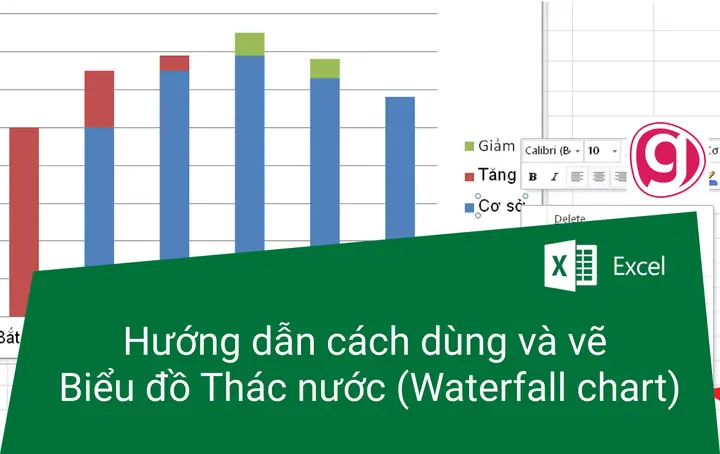
Waterfall chart (biểu đồ thác nước) là một loại biểu đồ chuyên dùng để thể hiện sự thay đổi dần dần của một chỉ số qua các bước, yếu tố hoặc giai đoạn khác nhau. Thay vì chỉ hiển thị giá trị tổng cộng, waterfall chart cho phép người xem nhìn thấy cách mà các thành phần dương và âm cộng dồn vào nhau, từ đó dẫn tới giá trị cuối cùng. Đây là công cụ mạnh mẽ trong việc phân tích tài chính (lợi nhuận, doanh thu, chi phí), quản lý dự án (tiến độ, ngân sách), và thậm chí trong marketing (tác động của các kênh quảng cáo).
1.1. Các thành phần cơ bản của waterfall chart
| Thành phần | Mô tả |
|---|---|
| Cột đầu (Start) | Giá trị ban đầu, thường là tổng hoặc giá trị gốc. |
| Cột tăng (Increase) | Các yếu tố làm tăng giá trị (thu nhập, lợi nhuận, …). |
| Cột giảm (Decrease) | Các yếu tố làm giảm giá trị (chi phí, lỗ, …). |
| Cột cuối (End) | Giá trị cuối cùng sau khi cộng/trừ tất cả các yếu tố. |
| Cột trung gian (Intermediate) | Các bước trung gian, có thể là tổng phụ hoặc các biến động quan trọng. |
1.2. Lợi ích khi sử dụng waterfall chart
- Trực quan hoá dòng tiền: Giúp người quản lý nhanh chóng nhận ra nguồn thu và chi lớn nhất.
- Phân tích nguyên nhân: Xác định yếu tố nào đóng góp tích cực hoặc tiêu cực nhất.
- Trình bày báo cáo: Thông tin dễ hiểu, thu hút sự chú ý của cấp trên hoặc khách hàng.
- So sánh kịch bản: Dễ dàng tạo nhiều biểu đồ để so sánh “kịch bản A vs B”.
2. Chuẩn bị dữ liệu cho waterfall chart
2.1. Định dạng dữ liệu chuẩn
| Bước | Loại | Giá trị | Ghi chú |
|---|---|---|---|
| Start | Start | 1,000,000 | Giá trị đầu kỳ |
| Doanh thu | Increase | +300,000 | Tăng doanh thu từ bán hàng |
| Chi phí vận hành | Decrease | -150,000 | Chi phí sản xuất |
| Chi phí marketing | Decrease | -80,000 | Chi phí quảng cáo |
| Thuế | Decrease | -50,000 | Thuế thu nhập doanh nghiệp |
| End | End | 1,020,000 | Giá trị cuối kỳ |
- Cột “Loại”: xác định loại cột (Start, Increase, Decrease, End).
- Cột “Giá trị”: giá trị dương hoặc âm tùy loại, nhưng khi nhập vào phần mềm thường chỉ nhập giá trị tuyệt đối và để phần mềm tự xử lý dấu.
- Cột “Ghi chú”: mô tả ngắn gọn, giúp người xem hiểu nhanh.
2.2. Kiểm tra dữ liệu
- Không có giá trị trống: mỗi bước cần giá trị rõ ràng.
- Tổng cộng: giá trị “End” phải bằng “Start” cộng/dư các “Increase” và “Decrease”.
- Định dạng số: dùng dấu phẩy hoặc dấu chấm tùy chuẩn quốc tế, nhưng giữ nhất quán.
3. Cách vẽ waterfall chart trong Excel
Excel là công cụ phổ biến nhất để tạo waterfall chart. Từ Excel 2026 trở đi, Microsoft đã tích hợp sẵn loại biểu đồ này. Dưới đây là hướng dẫn chi tiết từng bước.
3.1. Bước 1: Nhập dữ liệu

Có thể bạn quan tâm: Cách Vẽ Vỏ Chuối Đơn Giản, Chi Tiết Từng Bước Dành Cho Người Mới Bắt Đầu
- Mở Excel, tạo một sheet mới.
- Nhập dữ liệu theo bảng ở mục 2.1, đặt tiêu đề cột A (Bước), B (Loại), C (Giá trị), D (Ghi chú).
- Đảm bảo các ô “Loại” chứa đúng từ khóa: Start, Increase, Decrease, End (không phân biệt hoa thường).
3.2. Bước 2: Chọn dữ liệu và chèn biểu đồ
- Chọn vùng dữ liệu: bôi chọn cột B (Loại) và C (Giá trị).
- Vào Insert → Waterfall Chart → Waterfall. Excel sẽ tự động tạo biểu đồ dựa trên “Loại”.
3.3. Bước 3: Điều chỉnh các cột đặc biệt
- Cột “Start” và “End”: Excel mặc định sẽ tự nhận dạng, nhưng nếu không, click chuột phải vào cột → Set as Total để chuyển thành cột tổng.
- Cột “Increase” và “Decrease”: Đảm bảo màu sắc đúng (xanh cho tăng, đỏ cho giảm). Bạn có thể thay đổi màu bằng cách click chuột phải → Format Data Series → Fill.
3.4. Bước 4: Thêm nhãn dữ liệu
- Click vào bất kỳ cột nào → Add Data Labels.
- Định dạng nhãn: Number → Currency (hoặc % tùy mục tiêu).
3.5. Bước 5: Tùy chỉnh trục và tiêu đề
- Trục Y: Đặt Minimum và Maximum phù hợp để biểu đồ không bị cắt.
- Tiêu đề biểu đồ: Click vào tiêu đề mặc định → nhập “Biểu đồ Waterfall – Phân tích lợi nhuận 2026”.
3.6. Bước 6: Lưu và chia sẻ
- Lưu file .xlsx.
- Để chia sẻ dưới dạng hình ảnh: click chuột phải → Save as Picture → PNG hoặc JPEG.
3.7. Mẹo nhanh trong Excel
| Mẹo | Mô tả |
|---|---|
| Sử dụng Table | Đặt dữ liệu vào dạng Table (Ctrl+T) để tự động mở rộng khi thêm dòng mới. |
| Conditional Formatting | Đánh dấu các dòng “Decrease” bằng màu đỏ tự động. |
| Dynamic Ranges | Dùng OFFSET + COUNTA để tạo phạm vi động, biểu đồ tự cập nhật khi dữ liệu thay đổi. |
4. Vẽ waterfall chart bằng Power BI
Power BI cung cấp visual “Waterfall chart” mạnh mẽ, hỗ trợ drill‑down và tương tác.
4.1. Chuẩn bị dữ liệu
- Dữ liệu có thể nhập từ Excel, CSV, SQL, hoặc các nguồn cloud.
- Cần ít nhất ba trường: Category (Bước), Value (Giá trị), Type (Loại).
4.2. Tạo visual

Có thể bạn quan tâm: Cách Vẽ Về Mẹ: Hướng Dẫn Từng Bước Để Tạo Nên Bức Tranh Đậm Đà Tình Cảm
- Trong Report View, kéo Waterfall chart vào canvas.
- Kéo Category vào Axis, Value vào Y‑axis, Type vào Breakdown (hoặc Legend tùy phiên bản).
- Power BI sẽ tự phân loại “Start” và “End” nếu có, hoặc bạn có thể thiết lập Data Category trong Modeling → Data Type.
4.3. Tùy chỉnh
- Data colors: Đặt màu xanh cho tăng, đỏ cho giảm, xám cho tổng.
- Data labels: Bật Data label → Display units → Auto hoặc Thousands.
- Tooltip: Thêm trường “Ghi chú” để hiển thị khi hover.
4.4. Drill‑through và slicer
- Thêm Slicer cho năm, khu vực, hoặc sản phẩm để người dùng lọc dữ liệu ngay trên biểu đồ.
- Sử dụng Drill‑through để mở chi tiết từng bước khi click vào cột.
5. Waterfall chart trong Tableau
Tableau không có loại biểu đồ Waterfall mặc định, nhưng bạn có thể tạo bằng cách sử dụng Running Total và Calculated Fields.
5.1. Bước 1: Chuẩn bị dữ liệu
- Cột Step, Value, Type (Start, Increase, Decrease, End).
- Đảm bảo dữ liệu được import dưới dạng Data Source trong Tableau.
5.2. Bước 2: Tạo calculated fields
- Signed Value
tableau IF Type = "Decrease" THEN -Value ELSE Value END - Running Total
tableau RUNNING_SUM(Signed Value) - Offset (để vẽ cột “Start” và “End” ở mức 0)
tableau IF Type = "Start" THEN 0 ELSE PREVIOUS_VALUE(0) END
5.3. Bước 3: Xây dựng visual
- Columns: kéo Step (Dimension).
- Rows: kéo Running Total (Measure).
- Size: kéo Signed Value để điều chỉnh chiều rộng cột.
- Color: dựa trên Type (Start/End = gray, Increase = green, Decrease = red).
5.4. Bước 5: Hoàn thiện
- Thêm Label: kéo Signed Value vào Label để hiển thị số.
- Đặt Tooltips: hiển thị Ghi chú.
- Định dạng trục Y để có khoảng cách đủ cho cột “Start”.
6. Các lưu ý quan trọng khi thiết kế waterfall chart
| Lưu ý | Tại sao quan trọng |
|---|---|
| Rõ ràng về màu sắc | Người xem nhanh chóng phân biệt tăng/giảm. |
| Sắp xếp logic | Đặt “Start” ở đầu, “End” ở cuối; các bước trung gian theo thứ tự thời gian hoặc mức độ quan trọng. |
| Giới hạn số lượng cột | Quá nhiều cột làm biểu đồ rối mắt; nên gộp các yếu tố phụ thành “Other”. |
| Nhãn dữ liệu | Đảm bảo số liệu hiển thị đủ chữ số, tránh làm mất ý nghĩa (ví dụ: 1,2M vs 1,200,000). |
| Độ rộng cột | Đặt độ rộng đồng đều, không quá mỏng để tránh mất chi tiết. |
| Kiểm tra tổng | Luôn kiểm tra rằng “End” = “Start” + Σ(Increase) – Σ(Decrease). |
| Thêm chú thích | Nếu có yếu tố đặc biệt (ví dụ: một khoản chi phí bất thường), dùng annotation để giải thích. |
7. Ứng dụng thực tế của waterfall chart
Có thể bạn quan tâm: Cách Vẽ Vết Nứt: Hướng Dẫn Chi Tiết Từ Cơ Bản Đến Nâng Cao
7.1. Phân tích lợi nhuận doanh nghiệp
- Start: Doanh thu năm trước.
- Increase: Tăng doanh thu từ sản phẩm mới, mở rộng thị trường.
- Decrease: Chi phí nguyên vật liệu, chi phí nhân công, thuế.
- End: Lợi nhuận ròng.
7.2. Quản lý dự án
- Start: Ngân sách dự án ban đầu.
- Increase: Thêm chi phí do yêu cầu thay đổi.
- Decrease: Tiết kiệm từ việc tối ưu quy trình.
- End: Ngân sách thực tế khi dự án kết thúc.
7.3. Marketing ROI
- Start: Ngân sách marketing tổng.
- Increase: Doanh thu tăng thêm từ chiến dịch SEO, PPC.
- Decrease: Chi phí quảng cáo, chi phí nội dung.
- End: ROI cuối cùng.
7.4. Phân tích chuỗi cung ứng
- Start: Giá vốn hàng bán (COGS) ban đầu.
- Increase: Chi phí vận chuyển, lưu kho.
- Decrease: Giảm giá do thương lượng, tối ưu tồn kho.
- End: Giá vốn cuối cùng.
8. Các công cụ và plugin hỗ trợ tạo waterfall chart
| Công cụ | Nền tảng | Ưu điểm | Nhược điểm |
|---|---|---|---|
| Excel | Desktop | Dễ dùng, tích hợp sẵn | Giới hạn tương tác |
| Power BI | Cloud/Desktop | Tương tác, drill‑down | Cần license Pro |
| Tableau | Desktop/Server | Tùy biến cao | Cần tạo calculated fields |
| Google Data Studio | Web | Miễn phí, chia sẻ nhanh | Không có waterfal built‑in; cần community visual |
| Qlik Sense | Desktop/Web | Phân tích nhanh | Độ phức tạp cao |
| D3.js | Web (JavaScript) | Tùy chỉnh hoàn toàn | Yêu cầu lập trình |
| Plotly | Python/R/JS | Interactive, hỗ trợ 3D | Cần kiến thức lập trình |
| Zoho Analytics | Cloud | Đơn giản, tích hợp CRM | Giao diện hạn chế so với Power BI |
8.1. Sử dụng D3.js để tạo waterfall tùy chỉnh
// D3.js ví dụ ngắn gọn
const data = {step: "Start", value: 1000}, {step: "Doanh thu", value: 300}, {step: "Chi phí", value: -150}, {step: "Thuế", value: -50}, {step: "End", value: 1100}
; const width = 600, height = 400;
const svg = d3.select("#chart") .append("svg") .attr("width", width) .attr("height", height); let cum = 0;
data.forEach(d => { d.start = cum; cum += d.value; d.end = cum;
}); const x = d3.scaleBand() .domain(data.map(d=>d.step)) .range(0,width) .padding(0.2); const y = d3.scaleLinear() .domain(0, d3.max(data, d=>d.end)1.1) .range(height,0); svg.selectAll("rect") .data(data) .enter() .append("rect") .attr("x", d=>x(d.step)) .attr("y", d=>y(Math.max(d.start, d.end))) .attr("height", d=>Math.abs(y(d.start)-y(d.end))) .attr("width", x.bandwidth()) .attr("fill", d=> d.value>=0?"#4CAF50":"#F44336");
Đoạn code trên tạo một waterfall chart cơ bản, có thể mở rộng với tooltip, legend, và animation.
9. Kiểm tra và tối ưu hoá waterfall chart
9.1. Kiểm tra tính hợp lệ
- Tổng cuối: Sử dụng công thức
=SUM(C2:Cn)để xác nhận giá trị End. - Kiểm tra màu: Đảm bảo không có cột “Increase” hiển thị màu đỏ hoặc ngược lại.
9.2. Tối ưu hoá hiển thị

Có thể bạn quan tâm: Cách Vẽ Chibi: Hướng Dẫn Từng Bước Để Tạo Những Nhân Vật Dễ Thương, Đầy Sức Hấp Dẫn
- Giảm số thập phân:
Format Cells → Number → 0 decimal places. - Sử dụng “Data Bars”: Khi có quá nhiều cột, thay vì hiển thị toàn bộ, dùng “Data Bars” để làm nổi bật các giá trị quan trọng.
- Responsive design: Nếu biểu đồ sẽ được nhúng vào website, sử dụng SVG hoặc Plotly để tự động co dãn.
10. Thường gặp lỗi và cách khắc phục
| Lỗi | Nguyên nhân | Cách khắc phục |
|---|---|---|
| Cột “Start”/“End” không hiển thị màu tổng | Excel không nhận dạng “Total” | Click chuột phải → “Set as Total”. |
| Giá trị trung gian không khớp | Dữ liệu nhập sai dấu (+/-) | Kiểm tra lại cột “Type”, đảm bảo đúng. |
| Biểu đồ bị lệch trục Y | Giá trị quá lớn so với giá trị nhỏ | Điều chỉnh Maximum và Minimum thủ công. |
| Không hiển thị tooltip trong Power BI | Trường “Ghi chú” chưa được kéo vào “Tooltip” | Kéo trường vào khu vực Tooltip trong Visualizations. |
| D3.js không vẽ được cột “End” | Không tính toán cum đúng | Kiểm tra vòng lặp tính cum và thuộc tính start/end. |
11. Kết luận
Waterfall chart là một công cụ độc đáo và mạnh mẽ giúp biến những con số khô khan thành câu chuyện trực quan về cách một giá trị thay đổi qua các yếu tố. Từ Excel cho người dùng cơ bản, tới Power BI, Tableau, và D3.js cho nhà phân tích chuyên sâu, việc hiểu rõ cấu trúc, chuẩn bị dữ liệu và các bước vẽ là nền tảng để tạo ra biểu đồ chất lượng.
11.1. Tổng kết các bước quan trọng
- Xác định mục tiêu: Bạn muốn phân tích gì? (lợi nhuận, ngân sách, ROI…).
- Chuẩn bị dữ liệu: Đảm bảo có cột “Loại” (Start, Increase, Decrease, End) và giá trị chính xác.
- Chọn công cụ: Excel cho nhanh, Power BI cho tương tác, D3.js cho tùy biến.
- Vẽ biểu đồ: Thực hiện các bước cụ thể của công cụ, chú ý cài đặt “Total” cho Start/End.
- Kiểm tra và tối ưu: Đảm bảo tổng đúng, màu sắc hợp lý, nhãn dữ liệu rõ ràng.
- Trình bày: Thêm tiêu đề, chú thích, và nếu cần, các slicer hoặc drill‑down để người xem khám phá sâu hơn.
11.2. Đề xuất cho người mới bắt đầu
- Bắt đầu với Excel: Dễ học, nhanh chóng tạo mẫu đầu tiên.
- Thực hành với dữ liệu thực tế: Lấy báo cáo tài chính hoặc ngân sách của công ty, tự tạo waterfall để cảm nhận.
- Khám phá Power BI: Khi cần chia sẻ báo cáo tương tác cho đồng nghiệp.
- Học D3.js: Khi muốn nhúng biểu đồ vào website hoặc tạo visual độc đáo.
11.3. Tầm quan trọng trong quyết định kinh doanh
Một waterfall chart tốt không chỉ minh hoạ số liệu, mà còn định hướng quyết định:
– Nhận ra chi phí nào cần cắt giảm.
– Xác định kênh marketing mang lại ROI cao nhất.
– Đánh giá hiệu quả của dự án so với ngân sách dự kiến.
Vì vậy, đầu tư thời gian để làm chủ cách vẽ waterfall chart là một bước chiến lược giúp bạn và tổ chức ra quyết định nhanh hơn, chính xác hơn và truyền đạt thông tin một cách thuyết phục hơn.
Bài viết này đã cung cấp hướng dẫn chi tiết, từ khái niệm, chuẩn bị dữ liệu, các công cụ phổ biến cho tới các mẹo nâng cao và giải quyết lỗi. Hy vọng bạn sẽ áp dụng thành công và tạo ra những waterfall chart đẹp mắt, hữu ích cho công việc của mình.