
WeaveSilk (còn được gọi là Silk – Interactive Generative Art) là một công cụ trực tuyến cho phép người dùng tạo ra các tác phẩm nghệ thuật trừu tượng, đầy màu sắc và chuyển động mượt mà chỉ bằng một vài thao tác chuột hoặc cảm ứng. Được phát triển bởi Google Creative Lab, WeaveSilk nhanh chóng trở thành một trong những “đồ chơi” sáng tạo được ưa chuộng bởi mọi lứa tuổi, từ trẻ em đến các nhà thiết kế chuyên nghiệp. Bài viết dưới đây sẽ cung cấp cho bạn một hướng dẫn chi tiết, từng bước một, từ cách truy cập, làm quen với giao diện, các kỹ thuật cơ bản, cho tới những mẹo nâng cao giúp bạn tạo ra những tác phẩm độc đáo và ấn tượng.
Có thể bạn quan tâm: Cách Vẽ Visual Đầy Ấn Tượng: Hướng Dẫn Chi Tiết Từ Cơ Bản Đến Nâng Cao
TÓM TẮT
1. Giới Thiệu Tổng Quan Về WeaveSilk
1.1. WeaveSilk là gì?
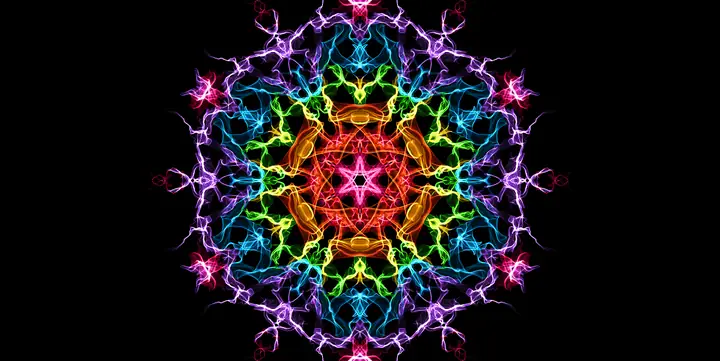
WeaveSilk là một ứng dụng web miễn phí, không cần cài đặt, cho phép người dùng vẽ các đường nét (silk threads) trên một nền màu đen hoặc nền màu tùy chỉnh. Khi di chuyển chuột, các đường nét sẽ tự động tạo ra các hình dạng lượn sóng, vòng tròn, xoáy ốc và các mẫu hình khác, tạo nên một cảm giác “đan lụa” (silk weaving) mượt mà. Mỗi nét vẽ sẽ để lại một “dấu vết” màu sắc, và các dấu vết này sẽ tương tác lẫn nhau, tạo ra các hiệu ứng ánh sáng và màu sắc phong phú.
1.2. Lý do WeaveSilk thu hút người dùng
- Dễ tiếp cận: Chỉ cần một trình duyệt web và chuột (hoặc màn hình cảm ứng) là bạn đã có thể bắt đầu vẽ.
- Không giới hạn sáng tạo: Màu sắc, độ dày nét, tốc độ vẽ và các tùy chọn hiển thị đều có thể điều chỉnh.
- Thân thiện với mọi đối tượng: Dù bạn là người mới bắt đầu hay một nhà thiết kế chuyên nghiệp, WeaveSilk đều cung cấp những công cụ phù hợp.
- Có thể lưu và chia sẻ: Bạn có thể lưu lại tác phẩm dưới dạng hình ảnh PNG hoặc GIF, sau đó chia sẻ lên mạng xã hội hoặc dùng làm nền máy tính.
1.3. Các phiên bản và nền tảng
- Phiên bản web: Truy cập tại địa chỉ https://weavesilk.com (hoặc các trang mirror như https://silk.co).
- Phiên bản di động: Một số nhà phát triển đã tạo ra các phiên bản cho iOS và Android, tuy nhiên phiên bản web vẫn là tiêu chuẩn với đầy đủ tính năng.
- Phiên bản mã nguồn mở: Dự án Silk đã được mở mã nguồn trên GitHub, cho phép các lập trình viên tùy biến và tích hợp vào các dự án riêng.
2. Bắt Đầu Với WeaveSilk: Các Bước Cơ Bản
2.1. Truy cập và khởi động
- Mở trình duyệt (Chrome, Firefox, Edge, Safari…) và nhập địa chỉ https://weavesilk.com.
- Khi trang tải xong, bạn sẽ thấy một giao diện trắng (hoặc đen tùy cài đặt) với một thanh công cụ ở phía trên và khung vẽ chiếm phần lớn màn hình.
- Hãy di chuyển chuột trên khung vẽ để cảm nhận hiệu ứng “silk”. Bạn sẽ ngay lập tức thấy các đường nét màu sắc xuất hiện và tự động “đan” lại.
2.2. Các thành phần giao diện
- Thanh công cụ màu (Color Bar): Nằm ở phía trên cùng, cho phép bạn chọn màu sắc cho nét vẽ. Có thể chọn từ bảng màu chuẩn hoặc nhập mã HEX.
- Nút “Reset”: Xóa toàn bộ bản vẽ và trả về trạng thái ban đầu.
- Nút “Export”: Lưu tác phẩm dưới dạng PNG (hình ảnh tĩnh) hoặc GIF (hoạt hình). Một số phiên bản còn hỗ trợ xuất dưới dạng SVG.
- Nút “Options”: Mở cửa sổ cài đặt nâng cao (độ dày nét, tốc độ, chế độ hiển thị, v.v.).
- Thanh công cụ “Symmetry”: Cho phép bật các chế độ đối xứng (đối xứng trục, đối xứng tròn, đối xứng lưỡng tính…).
- Nút “Background”: Thay đổi màu nền hoặc thiết lập nền trong suốt.
2.3. Cấu hình ban đầu

Có thể bạn quan tâm: Cách Vẽ Watercolor: Hướng Dẫn Từ Cơ Bản Đến Nâng Cao Cho Người Mới Bắt Đầu
- Chọn màu nền: Đối với người mới, nên bắt đầu với nền đen để các màu sắc nổi bật hơn. Nhấn vào “Background” → “Black”.
- Chọn màu vẽ: Nhấp vào “Color Bar” và chọn một màu sáng, ví dụ #FF5E5E (đỏ tươi). Khi di chuyển chuột, màu này sẽ là màu chính của các đường nét.
- Thiết lập độ dày nét: Vào “Options” → “Line Width” và chọn mức “Medium” (độ dày 2-3px). Độ dày này phù hợp cho việc thực hành.
3. Kỹ Thuật Vẽ Cơ Bản
3.1. Vẽ các đường thẳng đơn giản
- Cách thực hiện: Nhấn và giữ chuột, kéo thẳng từ trái sang phải hoặc từ trên xuống dưới. Khi thả chuột, các đường nét sẽ dừng lại và “đan” thành các vòng tròn nhỏ.
- Mẹo: Thay đổi tốc độ di chuyển chuột để tạo ra các đường nét dày hơn (di chuyển chậm) hoặc mảnh hơn (di chuyển nhanh).
3.2. Tạo vòng tròn và xoáy ốc
- Cách thực hiện: Di chuyển chuột theo hình tròn hoặc xoắn ốc. Khi di chuyển, Silk sẽ tự động tính toán và tạo ra các vòng tròn đồng tâm hoặc xoáy ốc kết hợp.
- Mẹo: Thử vẽ xoáy ốc từ trung tâm ra ngoài, sau đó quay ngược lại để tạo hiệu ứng “đối xứng đối ngẫu”.
3.3. Sử dụng chế độ đối xứng
- Đối xứng trục (Mirror): Khi bật, mọi nét vẽ sẽ được phản chiếu qua một trục dọc hoặc ngang, tạo ra hình ảnh đối xứng.
- Đối xứng tròn (Radial): Chọn số lượng “cánh” (có thể từ 2 đến 12). Mỗi nét vẽ sẽ được sao chép và quay quanh trung tâm theo góc tương ứng.
- Cách kích hoạt: Nhấn vào biểu tượng “Symmetry” → chọn “Radial” → nhập số cánh (ví dụ 6). Khi vẽ, bạn sẽ thấy 6 bản sao của nét vẽ xuất hiện đồng thời, tạo ra các mẫu hình lặp lại.
3.4. Thay đổi màu sắc trong quá trình vẽ
- Thay đổi màu nhanh: Khi vẽ, nhấn phím số (1‑9) trên bàn phím để chuyển nhanh sang màu đã được lưu trong “Palette”. Nếu chưa lưu, bạn có thể kéo thả màu mới vào vị trí mong muốn.
- Màu gradient: Sử dụng tính năng “Gradient” trong “Options”. Chọn hai màu (bắt đầu và kết thúc), Silk sẽ tự động tạo chuyển màu dần dần trên các đường nét.
4. Kỹ Thuật Nâng Cao
4.1. Tạo hiệu ứng “Particle Burst”
- Mô tả: Khi di chuyển nhanh, các điểm sáng (particles) sẽ xuất hiện xung quanh đường nét, tạo cảm giác “bùng nổ” ánh sáng.
- Cách bật: Vào “Options” → bật “Particle Effect”. Điều chỉnh “Particle Size” và “Particle Density” để kiểm soát độ lớn và số lượng hạt.
- Ứng dụng: Thích hợp cho các tác phẩm có chủ đề không gian, ánh sáng, hoặc muốn tạo điểm nhấn năng động.
4.2. Sử dụng “Layering” (Lớp)
- Khái niệm: Mặc dù WeaveSilk không có công cụ quản lý lớp (layer) truyền thống, bạn có thể “giả lập” lớp bằng cách vẽ trên nền màu khác nhau và xuất ra từng phần.
- Cách thực hiện:
- Bước 1: Đặt nền màu trắng, vẽ một phần của tác phẩm, xuất ra dưới dạng PNG (File → Export → PNG).
- Bước 2: Trở lại giao diện, đổi nền màu đen, vẽ phần tiếp theo, xuất ra PNG.
- Bước 3: Dùng phần mềm chỉnh sửa ảnh (Photoshop, GIMP) để ghép các PNG lại, tạo ra các lớp độc lập, cho phép chỉnh sửa màu, độ trong suốt, hoặc áp dụng filter.
- Lợi ích: Giúp bạn kiểm soát chi tiết hơn, tạo ra các tác phẩm phức tạp với nhiều màu và hiệu ứng.
4.3. Tạo “Animated GIF” với chuyển động mượt
- Chuẩn bị: Khi bạn muốn xuất tác phẩm dưới dạng GIF động, cần lên kế hoạch về các “frame” (khung hình) và tốc độ khung.
- Cách thực hiện:
- Vẽ một đoạn ngắn (khoảng 5‑10 giây) với tốc độ vừa phải.
- Nhấn “Export” → chọn “GIF”.
- Điều chỉnh “Frame Rate” (số khung hình trên giây) và “Loop Count” (số lần lặp lại).
- Lưu lại và kiểm tra trên trình duyệt hoặc phần mềm xem GIF.
- Mẹo: Để tránh file GIF quá nặng, giảm “Resolution” (độ phân giải) và “Frame Rate”. Đối với tác phẩm phức tạp, bạn có thể chia thành nhiều đoạn GIF ngắn, sau đó ghép lại bằng phần mềm video.
4.4. Kết hợp với âm thanh

Có thể bạn quan tâm: Cách Vẽ Vsm (value Stream Mapping) – Hướng Dẫn Chi Tiết Từ Cơ Bản Đến Nâng Cao
- Ý tưởng: Tạo một video ngắn (MP4) kết hợp hình ảnh WeaveSilk với nhạc nền hoặc âm thanh hiệu ứng.
- Công cụ hỗ trợ: Sử dụng phần mềm chỉnh sửa video như Adobe Premiere, DaVinci Resolve, hoặc phần mềm miễn phí như Shotcut.
- Quy trình:
- Xuất tác phẩm dưới dạng video (nếu có) hoặc chuỗi ảnh PNG.
- Nhập vào phần mềm video, kéo thả âm thanh nền.
- Đồng bộ thời gian vẽ (các khoảnh khắc “burst” hoặc “symmetry change”) với nhịp điệu âm nhạc.
- Xuất video cuối cùng.
4.5. Sử dụng mã HEX và Gradient nâng cao
- Mã HEX: Để có màu sắc chuẩn, nhập mã HEX trực tiếp vào “Color Bar”. Ví dụ:
#00BFFF(Deep Sky Blue),#FF69B4(Hot Pink),#7FFF00(Chartreuse). - Gradient: Chọn “Linear Gradient” hoặc “Radial Gradient”. Nhập hai mã màu, Silk sẽ tự động tạo ra dải màu chuyển dần trên các đường nét.
- Ứng dụng: Dùng gradient để tạo cảm giác “điểm sáng từ trung tâm ra ngoài” hoặc “màu chuyển từ lạnh sang nóng”.
5. Các Mẹo và Thủ Thuật Đặc Biệt
5.1. Sử dụng phím tắt để tăng tốc làm việc
| Phím | Chức năng |
|---|---|
| Space | Tạm dừng/tiếp tục vẽ (không tạo đường mới) |
| R | Reset (xóa toàn bộ tác phẩm) |
| E | Export (mở cửa sổ xuất file) |
| S | Toggle Symmetry (bật/tắt đối xứng) |
| 1‑9 | Chuyển nhanh giữa các màu trong palette |
| Ctrl + Z | Hoàn tác (nếu trình duyệt hỗ trợ) |
| Ctrl + Shift + S | Lưu dưới dạng SVG (nếu có) |
5.2. Tạo “Pattern” lặp lại không giới hạn
- Khi bật “Radial Symmetry” với số cánh lớn (ví dụ 12), bạn có thể vẽ một “đoạn” nhỏ và Silk sẽ tự động sao chép ra toàn bộ vòng tròn. Điều này cho phép tạo ra các họa tiết “tileable” (có thể ghép lại) cho việc thiết kế nền (background) hoặc texture.
5.3. Kết hợp nhiều màu trong một lần vẽ
- Cách thực hiện: Khi vẽ, giữ Shift và kéo chuột để “bẻ” đường nét thành nhiều màu sắc đồng thời. Mỗi “điểm” bẻ sẽ chuyển sang màu tiếp theo trong palette.
- Kết quả: Đường nét sẽ có hiệu ứng “rainbow” (cầu vồng) hoặc “gradient” tự động.
5.4. Tạo hiệu ứng “Glow” mạnh mẽ
- Bước 1: Vào “Options” → bật “Glow”.
- Bước 2: Điều chỉnh “Glow Intensity” (cường độ) và “Glow Spread” (độ lan).
- Bước 3: Chọn màu sáng (vàng, trắng) và vẽ các đường nét chính.
- Mẹo: Đặt nền màu đen để hiệu ứng glow nổi bật hơn, tạo cảm giác “ánh sáng neon”.
5.5. Tối ưu kích thước file khi xuất
- PNG: Giảm “Resolution” xuống 800‑1000px nếu không cần độ phân giải cao.
- GIF: Giảm “Frame Rate” xuống 10‑12fps và bật “Dithering” thấp để giảm kích thước.
- SVG: Khi xuất SVG, kiểm tra mã nguồn để loại bỏ các thẻ không cần thiết, giúp file nhẹ hơn khi dùng cho web.
6. Ứng Dụng Thực Tiễn Của WeaveSilk
6.1. Thiết kế nền máy tính và điện thoại
Có thể bạn quan tâm: Cách Vẽ Vocaloid: Hướng Dẫn Từ Cơ Bản Đến Nâng Cao Cho Người Mới Bắt Đầu
- Tạo các hình nền (wallpaper) với độ phân giải 1920×1080 hoặc 2560×1440. Lưu dưới dạng PNG để giữ chất lượng cao.
6.2. Tạo nội dung cho mạng xã hội
- Các GIF động ngắn (3‑5 giây) rất hấp dẫn trên Instagram, TikTok, Twitter. Kèm theo hashtag #WeaveSilk hoặc #SilkArt để thu hút người xem.
6.3. Sử dụng trong thiết kế đồ họa
- Nhập các file PNG hoặc SVG vào Adobe Illustrator, Photoshop để làm nền, texture cho poster, flyer, hoặc thiết kế UI.
6.4. Tạo mẫu cho in ấn
- Khi cần in trên áo thun, túi vải hoặc poster, xuất file dưới dạng vector (SVG) hoặc PNG độ phân giải cao (300 DPI). Đảm bảo màu nền được chuyển sang CMYK trong phần mềm in ấn.
6.5. Dạy học và workshop sáng tạo
- WeaveSilk là công cụ tuyệt vời để giới thiệu về nghệ thuật số, màu sắc và đối xứng trong các lớp học nghệ thuật hoặc workshop cho trẻ em.
7. Những Lỗi Thường Gặp và Cách Khắc Phục
| Lỗi | Nguyên nhân | Giải pháp |
|---|---|---|
| Không hiển thị màu | Trình duyệt chặn WebGL hoặc JavaScript | Kiểm tra cài đặt bảo mật, bật JavaScript, cập nhật trình duyệt |
| Đồ họa lag, chậm | Máy tính quá yếu, GPU không hỗ trợ | Giảm độ phân giải (Options → Resolution), tắt Particle Effect |
| Không thể lưu file | Quyền truy cập thư mục bị chặn | Đổi thư mục xuất file, sử dụng “Save As” trong trình duyệt |
| Màu sắc không đồng nhất khi xuất GIF | Cài đặt “Color Depth” quá thấp | Tăng “Color Depth” lên 256 màu trong tùy chọn GIF |
| Không có tùy chọn “Export SVG” | Phiên bản web không hỗ trợ | Cài đặt bản mã nguồn mở từ GitHub hoặc dùng phần mềm chuyển PNG → SVG |
8. Tài Nguyên Học Thêm và Cộng Đồng
- Trang chính thức: https://weavesilk.com – Hướng dẫn cơ bản, FAQ.
- GitHub Silk: https://github.com/kaatinga/silk – Mã nguồn mở, tài liệu lập trình.
- Cộng đồng Reddit: r/WeaveSilk – Nơi chia sẻ tác phẩm, hỏi đáp kỹ thuật.
- Kênh YouTube: “Silk Art Tutorials” – Hàng loạt video hướng dẫn từ cơ bản đến nâng cao.
- Kho mẫu: https://www.behance.net/search/projects?search=weave%20silk – Tham khảo các dự án sáng tạo.
9. Tổng Kết
WeaveSilk không chỉ là một công cụ vẽ trực tuyến đơn giản mà còn là một “bản hòa tấu” của màu sắc, ánh sáng và đối xứng. Bằng cách nắm vững các kỹ thuật cơ bản như vẽ đường thẳng, tạo vòng tròn, sử dụng đối xứng, và sau đó tiến tới các thủ thuật nâng cao như Particle Burst, Layering, Gradient và xuất GIF động, bạn có thể tạo ra những tác phẩm nghệ thuật độc đáo, phù hợp cho nhiều mục đích: từ nền máy tính, nội dung mạng xã hội, đến thiết kế in ấn và giáo dục.
Hãy dành thời gian thực hành, thử nghiệm các cài đặt khác nhau, và không ngại chia sẻ tác phẩm của mình lên cộng đồng. Mỗi nét vẽ trên Silk không chỉ là một đường màu, mà còn là một lời mời gọi cho sự sáng tạo không giới hạn. Chúc bạn thành công và luôn có những “đợt lụa” màu sắc tuyệt đẹp trên màn hình!