
SolidWorks là một trong những phần mềm CAD (Computer Aided Design) 3D phổ biến nhất hiện nay, được sử dụng rộng rãi trong các ngành công nghiệp như ô tô, hàng không, y tế, và thiết kế sản phẩm tiêu dùng. Một trong những tính năng mạnh mẽ nhưng đôi khi gây khó khăn cho người mới học là Wrap – công cụ cho phép bạn “bọc” một bề mặt phẳng lên một bề mặt cong, tạo ra các chi tiết như chữ khắc, họa tiết, hoặc logo trên các bộ phận có hình dạng phức tạp.
Bài viết này sẽ cung cấp cho bạn một hướng dẫn chi tiết, từng bước một, từ việc chuẩn bị mô hình, tạo sketch, sử dụng công cụ Wrap, cho tới các mẹo tối ưu hoá và xử lý lỗi thường gặp. Nội dung được chia thành các phần rõ ràng, giúp bạn dễ dàng nắm bắt và áp dụng ngay vào dự án thực tế.
TÓM TẮT
1. Tổng Quan Về Wrap Trong SolidWorks
1.1. Wrap là gì?
Wrap (bọc) là một công cụ trong SolidWorks cho phép bạn chuyển đổi một sketch (đồ thị 2D) hoặc một feature (đặc trưng) lên một bề mặt 3D có độ cong. Khi thực hiện wrap, SolidWorks sẽ “kéo” các đường nét của sketch dọc theo đường biên của bề mặt mục tiêu, tạo ra một dạng relief (điểm nổi) hoặc emboss (điểm lồi) tùy thuộc vào lựa chọn.
1.2. Các loại Wrap
SolidWorks cung cấp ba chế độ wrap chính:
– Wrap (Emboss): Tạo một relief lồi (nổi lên) trên bề mặt.
– Wrap (Deboss): Tạo một relief lõm (đi vào) trên bề mặt.
– Wrap (Sculpt): Khi sử dụng với các surface loft hoặc boundary, tạo ra một bề mặt mới dựa trên sketch.
Mỗi chế độ có cách áp dụng và kết quả khác nhau, tùy thuộc vào mục đích thiết kế.
1.3. Ứng dụng thực tế

Có thể bạn quan tâm: Cách Vẽ Wireframe Trong Visio: Hướng Dẫn Chi Tiết Từ A Đến Z
- Khắc logo trên vỏ xe: Đưa logo 2D lên bề mặt cong của xe.
- Tạo họa tiết trên tay cầm: Khắc họa tiết hoặc chữ viết lên tay cầm máy móc.
- Điều chỉnh độ dày lớp phủ: Thêm lớp bảo vệ hoặc tăng độ bám dính trên bề mặt.
2. Chuẩn Bị Mô Hình Và Sketch
2.1. Tạo mô hình cơ bản
Trước khi thực hiện wrap, bạn cần có một mô hình 3D có bề mặt mục tiêu. Ví dụ: một khối trụ tròn, một mặt nạ, hoặc một bộ phận có hình dạng phức tạp.
Bước thực hiện:
1. Mở SolidWorks, tạo một Part mới (File > New > Part).
2. Vào Features > Extruded Boss/Base (hoặc Revolve, Sweep…) để tạo hình dạng cơ bản.
3. Đảm bảo bề mặt mục tiêu (bề mặt sẽ được wrap) là một solid body hoặc surface sạch sẽ, không có lỗi (gap, overlap).
2.2. Tạo sketch cho wrap
Sketch là yếu tố quyết định hình dạng cuối cùng của wrap. Bạn có thể tạo:
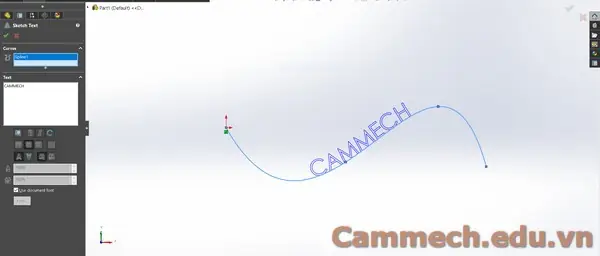
– Sketch 2D: Văn bản, logo, hình học cơ bản.
– Sketch 3D: Khi muốn wrap một đường 3D phức tạp.
Lưu ý quan trọng:
– Sketch phải nằm trên một plane (mặt phẳng) hoặc face (bề mặt) mà có thể project (chiếu) lên bề mặt mục tiêu.
– Đảm bảo sketch khép kín (đối với emboss/deboss) nếu muốn tạo relief dày.
Có thể bạn quan tâm: Cách Vẽ Wireframe Di Động: Hướng Dẫn Chi Tiết Từ A Đến Z
Cách tạo sketch:
1. Chọn một plane (ví dụ: Front Plane) và click Sketch.
2. Sử dụng công cụ Text để nhập chữ, hoặc Insert > Picture để chèn logo.
3. Khi dùng hình ảnh, chuyển nó thành sketch bằng cách Tools > Sketch Tools > Convert Entities hoặc Trace bằng các công cụ line/arc.
4. Đặt sketch sao cho nó nằm gần nhất với bề mặt mục tiêu, thường là trên một plane song song hoặc vuông góc với bề mặt.
2.3. Kiểm tra sketch trước khi wrap
- Đóng gói: Đảm bảo không có đoạn thừa, không có hình dạng mở.
- Kích thước: Đặt kích thước chuẩn (đơn vị mm hoặc inch) để tránh việc wrap quá to/nhỏ.
- Định hướng: Sketch nên được hướng đúng chiều (ví dụ: chữ không bị lộn ngược sau khi wrap).
3. Thực Hiện Wrap – Các Bước Chi Tiết
3.1. Mở công cụ Wrap
- Vào
Insert > Features > Wrap. - Hộp thoại Wrap xuất hiện, bao gồm các tùy chọn: Wrap Type, Direction, Thickness, Flip Direction, v.v.
3.2. Chọn Sketch và Bề mặt mục tiêu
- Sketch to Wrap: Click vào trường này và chọn sketch bạn đã tạo.
- Surface to Wrap: Click và chọn bề mặt mà bạn muốn wrap lên. Nếu bề mặt là một solid body, chọn một mặt (face) cụ thể.
3.3. Chọn loại Wrap
- Emboss: Đối với relief lồi. Thông thường dùng để tạo logo nổi.
- Deboss: Đối với relief lõm. Thích hợp cho khắc chữ hoặc thông tin.
- Sculpt: Khi muốn tạo bề mặt mới, không phải relief.
3.4. Đặt tham số Thickness (độ dày)
Có thể bạn quan tâm: Cách Vẽ Winx Club Bloom Đầy Đủ Từ Cơ Bản Đến Nâng Cao
- Đối với Emboss/Deboss, nhập giá trị dày (ví dụ: 0.5 mm).
- Lưu ý: Độ dày quá lớn có thể gây interference (xung đột) với bề mặt gốc, gây lỗi.
3.5. Điều chỉnh Direction
- Default Direction: SolidWorks sẽ tự động tính toán hướng của wrap dựa trên bề mặt.
- Flip Direction: Đánh dấu nếu bạn muốn thay đổi hướng (lên/đi xuống).
3.6. Kiểm tra preview và hoàn thiện
- Nhấn Preview để xem trước kết quả. Nếu có lỗi (ví dụ: sketch bị vỡ, hoặc không đủ độ dày), SolidWorks sẽ thông báo.
- Khi preview ổn, nhấn OK để hoàn tất.
4. Xử Lý Lỗi Thường Gặp Khi Wrap
4.1. Lỗi “Unable to create wrap feature”
- Nguyên nhân: Sketch không khép kín, hoặc bề mặt mục tiêu có lỗi.
- Giải pháp:
- Kiểm tra lại sketch, sử dụng
Check Sketch for Errors. - Dùng
Repair Sketchđể tự động sửa.
4.2. Lỗi “Wrap failed due to self intersections”
- Nguyên nhân: Độ dày quá lớn, gây chồng lấn với bề mặt gốc.
- Giải pháp: Giảm giá trị Thickness, hoặc thay đổi vị trí sketch cho phù hợp hơn.
4.3. Lỗi “The selected surface is not continuous”
- Nguyên nhân: Bề mặt mục tiêu có các seam (đường nối) hoặc là một tập hợp nhiều face.
- Giải pháp:
- Sử dụng
CombinehoặcKnit Surfaceđể tạo bề mặt liên tục. - Hoặc chọn một face duy nhất có độ liên tục tốt.
4.4. Lỗi “Sketch is not planar”

Có thể bạn quan tâm: Cách Vẽ Wbs Trong Project: Hướng Dẫn Chi Tiết Từ A Đến Z
- Nguyên nhân: Sketch nằm trên một bề mặt không phải plane.
- Giải pháp: Dùng
Convert to Planeđể tạo một plane mới và vẽ lại sketch.
5. Mẹo Tối Ưu Hóa Wrap Để Đạt Chất Lượng Cao
5.1. Sử dụng “Offset Sketch” để tạo độ dày đồng đều
- Khi muốn tạo relief đồng đều, tạo một bản sao offset của sketch (trên cùng plane) và sử dụng công cụ
Wrapvới Both Sides để bọc cả hai mặt.
5.2. Kết hợp với “Surface Fill” để tạo relief mượt mà
- Sau khi wrap, nếu relief có góc cạnh quá sắc, sử dụng
Surface Fillđể làm trơn bề mặt.
5.3. Áp dụng “FeatureScope” để kiểm soát vùng wrap
- Khi sketch quá lớn, dùng
FeatureScope(điều chỉnh “Scope” trong PropertyManager) để giới hạn vùng wrap chỉ trên khu vực cần thiết.
5.4. Sử dụng “Variable Thickness”
- Trong một số phiên bản SolidWorks, bạn có thể tạo một variable thickness bằng cách áp dụng một surface thickness sau khi wrap, giúp tạo hiệu ứng gradient.
5.5. Kiểm tra “Draft” sau khi wrap
- Nếu mô hình sẽ được đúc hoặc ép, kiểm tra góc draft (độ nghiêng) của relief để tránh lỗi trong quá trình sản xuất.
6. Các Bài Tập Thực Hành

6.1. Khắc Logo Trên Bánh Xe
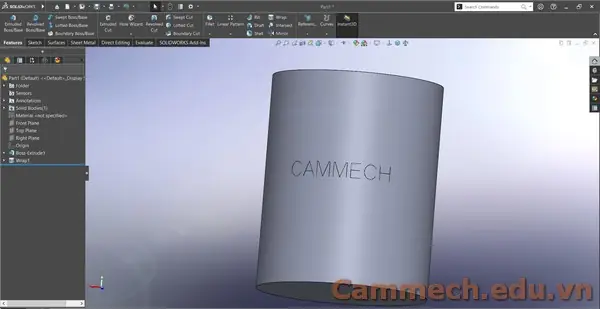
- Tạo một cylinder (đường kính 100 mm, chiều cao 20 mm).
- Vẽ logo (ví dụ: chữ “SOLIDWORKS”) trên Front Plane, sử dụng
Text. - Sử dụng
Wrap (Deboss)với thickness 0.3 mm, chọn bề mặt vòng tròn. - Kiểm tra kết quả bằng
Section View.
6.2. Tạo Họa Tiết Trên Tay Cầm
- Tạo một tay cầm dạng “U” bằng
Swept Boss/Base. - Vẽ họa tiết (ví dụ: hình sao) trên một plane song song với mặt trong.
- Wrap (Emboss) với thickness 0.2 mm, chọn mặt trong của tay cầm.
- Sử dụng
Filletđể bo tròn các cạnh nếu cần.
6.3. Thiết Kế Nắp Đậy Với Chữ Khắc
- Tạo một nắp đậy hình tròn (đường kính 80 mm, độ dày 5 mm).
- Vẽ chữ “CONFIDENTIAL” trên Top Plane.
- Wrap (Deboss) với thickness 0.5 mm, chọn mặt trên của nắp.
- Kiểm tra độ sâu bằng
Measurevà điều chỉnh nếu cần.
7. Các Tài Nguyên Học Thêm
- SolidWorks Help: Tìm kiếm “Wrap Feature” trong mục Help để xem hướng dẫn chi tiết của Autodesk.
- MySolidWorks: Nhiều video tutorial miễn phí và trả phí về wrap.
- YouTube Channels: “Lars Christensen”, “SolidWorks Tutorials” – các kênh này có bài học thực hành wrap trên các dự án thực tế.
- Forums: SolidWorks Forums, Eng-Tips – nơi bạn có thể đặt câu hỏi và nhận hỗ trợ từ cộng đồng.
8. Kết Luận
Wrap trong SolidWorks là một công cụ cực kỳ mạnh mẽ, cho phép bạn biến những bản vẽ 2D đơn giản thành các chi tiết 3D tinh tế trên các bề mặt cong. Bằng việc nắm vững quy trình chuẩn bị sketch, lựa chọn loại wrap phù hợp, và xử lý các lỗi thường gặp, bạn sẽ có thể tạo ra các chi tiết khắc, logo, và họa tiết chuyên nghiệp cho bất kỳ mô hình nào.
Hãy thực hành qua các bài tập thực tế, áp dụng các mẹo tối ưu hoá, và không ngừng khám phá các tính năng nâng cao như variable thickness hay surface sculpt để mở rộng khả năng sáng tạo của mình. Khi đã thành thạo, bạn sẽ thấy việc sử dụng wrap không chỉ giúp nâng cao chất lượng thiết kế mà còn giảm thiểu thời gian và công sức trong quá trình chuẩn bị bản vẽ sản xuất.
Chúc bạn thành công và luôn sáng tạo trong hành trình thiết kế SolidWorks!