
Lưu ý: Bài viết này được viết dành cho những ai yêu thích mô hình, thiết kế và muốn tự tay vẽ chiếc xe mô tô thể thao huyền thoại Kawasaki ZX‑10R. Từ việc chuẩn bị dụng cụ, nắm vững tỉ lệ cơ bản, cho tới các bước chi tiết để tạo nên một bản vẽ sinh động và chuyên nghiệp, tất cả đều được trình bày một cách hệ thống và dễ hiểu.
Mục tiêu: Hướng dẫn bạn hoàn thành một bản vẽ ZX‑10R có độ chi tiết cao, phù hợp để in, in 3D, hoặc làm tài liệu tham khảo cho các dự án thiết kế đồ họa.
TÓM TẮT
- 1 1. Giới Thiệu Tổng Quan Về Kawasaki ZX‑10R
- 2 2. Dụng Cụ Và Phần Mềm Chuẩn Bị
- 3 3. Nắm Vững Tỉ Lệ Cơ Bản Của ZX‑10R
- 4 4. Các Bước Vẽ ZX‑10R Cơ Bản (Dùng Bút Chì)
- 5 5. Vẽ ZX‑10R Bằng Phần Mềm Vector (Illustrator)
- 6 6. Vẽ ZX‑10R 3D Trong Blender (Nâng Cao)
- 7 7. Những Sai Lầm Thường Gặp Khi Vẽ ZX‑10R Và Cách Khắc Phục
- 8 8. Ứng Dụng Của Bản Vẽ ZX‑10R
- 9 9. Tổng Kết – Những Điểm Cần Nhớ Khi Vẽ ZX‑10R
1. Giới Thiệu Tổng Quan Về Kawasaki ZX‑10R
1.1. Lịch sử và vị thế của ZX‑10R
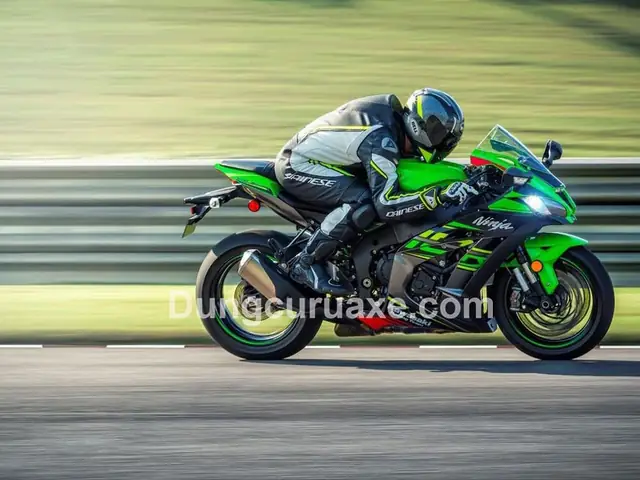
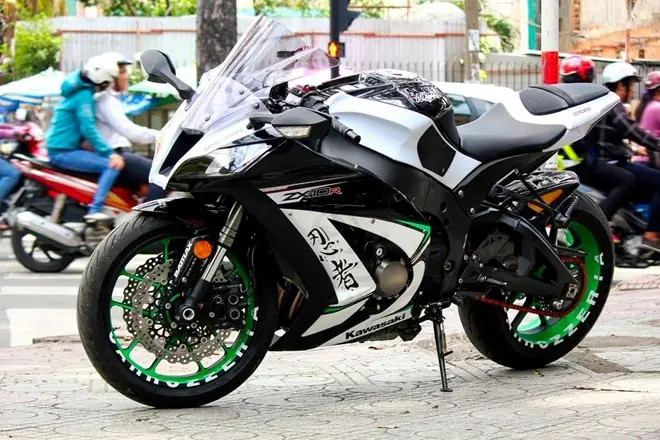
Kawasaki ZX‑10R, thường được gọi tắt là “Z‑10R”, là mẫu mô tô sport 4 thời gian thực (four‑stroke) thuộc dòng Ninja, được giới thiệu lần đầu vào năm 2004. Được trang bị động cơ 998 cc, công nghệ MotoGP, ZX‑10R nhanh chóng trở thành biểu tượng của tốc độ, độ bám đường và thiết kế hiện đại. Đến nay, phiên bản mới nhất (2026‑2026) vẫn giữ nguyên những đường nét sắc nét, khung sườn “delta box” và hệ thống điện tử tiên tiến như traction control, launch control, và các chế độ ride‑by‑wire.
1.2. Đặc điểm nhận dạng dễ nhận thấy
- Đầu xe: Đèn LED dạng “V‑shaped”, cản trước dạng “cánh chim” với lưới lớn.
- Thân xe: Đường nét “V” mạnh mẽ, các đường gân (fairing) được thiết kế để giảm lực cản.
- Yên xe: Yên ngắn, cao, thường có màu đen hoặc đỏ kim loại.
- Bánh xe: Xe sau có bánh rời, đồng thời có thiết kế “tire‑track” đặc trưng.
- Màu sắc: Thường là màu xanh dương Kawasaki đặc trưng, kèm các dải màu đỏ, đen hoặc trắng.
Hiểu rõ các đặc điểm trên sẽ giúp bạn xác định các yếu tố chính cần vẽ và tránh những sai lầm khi “điệu chỉnh” bản vẽ.
2. Dụng Cụ Và Phần Mềm Chuẩn Bị

Có thể bạn quan tâm: Cách Vẽ Zoids Triceradogos: Hướng Dẫn Chi Tiết Từ Cơ Bản Đến Nâng Cao
2.1. Dụng cụ truyền thống (vẽ tay)
| Dụng cụ | Mô tả | Lưu ý khi dùng |
|---|---|---|
| Bút chì HB, 2B, 4B | Đánh dấu khung, tỉ lệ, chi tiết | Sử dụng bút chì mềm cho bóng đổ, bút cứng cho đường nét chính |
| Tẩy (eraser) | Xóa các đường thừa | Chọn loại tẩy mềm để không làm hỏng giấy |
| Thước kẻ, thước vuông | Đo tỉ lệ, tạo đường thẳng | Dùng thước trong suốt để nhìn được nét vẽ dưới |
| Compas (cặp compa) | Vẽ vòng tròn, bánh xe | Đặt đầu kim cố định chắc để tránh trượt |
| Giấy vẽ (khoảng 300 g/m²) | Đảm bảo độ bám mực | Giấy chất lượng giúp nét mực không lỏng |
| Bút mực (fineliner 0.3 mm, 0.5 mm) | Đánh nét cuối cùng | Sử dụng mực không thấm để giữ độ sạch sẽ |
2.2. Phần mềm vẽ kỹ thuật số (digital)
| Phần mềm | Ưu điểm | Dụng cụ hỗ trợ |
|---|---|---|
| Adobe Illustrator | Vẽ vector, dễ chỉnh sửa, in ấn chất lượng cao | Tablet Wacom, iPad Pro + Apple Pencil |
| CorelDRAW | Giao diện thân thiện, hỗ trợ đa dạng font | Tablet, mouse |
| Clip Studio Paint | Dễ vẽ manga, hỗ trợ layer | Tablet |
| Autodesk SketchBook | Miễn phí, công cụ brush đa dạng | Tablet hoặc laptop |
| Blender (cho 3D) | Tạo mô hình 3D, render ánh sáng | Mouse + keyboard, tablet cho sculpt |
Khuyên dùng: Nếu bạn mới bắt đầu, Illustrator hoặc SketchBook là lựa chọn tốt. Nếu muốn tạo mô hình 3D chi tiết để quay góc nhìn, Blender sẽ là công cụ mạnh mẽ.
3. Nắm Vững Tỉ Lệ Cơ Bản Của ZX‑10R
3.1. Đo lường tỉ lệ từ hình ảnh thực tế
- Chọn hình ảnh tham chiếu: Lựa chọn ảnh góc nghiêng 45° (có cả đầu, thân, bánh sau) có độ phân giải cao (> 300 dpi).
- Xác định chiều dài tổng thể: ZX‑10R dài khoảng 2,065 m (206,5 cm).
- Đặt điểm mốc: Dùng thước đo trên ảnh để xác định độ dài thực tế trên giấy (ví dụ: 10 cm = 206,5 cm → tỉ lệ 1 cm = 20,65 cm).
- Tính tỉ lệ các phần:
- Độ dài bánh sau: khoảng 1,30 m → 6,3 cm trên giấy.
- Độ rộng yên: khoảng 0,78 m → 3,78 cm trên giấy.
- Độ cao yên: khoảng 0,83 m → 4,02 cm trên giấy.
3.2. Lập khung tỉ lệ (grid)

Có thể bạn quan tâm: Cách Vẽ Zoids Gilraptor Đầy Đủ Từng Bước Cho Người Mới Bắt Đầu
- Sử dụng lưới 1 cm trên giấy (hoặc grid trong phần mềm).
- Ghi chú các điểm mốc: đầu xe, trung tâm bánh sau, đầu yên, cuối yên.
- Đánh dấu các đường chuẩn: trục dọc (độ dài) và trục ngang (độ rộng).
Việc có một khung tỉ lệ chuẩn sẽ giúp bạn không “lệch” khi vẽ các chi tiết phức tạp như cản trước, ống xả hay các đường gân.
4. Các Bước Vẽ ZX‑10R Cơ Bản (Dùng Bút Chì)
4.1. Phác thảo khung tổng thể
- Vẽ đường thẳng trung tâm: Đặt từ đầu xe (đầu cánh) tới đuôi (đầu ống xả).
- Đánh dấu vị trí bánh trước và bánh sau: Dùng compa để vẽ hai vòng tròn, khoảng cách giữa chúng bằng tỉ lệ chiều dài bánh.
- Kẻ đường viền thân: Từ đầu bánh trước, kéo một đường cong nhẹ hướng lên phía yên, sau đó uốn xuống phía bánh sau. Đảm bảo đường cong phản ánh “v” mạnh của fairing.
4.2. Vẽ các chi tiết chính
| Chi tiết | Cách vẽ | Lưu ý |
|---|---|---|
| Đầu xe (headlight) | Vẽ hình chữ “V” lớn, sau đó thêm các chi tiết LED. | Đảm bảo tỉ lệ mở rộng của “V” rộng hơn so với thân. |
| Cản trước (front fairing) | Vẽ các đường gân dốc xuống, tạo cảm giác “cánh chim”. | Sử dụng bút 2B để tạo bóng đổ. |
| Yên xe | Hình chữ nhật ngắn, góc hơi nghiêng. Thêm các đường viền da. | Độ dày yên không quá lớn, tránh làm mất tính thể thao. |
| Bánh xe | Dùng compa vẽ vòng tròn, sau đó thêm các rãnh lốp và chi tiết bánh rời. | Đánh dấu các vị trí đèn LED trên bánh sau (nếu có). |
| Ống xả | Vẽ một đường thẳng nghiêng lên, sau đó thêm các vòng xoắn. | Độ dày giảm dần từ gốc tới đầu. |
| Hệ thống điện tử (điều khiển) | Vẽ các nút, màn hình LCD trên yên. | Thông thường có 3‑4 nút, biểu tượng đơn giản. |
4.3. Tạo bóng và độ sâu
- Bóng đổ (shading): Dùng bút chì 4B để tạo bóng ở phía dưới fairing, bánh xe, và dưới yên.
- Đường nét ánh sáng (highlight): Dùng tẩy để “xóa” nhẹ các vùng sáng trên bề mặt kim loại.
- Cross‑hatching: Áp dụng kỹ thuật chéo để tăng độ tương phản, đặc biệt ở các vùng kim loại phản chiếu.
4.4. Hoàn thiện bằng bút mực
Có thể bạn quan tâm: Cách Vẽ Zero Tv: Hướng Dẫn Chi Tiết Từ Cơ Bản Đến Nâng Cao
- Dùng fineliner 0.3 mm để đi lại các đường viền chính.
- Fineliner 0.5 mm cho các chi tiết phụ (điểm LED, dấu hiệu động cơ).
- Xóa các đường chì còn lại sau khi mực khô hoàn toàn.
5. Vẽ ZX‑10R Bằng Phần Mềm Vector (Illustrator)
5.1. Thiết lập tài liệu
- Kích thước artboard: 210 mm × 297 mm (A4) hoặc 297 mm × 420 mm (A3) tùy độ chi tiết.
- Đơn vị: Millimeter, tỉ lệ 1 mm = 20,65 cm (theo tỉ lệ đã tính).
- Grid & Snap: Bật
View > Show GridvàView > Snap to Gridđể vẽ chính xác.
5.2. Tạo các shape cơ bản
- Pen Tool (P): Dùng để vẽ đường cong fairing, đầu xe.
- Ellipse Tool (L): Vẽ bánh xe, đèn LED.
- Rectangle Tool (M): Vẽ yên và các nút điều khiển.
5.3. Sử dụng Layers
- Layer 1 – Outline: Đường viền chính (stroke 0.5 pt, màu đen).
- Layer 2 – Fill Colors: Màu nền (xanh Kawasaki #0A5F9C, đỏ #FF0000, đen #000000).
- Layer 3 – Shadows: Đổ bóng (gradient hoặc opacity giảm).
- Layer 4 – Highlights: Ánh sáng (đường trắng mỏng, opacity 30%).
5.4. Áp dụng Gradient và Mesh
- Gradient: Dùng Linear Gradient cho thân xe, chuyển từ xanh đậm sang xanh nhạt để mô phỏng ánh sáng.
- Mesh: Tạo Mesh trên các bề mặt kim loại (đầu xe, ống xả) để tạo độ phản chiếu thực tế.
5.5. Tạo hiệu ứng chrome và carbon
Có thể bạn quan tâm: Cách Vẽ Zed Chibi Đầy Đủ Từng Bước: Hướng Dẫn Chi Tiết Cho Người Mới Bắt Đầu
- Chrome: Vẽ shape, sau đó áp dụng Gradient radial từ trắng tới xám nhạt, thêm Stroke màu đen mỏng.
- Carbon: Sử dụng pattern “Carbon Fiber” (có sẵn trong Illustrator hoặc tải về) và áp dụng vào các phần như cản trước, bánh xe.
5.6. Xuất file
- Định dạng: PDF (độ phân giải 300 dpi) cho in ấn; SVG cho web; PNG (transparent) cho sử dụng trong thiết kế UI.
- Kiểm tra: Đảm bảo tất cả các layer đã gộp (flatten) hoặc giữ nguyên tùy mục đích cuối.
6. Vẽ ZX‑10R 3D Trong Blender (Nâng Cao)
6.1. Chuẩn bị mô hình cơ bản
- Import reference images: Đặt 2 hình (front và side) làm background trong Viewport.
- Create base mesh: Dùng
Add > Mesh > Plane, extrude theo outline để tạo khung thân. - Subdivision Surface: Thêm modifier Subdivision để làm mượt các đường cong.
6.2. Sculpt chi tiết
- Sculpt Mode: Dùng công cụ
Grab,Crease,Smoothđể tạo các gân fairing, đầu xe. - Detail Brush: Thêm chi tiết nhỏ như lỗ thoát gió, logo Kawasaki.
6.3. UV Mapping & Texturing
- UV Unwrap: Tách UV cho mỗi phần (đầu, thân, bánh xe).
- Texture: Sử dụng texture hình ảnh thực tế (metal, carbon, rubber) hoặc tạo bằng Substance Painter.
6.4. Lighting & Rendering

- HDRI lighting: Sử dụng HDRI môi trường để tạo phản chiếu realistic.
- Camera: Đặt góc cam 45° để có góc nhìn “hero shot”.
- Render: Sử dụng Cycles engine, set Samples ~ 2000 để có hình ảnh không nhiễu.
6.5. Export
- Render Image: PNG 4K hoặc EXR cho post‑process.
- Model: Export dưới dạng .fbx hoặc .obj nếu muốn dùng trong các phần mềm khác (Unity, Unreal).
7. Những Sai Lầm Thường Gặp Khi Vẽ ZX‑10R Và Cách Khắc Phục
| Sai lầm | Nguyên nhân | Cách khắc phục |
|---|---|---|
| Bố cục không cân đối | Không dùng grid, đo tỉ lệ sai | Luôn vẽ khung tỉ lệ trước, kiểm tra các điểm mốc (bánh, đầu, yên). |
| Chi tiết quá rối | Vẽ quá nhiều chi tiết cùng lúc | Bước 1: Vẽ outline, bước 2: Thêm chi tiết phụ, bước 3: Đổ bóng. |
| Độ sâu không rõ | Thiếu shading và highlight | Thêm shading ở các vùng lưng, sử dụng tẩy để tạo highlight. |
| Màu sắc không đồng nhất | Không dùng palette cố định | Tạo palette màu Kawasaki (xanh, đỏ, đen) và áp dụng nhất quán. |
| Lỗi góc nhìn | Chọn góc camera không phù hợp | Chọn góc 45° – 60° cho cảm giác “động” và thể hiện toàn bộ xe. |
8. Ứng Dụng Của Bản Vẽ ZX‑10R
- Thiết kế poster, banner: Đưa bản vẽ vào Photoshop, thêm chữ “Kawasaki ZX‑10R – The Legend”.
- In 3D (3D printing): Chuyển file STL từ Blender, in mô hình scale 1:10 để làm mẫu trưng bày.
- Sản phẩm merch: In lên áo thun, decal, hoặc sticker.
- Cá nhân hoá mô hình: Dùng bản vẽ làm nền cho các dự án thiết kế game racing.
- Giáo dục: Dùng bản vẽ để giảng dạy về tỉ lệ, thiết kế công nghiệp trong lớp học.
9. Tổng Kết – Những Điểm Cần Nhớ Khi Vẽ ZX‑10R
- Chuẩn bị hình ảnh tham chiếu chất lượng cao; đo tỉ lệ chính xác.
- Lập khung tỉ lệ (grid) trước khi vẽ để tránh sai lệch.
- Bắt đầu bằng outline (đường viền) rồi mới tới chi tiết và bóng.
- Sử dụng shading và highlight để tạo độ sâu, tránh bản vẽ phẳng.
- Áp dụng màu sắc chuẩn Kawasaki để bản vẽ nhận diện ngay.
- Nếu vẽ kỹ thuật số, tận dụng layers và gradient để dễ chỉnh sửa.
- Kiểm tra lại các chi tiết (đèn LED, logo, các đường gân) trước khi hoàn thiện.
Với quy trình chi tiết từ chuẩn bị, vẽ tay, vẽ vector tới mô hình 3D, bạn sẽ có thể tạo ra một bản vẽ ZX‑10R không chỉ đẹp mắt mà còn chuyên nghiệp, phục vụ cho mọi mục đích từ nghệ thuật đến kỹ thuật. Hãy thực hành thường xuyên, lưu lại các bản vẽ mẫu để so sánh và cải thiện dần dần kỹ năng của mình.
Chúc bạn thành công và luôn “cưỡi” trên con đường sáng tạo!