
TÓM TẮT
- 1 Mở Đầu
- 2 1. Xref là gì? Tại sao lại cần sử dụng?
- 3 2. Các loại Xref trong AutoCAD
- 4 3. Quy trình chèn Xref trong AutoCAD
- 5 4. Các thao tác nâng cao với Xref trong AutoCAD
- 6 5. Xref trong SolidWorks
- 7 6. Xref trong Autodesk Inventor
- 8 7. Xref trong Revit
- 9 8. Thực hành: Xây dựng một dự án đa phần với Xref
- 10 9. Các vấn đề thường gặp và cách khắc phục
- 11 10. Các mẹo và thủ thuật để tối ưu hoá việc sử dụng Xref
- 12 11. Tổng kết
Mở Đầu
Trong môi trường thiết kế cơ khí, kiến trúc, và xây dựng, việc quản lý và tái sử dụng các bản vẽ CAD (Computer-Aided Design) là một yếu tố then chốt giúp tăng năng suất, giảm thiểu sai sót và duy trì tính nhất quán trong dự án. Một trong những công cụ mạnh mẽ nhất để đạt được mục tiêu này chính là Xref – viết tắt của External Reference (Tham chiếu bên ngoài). Bài viết dưới đây sẽ cung cấp cho bạn một hướng dẫn chi tiết, từ những khái niệm cơ bản nhất cho đến các kỹ thuật nâng cao, nhằm giúp bạn nắm vững cách xref bản vẽ trong các phần mềm CAD phổ biến như AutoCAD, SolidWorks, Inventor, và Revit.
1. Xref là gì? Tại sao lại cần sử dụng?
1.1 Định nghĩa Xref
Xref (External Reference) là một tập tin bản vẽ được liên kết ngoài, không được nhúng trực tiếp vào bản vẽ hiện tại. Khi bạn mở bản vẽ chứa Xref, phần mềm sẽ tự động tải nội dung của tập tin tham chiếu này và hiển thị chúng như một phần của bản vẽ hiện tại. Tuy nhiên, dữ liệu gốc vẫn nằm ở file riêng, cho phép nhiều bản vẽ cùng tham chiếu tới một nguồn duy nhất.
1.2 Lợi ích của Xref
| Lợi ích | Mô tả |
|---|---|
| Tính đồng nhất | Thay đổi một lần trong file gốc sẽ tự động cập nhật trên tất cả các bản vẽ tham chiếu. |
| Tiết kiệm thời gian | Không cần sao chép lại các phần tử lặp lại; giảm khối lượng dữ liệu. |
| Quản lý phiên bản | Dễ dàng kiểm soát các phiên bản mới, tránh việc sử dụng bản vẽ cũ. |
| Hỗ trợ làm việc nhóm | Nhiều người dùng có thể làm việc trên các phần khác nhau của dự án mà không gây xung đột. |
| Giảm lỗi thiết kế | Đảm bảo các chi tiết chung (ví dụ: khung, nền móng) luôn nhất quán. |
2. Các loại Xref trong AutoCAD
AutoCAD, một trong những phần mềm CAD lâu đời và phổ biến nhất, cung cấp ba loại Xref chính:
| Loại Xref | Định dạng | Đặc điểm |
|---|---|---|
| DWG Xref | .dwg |
Tham chiếu file DWG (bản vẽ 2D/3D). |
| DWF Xref | .dwf |
Tham chiếu file DWF (định dạng chỉ xem). |
| PDF Xref | .pdf |
Tham chiếu file PDF (thường dùng để chèn bản vẽ giấy). |
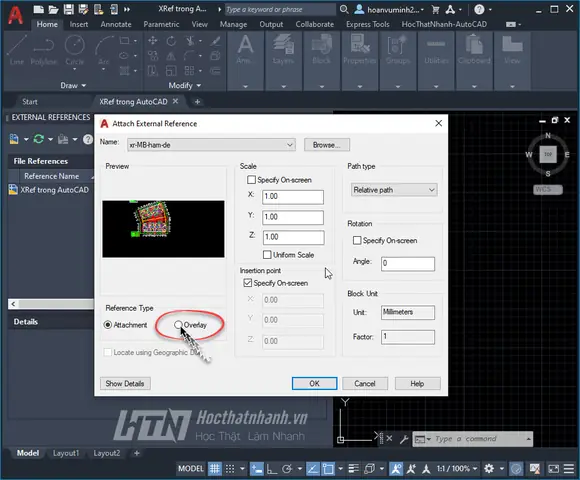
2.1 Kiểu Xref: Overlay vs Attach

Có thể bạn quan tâm: Cách Vẽ Ống Nghiệm Chuẩn Đẹp Và Ấn Tượng: Hướng Dẫn Từng Bước Cho Người Mới Bắt Đầu
- Attach: Khi bạn di chuyển, xoay, hoặc thay đổi tỷ lệ của Xref, các bản vẽ khác cũng sẽ chịu ảnh hưởng nếu chúng cũng tham chiếu cùng một Xref. Thích hợp cho các thành phần cố định.
- Overlay: Xref được chèn ở chế độ Overlay sẽ không ảnh hưởng tới các Xref khác khi thay đổi. Thường dùng cho các bản vẽ phụ (e.g., bố trí công cụ, chi tiết phụ).
3. Quy trình chèn Xref trong AutoCAD
3.1 Bước 1: Chuẩn bị file gốc
- Đảm bảo file DWG gốc không có lỗi (kiểm tra
AUDITvàPURGE). - Đặt chuẩn hệ thống tọa độ (UCS) thống nhất.
- Đặt layer và kiểu line chuẩn để tránh xung đột.
3.2 Bước 2: Mở bản vẽ chứa Xref
- Mở bản vẽ mục tiêu (ví dụ: bản vẽ tổng thể).
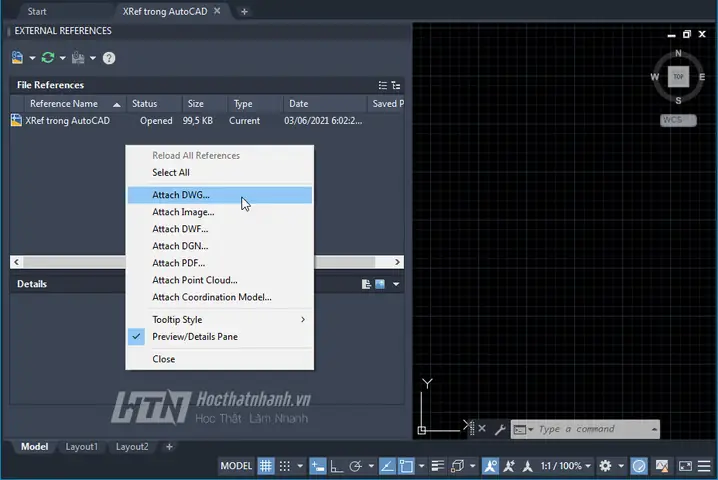
3.3 Bước 3: Thực hiện lệnh XREF
- Gõ
XATTACHhoặc vào Insert > Attach DWG. - Chọn file DWG muốn chèn.
- Thiết lập Insertion point, Scale, và Rotation (có thể để mặc định và chỉnh sau).
- Chọn Attach hoặc Overlay.
3.4 Bước 4: Kiểm tra và quản lý Xref
- Mở External References palette (
XREFcommand) để xem danh sách Xref. - Kiểm tra trạng thái (Loaded, Unloaded, Not Found).
- Nếu cần, Reload, Unload, Detach hoặc Bind.
3.5 Bước 5: Lưu và chia sẻ
- Lưu bản vẽ và chia sẻ với đồng nghiệp. Khi họ mở file, Xref sẽ tự động tải (cần đảm bảo đường dẫn tới file gốc vẫn hợp lệ).
4. Các thao tác nâng cao với Xref trong AutoCAD
4.1 Bind và Insert
Có thể bạn quan tâm: Cách Vẽ Ống Nghe: Hướng Dẫn Chi Tiết Từ Cơ Bản Đến Nâng Cao
- Bind: Gộp Xref vào bản vẽ hiện tại, chuyển thành block nội bộ. Thích hợp khi muốn gửi bản vẽ cho người không có file gốc.
- Insert: Chuyển Xref thành block nhưng giữ lại thông tin nguồn. Khi sửa file gốc, block không cập nhật.
4.2 Thay đổi đường dẫn Xref
- Sử dụng
XREFPATHđể thiết lập Search Path cho các file Xref. - Hoặc trong External References palette, click chuột phải vào Xref → Change Source → chọn file mới.
4.3 Xref trong môi trường 3D
- Khi làm mô hình 3D, Xref vẫn hoạt động tốt. Tuy nhiên cần chú ý:
- Đảm bảo Viewports phù hợp.
- Kiểm tra Visual Styles để tránh mất chi tiết.
4.4 Sử dụng Xref trong Sheet Set Manager
- Khi tạo Sheet Set, mỗi sheet có thể chứa Xref riêng. Thao tác này giúp tạo bảng khối lượng (BOQ) tự động.
5. Xref trong SolidWorks
SolidWorks không sử dụng thuật ngữ Xref mà gọi là Reference Geometry và External Part/Assembly. Tuy nhiên, khái niệm tương tự vẫn tồn tại.
5.1 External Part
- Insert > Part → Chọn file
.sldprt→ Link to file. - Khi file gốc thay đổi, các bản vẽ liên quan sẽ cập nhật tự động.
5.2 External Assembly

Có thể bạn quan tâm: Cách Vẽ Ống Khói: Hướng Dẫn Từng Bước Để Tạo Ra Đường Nét Chân Thực Và Sáng Tạo
- Insert > Component → Browse → Chọn assembly
.sldasm. - Thường dùng trong Top‑Down Design: các chi tiết con được thiết kế dựa trên assembly cha.
5.3 Quy trình làm việc
- Tạo Part/Assembly gốc (ví dụ: khung máy).
- Lưu và đánh dấu (Mark as Reference).
- Mở Assembly con, chèn External Part.
- Khi thay đổi kích thước trong Part gốc, các Assembly con sẽ tự động cập nhật (cần
Rebuild).
5.4 Lưu ý
- Tránh circular reference (tham chiếu vòng) – SolidWorks sẽ thông báo lỗi.
- Sử dụng Configurations để quản lý các phiên bản khác nhau của cùng một part.
6. Xref trong Autodesk Inventor
Inventor cung cấp tính năng Derived Component – tương đương với Xref.
6.1 Tạo Derived Component
- Mở bản vẽ hoặc assembly mục tiêu.
- Chọn Place Component → Derived.
- Chọn file
.ipthoặc.iamlàm nguồn.
6.2 Quản lý Derived
- Edit → Update để đồng bộ khi file gốc thay đổi.
- Break Link nếu muốn tách thành component độc lập.
6.3 Ứng dụng thực tế
- Thiết kế cấu trúc khung: tạo khung chính một lần, sau đó tạo các module phụ (cánh tay, bảng điều khiển) dưới dạng Derived Component.
7. Xref trong Revit
Revit sử dụng thuật ngữ Link (Link CAD, Link Revit). Đây là cách tích hợp các mô hình hoặc bản vẽ khác vào dự án.
Có thể bạn quan tâm: Cách Vẽ Ảnh Đẹp: Hướng Dẫn Chi Tiết Từ Cơ Bản Đến Nâng Cao
7.1 Link CAD
- Insert > Link CAD.
- Chọn file DWG/DXF.
- Thiết lập Import Units, Positioning (Auto – Center, Auto – Origin, etc.).
- Khi file CAD thay đổi, Revit sẽ Reload tự động.
7.2 Link Revit
- Insert > Link Revit.
- Chọn file
.rvt. - Thiết lập Positioning (Auto – Center, Auto – Origin, Manual) và Hide/Show các categories.
- Lợi ích: Đảm bảo BIM coordination giữa các discipline (Architecture, Structure, MEP).
7.3 Các tính năng quan trọng
- Copy/Monitor: Khi có Link Revit, bạn có thể Copy các element và Monitor để cập nhật khi nguồn thay đổi.
- Worksets: Khi làm việc trong môi trường Worksharing, các Link có thể được phân quyền riêng.
8. Thực hành: Xây dựng một dự án đa phần với Xref
8.1 Kịch bản dự án
Bạn là kỹ sư thiết kế một nhà máy sản xuất. Dự án bao gồm:
1. Bản vẽ tổng thể nhà máy (AutoCAD).
2. Chi tiết cấu trúc khung (SolidWorks).
3. Hệ thống ống dẫn (Inventor).
4. Mô hình BIM tổng thể (Revit).
8.2 Các bước thực hiện

- Tạo file gốc: Thiết kế khung trong SolidWorks, lưu dưới dạng
.sldprtvà.dwg(export). - Xref khung vào bản vẽ tổng thể: Trong AutoCAD, dùng
XATTACHđể chèn DWG khung. - Link khung vào Revit: Insert > Link CAD → chọn DWG đã export.
- Tạo Assembly ống dẫn trong Inventor, lưu dưới dạng
.iam. - Link Assembly ống dẫn vào bản vẽ tổng thể AutoCAD: Insert > Block → Choose
Derived Component(nếu dùng Inventor) hoặc chuyển sang DWG và Xref. - Sử dụng Copy/Monitor trong Revit để sao chép vị trí ống dẫn và cập nhật khi Inventor thay đổi.
- Kiểm tra và đồng bộ: Khi thay đổi khung trong SolidWorks, xuất lại DWG → AutoCAD tự động Reload Xref → Revit Reload Link CAD → Toàn bộ dự án đồng bộ.
8.3 Lợi ích thu được
- Giảm thời gian cập nhật: Thay đổi một lần ở SolidWorks, tất cả các môi trường khác phản ánh ngay.
- Đảm bảo tính nhất quán: Không có sai lệch giữa mô hình 3D và bản vẽ 2D.
- Hỗ trợ làm việc nhóm: Mỗi discipline làm việc trên phần mình, đồng thời có thể kiểm tra tổng thể qua các Xref/Link.
9. Các vấn đề thường gặp và cách khắc phục
| Vấn đề | Nguyên nhân | Giải pháp |
|---|---|---|
| Xref không hiển thị | Đường dẫn lỗi, file di chuyển hoặc đổi tên. | Kiểm tra XREFPATH, dùng Reload hoặc Change Source. |
| Lỗi vòng tham chiếu (circular reference) | Hai file Xref lẫn nhau. | Loại bỏ một trong các Xref, hoặc chuyển sang Bind. |
| Mất màu sắc/ layer | Layer không tồn tại trong file gốc. | Đảm bảo đồng nhất naming layer, hoặc sử dụng Layer Translator. |
| Hiệu suất chậm khi mở bản vẽ lớn | Quá nhiều Xref, hoặc Xref có độ phân giải cao. | Dùng Unload Xref không cần thiết, hoặc chuyển sang Overlay. |
| Không cập nhật tự động trong Revit | Link được thiết lập ở chế độ Static. | Thay đổi sang Automatic và sử dụng Reload khi cần. |
| Lỗi khi Bind Xref | Xref chứa các block hoặc annotation không hỗ trợ. | Clean file gốc (PURGE, AUDIT) trước khi Bind. |
10. Các mẹo và thủ thuật để tối ưu hoá việc sử dụng Xref
- Sử dụng Relative Path: Khi lưu dự án trên mạng nội bộ, dùng đường dẫn tương đối (
..\Folder\File.dwg) để tránh mất liên kết khi di chuyển thư mục. - Thiết lập Standard Layer trong Xref: Đặt các layer quan trọng (ví dụ:
0,Defpoints) luôn có cùng tên và màu sắc. - Sử dụng Script/Lisp: Tự động kiểm tra trạng thái Xref (
(foreach x (vla-get-ExternalReferences (vla-get-ActiveDocument (vlax-get-acad-object))) (princ (strcat "\n" (vla-get-Name x))))). - Tổ chức thư mục: Tạo cấu trúc thư mục rõ ràng –
01_General,02_Components,03_References. - Sử dụng Data Management: Trong Autodesk Vault hoặc PDM, quản lý version Xref để tránh sử dụng file cũ.
- Đánh dấu Xref quan trọng: Sử dụng Xref Manager để đặt màu sắc hoặc ký hiệu đặc biệt cho Xref quan trọng, dễ nhận biết.
- Kiểm tra clash detection: Khi dùng Xref trong môi trường 3D, chạy Interference Check để phát hiện va chạm giữa các component.
11. Tổng kết
Xref là một trong những công cụ quan trọng nhất trong quản lý bản vẽ CAD, giúp duy trì tính nhất quán, tăng hiệu suất làm việc và giảm thiểu lỗi trong quy trình thiết kế. Dù bạn làm việc trong AutoCAD, SolidWorks, Inventor hay Revit, việc nắm vững cách tạo, quản lý và tối ưu Xref sẽ mang lại lợi ích to lớn cho dự án của bạn.
Những điểm cốt lõi cần nhớ:
– Xref là tham chiếu bên ngoài, không nhúng vào bản vẽ.
– Attach và Overlay quyết định cách Xref ảnh hưởng tới các Xref khác.
– Luôn đảm bảo đường dẫn hợp lệ, sử dụng relative path khi cần.
– Reload, Unload, Detach, Bind là các thao tác cơ bản để quản lý Xref.
– Các phần mềm CAD khác nhau có cách thực hiện Xref riêng nhưng nguyên tắc chung là đồng bộ dữ liệu từ nguồn gốc.
Hy vọng với bài viết chi tiết này, bạn đã có một cái nhìn toàn diện và sẵn sàng áp dụng Xref một cách hiệu quả trong mọi dự án thiết kế của mình. Chúc bạn thành công và luôn giữ vững tính chuyên nghiệp trong công việc!