
Lưu ý: Bài viết này được xây dựng dựa trên từ khóa “draw.accidentsketch hướng dẫn cách vẽ”. Nội dung sẽ tập trung vào quy trình, kỹ thuật, công cụ và mẹo thực hành để bạn có thể tạo ra những bản vẽ “accident sketch” (bản phác thảo tai nạn) chất lượng, nhanh chóng và chuyên nghiệp.
Có thể bạn quan tâm: Cách Đồ Lại Bản Vẽ: Hướng Dẫn Chi Tiết Từ A Đến Z Cho Người Mới Bắt Đầu
TÓM TẮT
- 1 1. Giới thiệu chung về Accident Sketch và Draw.AccidentSketch
- 2 2. Chuẩn Bị Trước Khi Vẽ
- 3 3. Các Thành Phần Cơ Bản Trong Accident Sketch
- 4 4. Hướng Dẫn Từng Bước Vẽ Accident Sketch Trên Draw.AccidentSketch
- 5 5. Mẹo Và Thủ Thuật Nâng Cao
- 6 6. Các Lỗi Thường Gặp Khi Vẽ Accident Sketch Và Cách Khắc Phục
- 7 7. Ứng Dụng Thực Tiễn Của Accident Sketch
- 8 8. Tổng Kết
1. Giới thiệu chung về Accident Sketch và Draw.AccidentSketch
1.1 Accident Sketch là gì?
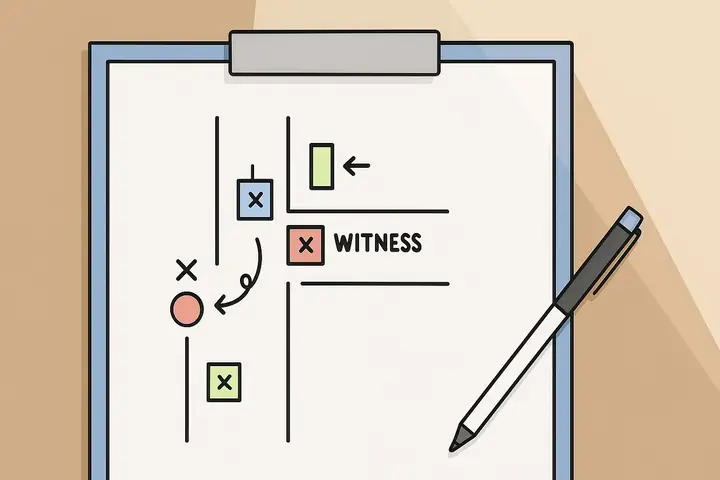
Accident sketch (tiếng Việt thường gọi là “bản phác thảo tai nạn”) là một bản vẽ tóm tắt các yếu tố quan trọng của một vụ tai nạn giao thông hoặc tai nạn lao động. Nó bao gồm:
- Vị trí các phương tiện, người tham gia
- Hướng di chuyển
- Điểm va chạm, góc va chạm
- Các yếu tố môi trường (đường, tín hiệu, biển báo, cây cối, v.v.)
Mục đích của accident sketch là cung cấp một hình ảnh trực quan, dễ hiểu cho các bên liên quan (cảnh sát, công tố viên, bên bảo hiểm, luật sư) để phân tích nguyên nhân và trách nhiệm.
1.2 Tại sao nên dùng Draw.AccidentSketch?
Draw.AccidentSketch (thường được viết tắt là draw.accidentsketch) là một công cụ trực tuyến miễn phí, được thiết kế đặc biệt cho việc tạo accident sketch. Những ưu điểm nổi bật:
| Ưu điểm | Mô tả |
|---|---|
| Giao diện thân thiện | Dễ dàng kéo thả các đối tượng, không cần cài đặt phần mềm. |
| Thư viện mẫu phong phú | Hàng trăm mẫu xe, người, vật thể, biển báo, vạch kẻ đường. |
| Công cụ đo góc & khoảng cách | Cho phép nhập số liệu chính xác (độ, mét). |
| Lưu & xuất đa dạng | Lưu dạng PNG, SVG, PDF hoặc chia sẻ link trực tiếp. |
| Hỗ trợ đa ngôn ngữ | Giao diện tiếng Việt, tiếng Anh, tiếng Trung… |
| Tương thích di động | Sử dụng trên máy tính, tablet, smartphone. |
Với những tính năng này, draw.accidentsketch trở thành lựa chọn hàng đầu cho các chuyên gia, sinh viên luật, kỹ sư giao thông và người dùng cá nhân muốn tạo bản phác thảo nhanh chóng, chuẩn xác.
2. Chuẩn Bị Trước Khi Vẽ
2.1 Thu thập dữ liệu hiện trường
Để vẽ một accident sketch chính xác, bạn cần có:
- Bản đồ khu vực: Google Maps, bản đồ địa phương hoặc bản đồ khu vực công cộng.
- Ảnh chụp hiện trường: Tối thiểu 3 góc chụp (trước, bên, trên cao).
- Báo cáo cảnh sát: Thông tin về thời gian, địa điểm, mô tả vụ việc.
- Kích thước thực tế: Độ rộng làn đường, khoảng cách giữa các vạch, kích thước xe (dài, rộng, cao).
- Góc va chạm: Nếu có số liệu, ghi lại góc giữa các phương tiện.
2.2 Lựa chọn công cụ vẽ
- Thiết bị: Máy tính để bàn hoặc laptop sẽ thuận tiện hơn vì màn hình lớn.
- Trình duyệt: Chrome, Edge hoặc Firefox (cập nhật mới nhất) để tránh lỗi hiển thị.
- Kết nối internet: Đảm bảo mạng ổn định, vì draw.accidentsketch hoạt động trên nền web.
2.3 Thiết lập môi trường làm việc trên draw.accidentsketch
Có thể bạn quan tâm: Cục Xương Vẽ Cách Điệu: Nghệ Thuật Sự Tinh Tế Và Độc Đáo Trong Thiết Kế Nội Thất
- Mở trang web: Truy cập https://draw.accidentsketch.com (hoặc link tương đương).
- Đăng nhập/đăng ký: Tạo tài khoản miễn phí để lưu dự án và xuất bản.
- Chọn “New Sketch”: Bắt đầu một bản vẽ mới.
- Cài đặt đơn vị đo: Ở góc phải màn hình, chọn “Metric” (mét) hoặc “Imperial” (feet) tùy theo dữ liệu.
- Thiết lập lưới: Bật “Grid” và “Snap to Grid” để các đối tượng căn chỉnh chính xác.
3. Các Thành Phần Cơ Bản Trong Accident Sketch
3.1 Đường và làn đường
- Road (đường): Chọn công cụ “Road” và kéo thả để tạo đoạn đường thẳng hoặc cong.
- Lane Markings (vạch kẻ làn): Sử dụng “Lane” để vẽ vạch trắng, vạch vàng, dải đường cấm.
Mẹo: Đối với đoạn đường cong, sử dụng “Bezier Curve” để tạo độ cong mượt mà, sau đó gán thuộc tính “Road” cho đường cong đó.
3.2 Đối tượng di chuyển (phương tiện)
- Xe hơi (Car), Xe tải (Truck), Xe máy (Motorbike), Xe đạp (Bicycle), Xe buýt (Bus), Xe cứu hộ (Emergency)…
- Mỗi loại xe có thông số kích thước chuẩn (dài, rộng, chiều cao) có thể chỉnh sửa trong “Properties”.
3.3 Người và hành vi
- Pedestrian (người đi bộ): Có các pose như đang băng qua, đứng chờ, hoặc ngã.
- Cyclist (người đi xe đạp): Tương tự, có thể gắn “Helmet” (mũ bảo hiểm).
3.4 Các yếu tố môi trường
- Traffic Sign (biển báo), Traffic Light (đèn giao thông), Tree (cây), Pole (cột điện), Building (tòa nhà).
- Đặt chúng tại vị trí thực tế dựa trên ảnh chụp và bản đồ.
3.5 Đánh dấu vị trí va chạm
- Collision Point (điểm va chạm): Dùng công cụ “Marker” hoặc “Cross” để đánh dấu.
- Ghi chú góc và tốc độ (nếu có) bằng cách thêm “Text Box”.
4. Hướng Dẫn Từng Bước Vẽ Accident Sketch Trên Draw.AccidentSketch
4.1 Bước 1: Thiết lập nền và khung vẽ
- Chọn “Background” → “Map” → Nhập địa chỉ hoặc kéo thả vùng bản đồ từ Google Maps vào.
- Tùy chỉnh tỉ lệ: Dùng thanh “Zoom” để phóng to/thu nhỏ sao cho toàn bộ khu vực tai nạn vừa trong khung.
4.2 Bước 2: Vẽ đường và làn đường
- Chọn công cụ “Road” → Kéo thả trên nền để tạo đoạn đường chính.
- Thiết lập độ rộng: Trong “Properties”, nhập “Lane Width” (ví dụ: 3.5m cho làn đường Việt Nam).
- Thêm vạch kẻ làn: Chọn “Lane Marking”, sau đó kéo thả lên các vị trí cần. Đặt “Spacing” (khoảng cách) là 3m cho vạch dọc, 0.5m cho vạch dọc ngắt.
4.3 Bước 3: Thêm các đối tượng tham gia
4.3.1 Thêm xe
- Chọn “Vehicle” → “Car” (hoặc loại xe phù hợp).
- Kéo thả vào vị trí: Đặt xe ở vị trí trước va chạm.
- Chỉnh hướng: Dùng “Rotate” để xoay xe sao cho hướng di chuyển phù hợp với dữ liệu (ví dụ: 45° so với trục đường).
4.3.2 Thêm người đi bộ
- Chọn “Pedestrian” → Chọn pose “Crossing”.
- Đặt tại vạch qua đường: Đảm bảo vị trí cách xa làn đường đủ an toàn (thường 0.5-1m).
4.3.3 Thêm các yếu tố môi trường
- Biển báo: Chọn “Traffic Sign” → “Stop” → Đặt trước ngã rẽ.
- Cây: Chọn “Tree” → Đặt cạnh lề đường.
4.4 Bước 4: Đánh dấu vị trí và thời điểm va chạm
Có thể bạn quan tâm: Cách Đổi Màu Hình Vẽ: Hướng Dẫn Chi Tiết Từ Cơ Bản Đến Nâng Cao
- Chọn “Marker” → Đánh dấu vị trí trung tâm của vụ va chạm.
- Thêm “Angle Indicator”: Dùng công cụ “Angle” để vẽ góc giữa hướng di chuyển của hai xe (ví dụ: 30°).
- Ghi chú: Thêm “Text Box” để viết “Thời gian: 08:15, 12/05/2026”.
4.5 Bước 5: Đo khoảng cách và góc chính xác
- Công cụ “Measure”: Click vào “Measure Distance” → Chọn điểm A (đầu xe) → Điểm B (đầu xe còn lại) → Kết quả hiển thị (ví dụ: 2.3m).
- Công cụ “Protractor”: Dùng để đo góc giữa hai hướng di chuyển, nhập góc vào “Properties” nếu cần.
4.6 Bước 6: Kiểm tra và tinh chỉnh
- Kiểm tra tỉ lệ: Đảm bảo các đối tượng có kích thước thực tế (xe ô tô chuẩn dài 4.5m, rộng 1.8m).
- Kiểm tra hợp lý: Đảm bảo không có đối tượng chồng lên nhau một cách phi logic (ví dụ: cây cối không nằm trên làn đường).
4.7 Bước 7: Lưu và xuất bản
- Lưu dự án: Click “Save” → Đặt tên (ví dụ: “Accident_Sketch_20240512”).
- Xuất file: Click “Export” → Chọn định dạng PNG (độ phân giải 300 DPI) hoặc PDF để in.
- Chia sẻ: Sao chép link “Share” → Gửi cho đồng nghiệp, luật sư hoặc cơ quan chức năng.
5. Mẹo Và Thủ Thuật Nâng Cao
5.1 Sử dụng Layer (lớp) để quản lý đối tượng
- Layer 1: Nền bản đồ, đường chính.
- Layer 2: Đối tượng di chuyển (xe, người).
- Layer 3: Ghi chú, dấu chấm, góc.
- Layer 4: Các yếu tố môi trường (cây, biển báo).
Việc tách lớp giúp bạn dễ dàng ẩn/hiện, di chuyển nhóm đối tượng mà không làm ảnh hưởng đến các thành phần khác.
5.2 Tạo mẫu (Template) cho các vụ tai nạn thường gặp
Nếu bạn thường xuyên xử lý các vụ tai nạn trên cùng một đoạn đường (ví dụ: ngã rẽ trái tại ngã tư X), hãy tạo một template: vẽ xong một lần, lưu dưới dạng “Template”. Khi có vụ mới, chỉ cần mở template, thay đổi vị trí xe và ghi chú.
5.3 Sử dụng công cụ “Snap to Angle”
Khi xoay xe, bật “Snap to Angle” để xe chỉ xoay theo các góc cố định (0°, 15°, 30°, 45°…). Điều này giúp đo góc chính xác và tránh sai lệch.
5.4 Tích hợp dữ liệu GPS

Có thể bạn quan tâm: Cách Đổ Bóng Khi Vẽ: Kỹ Thuật, Bí Quyết Và Ứng Dụng Thực Tiễn
Một số phiên bản nâng cao của draw.accidentsketch cho phép import file GPX/KML để tự động vẽ lộ trình xe dựa trên dữ liệu GPS. Nếu bạn có bản ghi GPS từ thiết bị dashcam, hãy import để có bản vẽ chính xác hơn.
5.5 Tạo animation ngắn (GIF) mô tả quá trình va chạm
- Bước 1: Tạo các khung hình (frame) mô tả vị trí xe trước, trong và sau va chạm.
- Bước 2: Sử dụng công cụ “Export as GIF” (nếu có) để lưu lại.
- Lợi ích: Giúp giám định viên, tòa án hiểu rõ quá trình tai nạn một cách sinh động.
6. Các Lỗi Thường Gặp Khi Vẽ Accident Sketch Và Cách Khắc Phục
| Lỗi | Nguyên nhân | Cách khắc phục |
|---|---|---|
| Đối tượng không đúng tỉ lệ | Không nhập kích thước chuẩn hoặc không bật “Snap to Grid”. | Kiểm tra lại “Properties” của mỗi đối tượng; bật “Snap to Grid” và chỉnh “Grid Size” phù hợp. |
| Góc va chạm sai | Đo góc bằng thước thị giác thay vì công cụ đo. | Sử dụng “Protractor” trong draw.accidentsketch, nhập góc số nếu đã biết. |
| Bản đồ không khớp vị trí thực tế | Không căn chỉnh tọa độ bản đồ hoặc zoom quá mức. | Sử dụng “Align Map” → “Set Origin” để đặt điểm gốc tại một vị trí cố định (ví dụ: ngã tư). |
| Các ký hiệu không hiển thị khi xuất PDF | Thiếu font hoặc lỗi export. | Kiểm tra “Export Settings”, bật “Embed Fonts”. Nếu vẫn lỗi, xuất dưới dạng PNG rồi chèn vào PDF bằng phần mềm khác. |
| Mất dữ liệu khi đóng trình duyệt | Không đăng nhập hoặc không lưu dự án. | Luôn đăng nhập và nhấn “Save” thường xuyên; bật “Auto-save” nếu có. |
7. Ứng Dụng Thực Tiễn Của Accident Sketch
7.1 Trong công tác cảnh sát và điều tra
- Báo cáo nhanh: Cảnh sát có thể tạo sketch ngay tại hiện trường trên máy tính bảng, giảm thời gian ghi chép.
- Hỗ trợ chứng cứ: Sketch được lưu trữ dưới dạng số, có thể trình bày trong phiên tòa.
7.2 Trong bảo hiểm
- Đánh giá thiệt hại: Bảo hiểm sử dụng sketch để xác định mức độ trách nhiệm và tính toán bồi thường.
- Giảm tranh chấp: Hình ảnh trực quan giúp khách hàng và công ty bảo hiểm hiểu rõ hơn về vụ việc.
7.3 Trong đào tạo và giáo dục
- Giảng dạy luật giao thông: Giảng viên có thể tạo các tình huống mô phỏng để sinh viên phân tích.
- Huấn luyện lái xe: Học viên lái xe có thể học cách nhận diện nguy cơ qua các sketch thực tế.
8. Tổng Kết
Việc vẽ accident sketch không chỉ là một công việc kỹ thuật mà còn là nghệ thuật truyền đạt thông tin một cách chính xác, ngắn gọn và dễ hiểu. Draw.AccidentSketch cung cấp một nền tảng mạnh mẽ, linh hoạt và dễ tiếp cận, giúp bất kỳ ai – từ cảnh sát, luật sư, chuyên gia bảo hiểm đến sinh viên – có thể tạo ra những bản vẽ chất lượng trong thời gian ngắn.
Các bước quan trọng mà bạn cần ghi nhớ:
- Thu thập dữ liệu đầy đủ (bản đồ, ảnh, báo cáo).
- Thiết lập môi trường vẽ (đơn vị đo, lưới, layer).
- Vẽ đường, làn, đối tượng theo chuẩn kích thước.
- Đánh dấu vị trí va chạm và sử dụng công cụ đo góc, khoảng cách.
- Kiểm tra, tinh chỉnh và cuối cùng lưu, xuất bản.
Bằng cách tuân thủ quy trình này và áp dụng các mẹo nâng cao như sử dụng layer, template và công cụ đo chính xác, bạn sẽ tạo ra những accident sketch không chỉ chuẩn xác mà còn chuyên nghiệp, đáp ứng được yêu cầu của mọi bên liên quan.
Hãy thực hành ngay: Đăng nhập vào draw.accidentsketch, chọn một vụ tai nạn thực tế, áp dụng các bước trên và bạn sẽ nhanh chóng cảm nhận được sức mạnh của công cụ này. Chúc bạn thành công!