
TÓM TẮT
- 1 1. Giới thiệu chung về GeoGebra và ứng dụng trong việc vẽ hình nón
- 2 2. Chuẩn bị môi trường làm việc
- 3 3. Các khái niệm cơ bản cần nắm trước khi vẽ nón
- 4 4. Bước thực tế vẽ một hình nón đơn giản
- 5 5. Vẽ nón nghiêng (Cone with Tilt)
- 6 6. Tính toán các đại lượng quan trọng của nón
- 7 7. Thao tác nâng cao và tùy chỉnh mô hình nón
- 8 8. Lưu và chia sẻ mô hình
- 9 9. Một số lưu ý và lỗi thường gặp
- 10 10. Kết luận
1. Giới thiệu chung về GeoGebra và ứng dụng trong việc vẽ hình nón
GeoGebra là một phần mềm mã nguồn mở đa nền tảng, được thiết kế để hỗ trợ việc học và giảng dạy các môn toán, đặc biệt là hình học, đại số và giải tích. Với giao diện thân thiện, tính năng mạnh mẽ và khả năng tùy chỉnh linh hoạt, GeoGebra đã trở thành công cụ không thể thiếu đối với giáo viên, học sinh và cả những người yêu thích toán học. Trong số rất nhiều ứng dụng của GeoGebra, khả năng vẽ các hình khối ba chiều, trong đó có hình nón, là một trong những tính năng nổi bật và được sử dụng rộng rãi.
Hình nón là một trong những khối lập thể cơ bản, có ứng dụng trong nhiều lĩnh vực như kiến trúc, kỹ thuật, đồ họa máy tính và cả trong các bài toán hình học phức tạp. Việc biết cách vẽ và thao tác với hình nón trên GeoGebra không chỉ giúp người dùng hiểu sâu hơn về cấu trúc của nó mà còn tạo điều kiện cho việc khám phá các tính chất, tính toán thể tích, diện tích mặt bên và diện tích toàn phần một cách trực quan.
Bài viết dưới đây sẽ cung cấp cho bạn một hướng dẫn chi tiết, từng bước một, từ việc cài đặt GeoGebra, tạo môi trường ba chiều, đến cách vẽ, chỉnh sửa và phân tích hình nón. Ngoài ra, chúng tôi cũng sẽ giới thiệu một số mẹo và thủ thuật để bạn có thể tận dụng tối đa khả năng của GeoGebra trong việc tạo ra các mô hình hình nón đa dạng, từ nón đơn giản đến nón có trục nghiêng, từ nón có đáy hình tròn đến nón có đáy elip.
2. Chuẩn bị môi trường làm việc
2.1. Cài đặt GeoGebra
- Phiên bản Desktop: Truy cập trang chủ của GeoGebra (https://www.geogebra.org/download) và tải về phiên bản phù hợp với hệ điều hành Windows, macOS hoặc Linux. Cài đặt theo hướng dẫn trên màn hình.
- Phiên bản Web: Nếu không muốn cài đặt, bạn có thể sử dụng GeoGebra Classic 6 trực tiếp trên trình duyệt tại https://www.geogebra.org/classic. Phiên bản này hỗ trợ đầy đủ các công cụ 2D và 3D.
- Phiên bản Mobile: Đối với thiết bị di động, tải ứng dụng GeoGebra Classic từ Google Play Store hoặc Apple App Store.
2.2. Chọn giao diện 3D
Sau khi mở GeoGebra, bạn sẽ thấy giao diện mặc định là 2D. Để chuyển sang môi trường 3D:
- Trên Desktop: Vào menu
View→ chọn3D Graphics. Một cửa sổ đồ thị 3D sẽ xuất hiện. - Trên Web: Nhấn vào biểu tượng
3D Graphicsở thanh công cụ bên trái (hình khối lập thể).
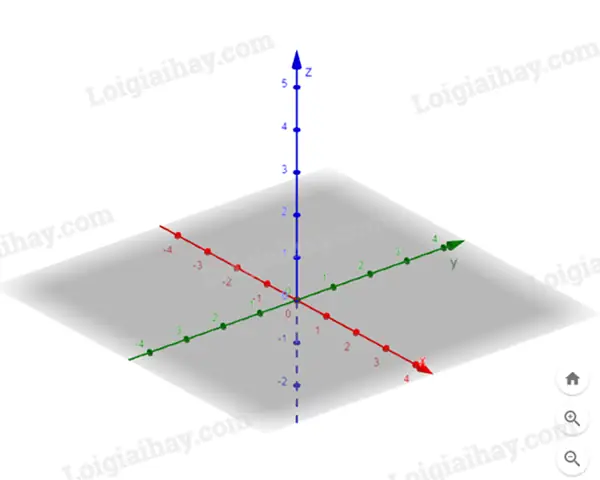
Sau khi mở cửa sổ 3D, bạn sẽ thấy trục tọa độ Oxyz với các trục X (đỏ), Y (xanh lá) và Z (xanh dương). Đây là không gian làm việc để vẽ các đối tượng ba chiều.

Có thể bạn quan tâm: Dậy Cách Vẽ Chọi Gà: Hướng Dẫn Chi Tiết Từ Cơ Bản Đến Nâng Cao
3. Các khái niệm cơ bản cần nắm trước khi vẽ nón
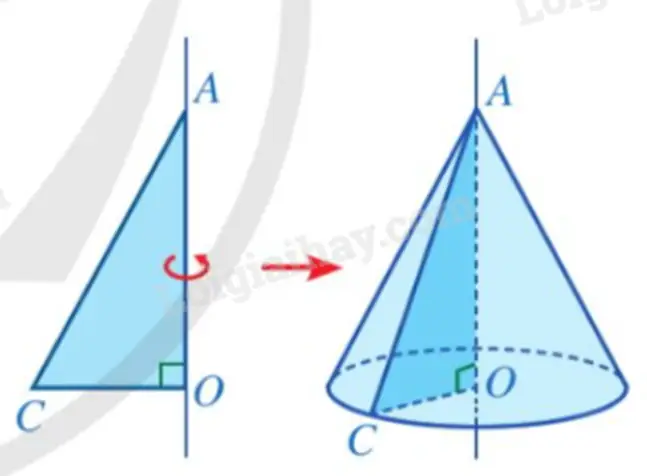
- Đỉnh (Vertex): Điểm cao nhất của nón, thường nằm trên trục Z và được ký hiệu là V.
- Đáy (Base): Mặt phẳng nằm ngang, thường là một hình tròn có tâm O và bán kính r.
- Trục (Axis): Đường thẳng nối đỉnh V với tâm O của đáy, là trục đối xứng của nón.
- Mặt bên (Lateral surface): Phần bề mặt cong nối đỉnh với vòng tròn đáy.
- Độ nghiêng (Tilt): Khi trục nón không vuông góc với mặt phẳng đáy, tạo ra nón nghiêng.
Hiểu rõ các yếu tố này sẽ giúp bạn xây dựng mô hình nón một cách logic và có thể tùy chỉnh dễ dàng.
4. Bước thực tế vẽ một hình nón đơn giản
4.1. Xác định các tham số cơ bản
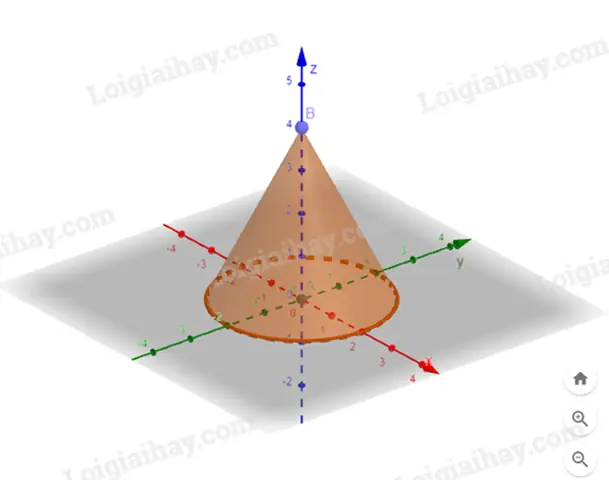
Giả sử chúng ta muốn vẽ một nón có:
- Đỉnh V tại điểm (0, 0, 5)
- Đáy là một vòng tròn nằm trong mặt phẳng z = 0, tâm O tại (0, 0, 0)
- Bán kính đáy r = 3
4.2. Vẽ đáy (hình tròn)
- Chọn công cụ
Circle with Center and Radius(Biểu tượng vòng tròn). - Nhấp vào điểm O (0,0,0) trên trục XY để đặt tâm.
- Nhập bán kính
3và nhấn Enter.
Kết quả: Một vòng tròn nằm trên mặt phẳng z = 0, đại diện cho đáy nón.
4.3. Vẽ đỉnh
- Chọn công cụ
Point(điểm). - Nhấp vào không gian 3D và nhập tọa độ
(0, 0, 5). - Nhấn Enter. Điểm V xuất hiện ở vị trí cao hơn đáy.
4.4. Tạo mặt bên (Surface) của nón
Có thể bạn quan tâm: Dạy Cách Vẽ Đồ Họa Từ Cơ Bản Đến Nâng Cao: Hướng Dẫn Chi Tiết Cho Người Mới Bắt Đầu
GeoGebra không có công cụ “Cone” trực tiếp trong phiên bản 3D Classic, nhưng chúng ta có thể tạo mặt bên bằng cách sử dụng Surface dựa trên công thức tham số hoặc sử dụng Cone trong phiên bản GeoGebra 3D Calculator (phiên bản mới hơn). Dưới đây là hai phương pháp:
Phương pháp A: Dùng công cụ “Cone” (đối với GeoGebra 3D Calculator)
- Trên thanh công cụ, chọn biểu tượng
Cone(hình nón). - Nhấp vào đỉnh V, sau đó nhấp vào trung tâm O của đáy.
- Khi được hỏi bán kính, nhập
3. - Nhấn Enter. Một hình nón hoàn chỉnh xuất hiện, bao gồm mặt bên và đáy.
Phương pháp B: Dùng công thức tham số (cho phiên bản Classic)
Công thức tham số của một nón tròn đứng:
\begin{cases}
x(u,v) = r\frac{v}{h} \cos u \
y(u,v) = r\frac{v}{h} \sin u \
z(u,v) = v
\end{cases}
Trong đó:
– (u) biến góc, chạy từ (0) đến (2\pi)
– (v) biến chiều cao, chạy từ (0) đến (h) (độ cao nón)
Thực hiện:
- Mở Input Bar (dòng nhập) ở dưới cửa sổ đồ thị.
- Nhập lệnh sau:
Surface( (3v/5)cos(u), (3v/5)sin(u), v, u, 0, 2π, v, 0, 5 )
Giải thích:
– 3 là bán kính đáy, 5 là độ cao.
– u từ 0 đến 2π, v từ 0 đến 5.
– Kết quả là một mặt bên nón (không bao gồm đáy).
- Để thêm đáy, bạn có thể nhập:
Surface( 3cos(u), 3sin(u), 0, u, 0, 2π )
- Cuối cùng, để tạo một đối tượng duy nhất, bạn có thể gộp hai surface bằng lệnh
Join(nếu cần).
4.5. Tùy chỉnh màu sắc và độ trong suốt
- Nhấp chuột phải vào nón →
Object Properties. - Trong tab
Color, chọn màu cho mặt bên và đáy. - Đánh dấu
Alpha(độ trong suốt) và điều chỉnh thanh trượt để làm nón trong suốt một phần, giúp nhìn rõ cấu trúc bên trong.
5. Vẽ nón nghiêng (Cone with Tilt)
5.1. Định nghĩa tham số
Giả sử chúng ta muốn nón có trục nghiêng một góc α so với trục Z, và trục này quay quanh trục Y. Để thực hiện, chúng ta sẽ:
Có thể bạn quan tâm: Dạy Cách Vẽ Đậm Nhạt: Kỹ Thuật, Bước Điệu Và Mẹo Thực Hành Để Tạo Nên Tác Phẩm Sống Động
- Đặt đỉnh V tại (0, 0, h).
- Đặt trung tâm đáy O’ tại vị trí (d·sinα, 0, d·cosα) trên mặt phẳng z = 0, trong đó
dlà khoảng cách theo phương nghiêng (thường bằngh tanα).
5.2. Thực hiện trên GeoGebra
- Xác định góc nghiêng: Ví dụ α = 30° (π/6 rad). Nhập vào:
α = π/6
- Tính khoảng cách d (độ lệch của đáy):
d = 5 tan(α)
- Tạo điểm đỉnh V:
V = (0, 0, 5)
- Tạo trung tâm đáy O’:
O' = (d, 0, 0)
- Vẽ đáy (vòng tròn nằm trên mặt phẳng z = 0, trung tâm O’, bán kính r = 3):
c = Circle(O', 3)
- Vẽ nón (sử dụng công cụ
Conenếu có) hoặc dùng công thức tham số nghiêng:
Công thức tham số của nón nghiêng:
\begin{cases}
x(u,v)= (r\frac{v}{h})\cos u + v\sin\alpha \
y(u,v)= (r\frac{v}{h})\sin u \
z(u,v)= v\cos\alpha
\end{cases}
Nhập:
Surface( (3v/5)cos(u) + vsin(α), (3v/5)sin(u), vcos(α), u, 0, 2π, v, 0, 5 )
- Thêm đáy (nếu chưa có):
Surface( 3cos(u) + d, 3sin(u), 0, u, 0, 2π )
Kết quả là một nón nghiêng, trục quay quanh trục Y và tạo góc α với trục Z.
6. Tính toán các đại lượng quan trọng của nón
Sau khi đã vẽ nón, bạn có thể dùng GeoGebra để tính:
6.1. Độ cao (h)
Nếu chưa biết, độ cao là khoảng cách thẳng giữa đỉnh và mặt phẳng đáy:
h = DistanceV, Plane(O, Vector(0,0,1))
6.2. Bán kính đáy (r)
r = DistanceO, PointOnc, 0
6.3. Diện tích mặt bên (Lateral Surface Area)
Công thức: (A_{\text{side}} = \pi r l) với (l = \sqrt{r^2 + h^2}) là độ dài sinh (slant height).
Trong GeoGebra:
l = Sqrtr^2 + h^2
A_side = π r l
6.4. Diện tích toàn phần (Total Surface Area)
(A_{\text{total}} = A_{\text{side}} + \pi r^2)
A_total = A_side + π r^2
6.5. Thể tích (Volume)
Có thể bạn quan tâm: Hướng Dẫn Chi Tiết Cách Vẽ Tóc Búi Đẹp, Tự Tin Tỏa Sáng Trong Mọi Dịp
(V = \frac{1}{3}π r^2 h)
V = (1/3) π r^2 h
Bạn có thể tạo các Text (văn bản) trong GeoGebra và gắn các công thức trên để hiển thị giá trị động khi bạn thay đổi các tham số (độ cao, bán kính, góc nghiêng).
7. Thao tác nâng cao và tùy chỉnh mô hình nón
7.1. Cắt nón bằng một mặt phẳng
Đôi khi bạn muốn xem phần cắt của nón khi giao với một mặt phẳng (ví dụ mặt phẳng x = 2). Thực hiện:
- Tạo mặt phẳng:
P = Plane( (2,0,0), Vector(0,1,0), Vector(0,0,1) )
- Dùng lệnh
Intersectđể lấy đường cắt:
cắt = IntersectSurfaceOfCone, P
Kết quả là một đường cong (có thể là elip hoặc parabol tùy vị trí cắt).
7.2. Tạo nón đa lớp (stacked cones)
Bạn có thể tạo một dãy nón có bán kính và độ cao giảm dần để mô phỏng hình dạng “pyramid of cones”.
n = 5
For i from 1 to n { h_i = 5 - (i-1)0.8 r_i = 3 - (i-1)0.5 Cone( (0,0, Sum0..i-1h_j), (0,0, Sum0..ih_j), r_i )
}
Lưu ý: Cú pháp trên chỉ mang tính minh họa; trong GeoGebra bạn có thể dùng vòng lặp Sequence:
Seq( Cone( (0,0,Sum5 - (k-1)0.8, k, 1, i-1), (0,0,Sum5 - (k-1)0.8, k, 1, i), 3 - (i-1)0.5 ), i, 1, 5 )
7.3. Áp dụng chuyển đổi affine (dịch, quay, co giãn)

- Dịch (Translation): Sử dụng lệnh
Translateobject, vector. Ví dụ dịch nón lên 2 đơn vị trong hướng X:
Cone1 = Cone(V, O, 3)
Cone2 = TranslateCone1, (2,0,0)
- Quay (Rotation):
Rotateobject, angle, axis. Quay nón 45° quanh trục Z:
ConeRot = RotateCone1, 45°, (0,0,0), (0,0,1)
- Co giãn (Scale):
Scaleobject, factor, center. Co giãn nón gấp đôi kích thước:
ConeScale = ScaleCone1, 2, (0,0,0)
Những phép biến đổi này giúp bạn tạo ra các mô hình phức tạp hơn, ví dụ nón nằm nghiêng trong không gian, hoặc nón được lắp ghép với các khối hình khác.
8. Lưu và chia sẻ mô hình
Sau khi hoàn thiện mô hình nón (hoặc dãy nón), bạn có thể:
- Lưu dưới dạng file .ggb:
File → Save As…để lưu lại dự án, có thể mở lại sau. - Xuất ảnh:
File → Export → Graphics View as PNGhoặcExport → 3D View as OBJnếu muốn dùng trong phần mềm 3D khác. - Chia sẻ trực tuyến: Tải lên GeoGebra Materials (https://www.geogebra.org/material) để người khác có thể xem, sao chép và chỉnh sửa.
9. Một số lưu ý và lỗi thường gặp
| Lỗi | Nguyên nhân | Cách khắc phục |
|---|---|---|
| Đỉnh không nằm trên trục Z | Khi nhập tọa độ V sai | Kiểm tra lại giá trị trong Input Bar, nhập dạng (0,0,5) |
| Đáy không nằm trên mặt phẳng z=0 | Quên đặt mặt phẳng đáy | Khi tạo Circle, chắc chắn chọn Plane là z = 0 |
| Mặt bên không hiển thị | Độ trong suốt quá cao hoặc màu cùng với nền | Điều chỉnh Alpha và màu sắc trong Object Properties |
| Các công thức tham số không vẽ được | Thiếu dấu phẩy hoặc sai cú pháp | Kiểm tra lại cú pháp Surface( expr1, expr2, expr3, u, u0, u1, v, v0, v1 ) |
| Khi quay nón, trục quay không đúng | Không chỉ định trục quay rõ ràng | Dùng cú pháp Rotateobject, angle, center, axisVector |
10. Kết luận
Việc vẽ hình nón bằng GeoGebra không chỉ đơn giản là tạo ra một mô hình hình học mà còn mở ra cơ hội khám phá sâu hơn về các tính chất hình học, tính toán thể tích, diện tích và thực hiện các phép biến đổi không gian. Nhờ vào tính linh hoạt của GeoGebra, bạn có thể tạo ra:
- Nón đứng truyền thống.
- Nón nghiêng với bất kỳ góc nào.
- Dãy nón đa lớp, nón cắt bởi các mặt phẳng.
- Các mô hình kết hợp với các khối hình khác như hình trụ, hình cầu, hoặc lưới lưỡi.
Bằng cách nắm vững các công cụ cơ bản (điểm, đường thẳng, vòng tròn), các lệnh nâng cao (Surface, Cone, Rotate, Translate) và cách sử dụng các công thức tham số, bạn sẽ nhanh chóng trở thành người dùng thành thạo, có thể tạo ra các mô hình 3D phong phú và chia sẻ chúng với cộng đồng học tập.
Hãy thực hành ngay hôm nay: mở GeoGebra, nhập các lệnh trên, thay đổi các tham số (độ cao, bán kính, góc nghiêng) và quan sát cách mô hình thay đổi. Khi đã quen, bạn có thể áp dụng kiến thức này vào việc thiết kế bài giảng, làm bài tập thực hành hoặc thậm chí tạo ra các dự án đồ họa 3D cho các môn học liên quan đến khoa học và kỹ thuật.
Chúc bạn thành công và sáng tạo không ngừng với GeoGebra!