
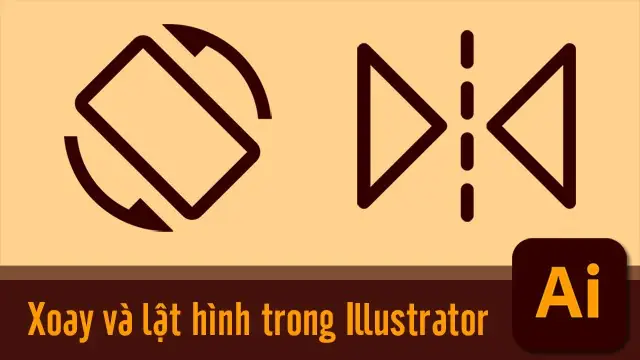
Trong môi trường thiết kế đồ họa, Adobe Illustrator luôn là một trong những công cụ mạnh mẽ và linh hoạt nhất, được các nhà thiết kế chuyên nghiệp và nghiệp dư ưa chuộng. Một trong những thao tác cơ bản nhưng không kém phần quan trọng là việc xoay khung vẽ (artboard). Việc xoay khung vẽ không chỉ giúp bạn tạo ra các bố cục phù hợp với yêu cầu khách hàng mà còn tối ưu hoá quy trình làm việc, giảm thiểu thời gian sửa chữa và tăng tính thẩm mỹ cho sản phẩm cuối cùng.
Bài viết dưới đây sẽ cung cấp cho bạn một hướng dẫn chi tiết, từng bước một, về cách xoay khung vẽ trong Illustrator, đồng thời giới thiệu một số mẹo, thủ thuật và lưu ý quan trọng để bạn có thể vận dụng một cách hiệu quả trong các dự án thực tế.
TÓM TẮT
- 1 1. Tổng Quan Về Artboard trong Illustrator
- 2 2. Các Phương Pháp Xoay Artboard trong Illustrator
- 3 3. Các Vấn Đề Thường Gặp Khi Xoay Artboard và Cách Khắc Phục
- 4 4. Mẹo Thực Tiễn Để Tối Ưu Hóa Quy Trình Xoay Artboard
- 5 5. Ứng Dụng Thực Tế: Các Tình Huống Cụ Thể
- 6 6. Kiểm Tra và Xuất File Sau Khi Xoay Artboard
- 7 7. Tổng Kết
1. Tổng Quan Về Artboard trong Illustrator
1.1 Artboard là gì?
Artboard (khung vẽ) trong Illustrator được xem như là bảng vẽ ảo – một không gian làm việc nơi bạn có thể tạo và sắp xếp các đối tượng đồ họa. Mỗi file Illustrator có thể chứa nhiều artboard, cho phép bạn thiết kế các phiên bản khác nhau của cùng một dự án (ví dụ: poster A4, banner 2x3m, biểu tượng app, v.v.) trong một file duy nhất.
1.2 Lợi ích khi sử dụng nhiều artboard
- Tiết kiệm thời gian: Không cần mở nhiều file riêng lẻ.
- Đồng nhất thiết kế: Các yếu tố, màu sắc, kiểu chữ có thể chia sẻ giữa các artboard.
- Xuất file linh hoạt: Bạn có thể xuất từng artboard thành một file riêng hoặc xuất toàn bộ dưới dạng PDF đa trang.
1.3 Khi nào cần xoay artboard?
- Khi thiết kế sản phẩm in ấn có yêu cầu quay 90 độ (ví dụ: tờ rơi, brochure dạng dọc/dọc ngược).
- Khi làm việc với giao diện thiết bị di động và muốn kiểm tra bố cục trong cả hai hướng dọc và ngang.
- Khi muốn đồng bộ hoá các artboard đã có sẵn để phù hợp với yêu cầu khách hàng hoặc tiêu chuẩn chuẩn mực ngành.
2. Các Phương Pháp Xoay Artboard trong Illustrator

Có thể bạn quan tâm: Học Cách Vẽ Vân Tay: Hướng Dẫn Chi Tiết Từ Cơ Bản Đến Nâng Cao
2.1 Sử dụng công cụ Artboard Tool
Bước 1: Chọn Artboard Tool
- Nhấn phím Shift + O (hoặc chọn Artboard Tool từ thanh công cụ bên trái, biểu tượng là một khung hình có các góc kéo).
Bước 2: Chọn artboard cần xoay
- Khi công cụ được kích hoạt, các artboard hiện ra với viền dày và các điểm điều chỉnh ở các góc và giữa các cạnh.
- Click vào artboard bạn muốn xoay. Nếu muốn xoay nhiều artboard cùng lúc, giữ Shift và click chọn lần lượt.
Bước 3: Xoay artboard
- Khi artboard được chọn, di chuột lên Control Panel (hoặc Properties Panel trong Illustrator CC 2026 trở lên) và tìm mục “Rotate”.
- Nhập góc xoay mong muốn (ví dụ: 90°, 180°, -90°). Lưu ý: Illustrator cho phép nhập giá trị thập phân, nhưng thường chỉ cần các góc chuẩn 90 độ để tránh lỗi khi xuất file.
- Nhấn Enter và artboard sẽ xoay theo góc đã nhập.
Bước 4: Kiểm tra và điều chỉnh nội dung
- Khi xoay artboard, các đối tượng bên trong không tự động xoay. Bạn cần tự mình xoay các đối tượng (hoặc nhóm chúng) để chúng phù hợp với orientation mới.
- Để xoay nhanh nội dung, chọn toàn bộ (Ctrl + A) và dùng Rotate Tool (R) hoặc Object > Transform > Rotate.
2.2 Xoay Artboard cùng với nội dung bằng cách nhóm và xoay
Nếu bạn muốn đồng thời xoay artboard và nội dung bên trong mà không cần thao tác riêng rẽ, hãy làm theo các bước sau:
- Chọn toàn bộ nội dung trên artboard (Ctrl + A).
- Nhóm chúng lại (Ctrl + G) để tạo một đối tượng duy nhất.
- Chọn Artboard Tool (Shift + O) và kéo để tạo một artboard mới vừa khít với nội dung đã nhóm (hoặc sử dụng File > Document Setup > Edit Artboards để tự động vừa khít).
- Chọn Rotate Tool (R), kéo để xoay nhóm nội dung và artboard đồng thời. Khi kéo, giữ Shift để giới hạn góc xoay thành các bội số của 45°, hoặc nhập góc chính xác trong Options Bar.
- Rời nhóm (Ctrl + Shift + G) nếu cần chỉnh sửa riêng lẻ.
2.3 Sử dụng Menu “Artboard Options”
- Vào File > Document Settings (hoặc nhấn Alt + Ctrl + P trên Windows, Option + Command + P trên macOS) để mở Document Setup.
- Nhấn Edit Artboards. Khi giao diện hiển thị các artboard, bạn có thể kéo các góc để thay đổi kích thước và điều chỉnh góc xoay thông qua Properties Panel như trong phần 2.1.
- Khi bạn muốn đặt lại góc xoay cho artboard, chỉ cần nhập 0° trong trường Rotate.
2.4 Xoay artboard bằng script (đối với người dùng nâng cao)
Nếu bạn thường xuyên phải xoay nhiều artboard cùng một lúc, việc viết một script JavaScript cho Illustrator sẽ tiết kiệm thời gian đáng kể. Dưới đây là một ví dụ ngắn gọn:
// RotateAllArtboards.jsx
var doc = app.activeDocument;
var angle = 90; // Đổi góc xoay tại đây for (var i = 0; i < doc.artboards.length; i++) { var ab = doc.artboardsi; var rect = ab.artboardRect; // left, top, right, bottom var centerX = (rect0 + rect2) / 2; var centerY = (rect1 + rect3) / 2; // Tạo một matrix xoay var matrix = app.getRotationMatrix(angle, centerX, centerY); // Áp dụng matrix cho artboard ab.transform(matrix);
}
alert("Đã xoay tất cả các artboard " + angle + " độ!");
- Lưu file dưới dạng .jsx và chạy qua File > Scripts > Other Script.
- Script sẽ xoay tất cả artboard trong tài liệu hiện tại theo góc bạn đặt (ở đây là 90°). Bạn có thể thay đổi giá trị
angleđể xoay 180°, -90°, v.v.
Lưu ý: Script chỉ xoay artboard, không xoay nội dung. Nếu muốn cả nội dung, bạn cần viết thêm đoạn code để lặp qua các page items và áp dụng ma trận xoay tương tự.
3. Các Vấn Đề Thường Gặp Khi Xoay Artboard và Cách Khắc Phục
Có thể bạn quan tâm: Học Cách Vẽ Váy Cưới: Bí Quyết Từ Cơ Bản Đến Chuyên Nghiệp
3.1 Nội dung bị cắt sau khi xoay
- Nguyên nhân: Khi artboard xoay, kích thước không thay đổi, dẫn tới một số phần của đối tượng vượt ra ngoài biên artboard.
- Giải pháp:
- Kiểm tra Bounding Box (khung bao) của các đối tượng. Đảm bảo chúng nằm trong phạm vi artboard sau khi xoay.
- Sử dụng Object > Artboards > Fit to Artwork Bounds để tự động mở rộng artboard vừa vặn với nội dung.
3.2 Khi xuất file PDF, các artboard bị lệch
- Nguyên nhân: Khi xuất, Illustrator sử dụng thông tin vị trí gốc (origin) của artboard. Nếu artboard đã xoay nhưng không được căn chỉnh lại, PDF có thể hiển thị lệch.
- Giải pháp:
- Trước khi xuất, vào File > Document Setup > Bleed and Slug và đặt Bleed về 0.
- Kiểm tra “Use Artboards” trong hộp thoại Export PDF và chọn “All” hoặc “Range” đúng artboard.
3.3 Khi sao chép artboard, góc xoay không đồng nhất
- Khi bạn duplicate một artboard (Alt + kéo), góc xoay được sao chép nguyên vẹn. Tuy nhiên, nếu bạn thay đổi góc xoay của một artboard sau khi sao chép, các artboard còn lại sẽ không tự động cập nhật.
- Cách làm: Sử dụng Edit Artboards và chọn “Rearrange” để sắp xếp lại các artboard theo một layout mới (có thể chọn “Row by Row” hoặc “Column by Column”).
3.4 Khi xoay artboard, các guide (đường dẫn) không di chuyển
- Vấn đề: Guides là các đối tượng tĩnh, chúng không tự động xoay theo artboard.
- Cách khắc phục:
- Chọn View > Guides > Lock Guides (để mở khóa).
- Sau khi mở khóa, chọn Select All Guides (Ctrl + Alt + ;), rồi dùng Rotate Tool để xoay chúng cùng với artboard.
4. Mẹo Thực Tiễn Để Tối Ưu Hóa Quy Trình Xoay Artboard
4.1 Sử dụng Smart Guides và Snap to Grid
- Bật Smart Guides (Ctrl + U) và Snap to Grid để khi xoay artboard, các đối tượng sẽ tự động căn chỉnh vào lưới, giúp duy trì độ chính xác.
4.2 Tạo Template Artboard
Có thể bạn quan tâm: Học Cách Vẽ Tóc Anime: Hướng Dẫn Chi Tiết Từ Cơ Bản Đến Nâng Cao
- Khi bạn cần thường xuyên xoay artboard sang các góc chuẩn (0°, 90°, 180°, 270°), hãy tạo template file có sẵn các artboard với các góc này. Khi cần, chỉ cần duplicate và rename.
4.3 Sử dụng Layer để quản lý nội dung xoay
- Đặt toàn bộ nội dung của một artboard vào một layer riêng. Khi xoay artboard, bạn chỉ cần bật/đóng layer để hiển thị hoặc ẩn nội dung, tránh việc vô tình chỉnh sửa các artboard khác.
4.4 Kiểm tra kích thước cuối cùng bằng “Document Raster Effects Settings”
- Khi làm việc với các hiệu ứng raster (blur, glow), xoay artboard có thể ảnh hưởng tới resolution. Vào Effect > Document Raster Effects Settings và chắc chắn rằng DPI (dots per inch) vẫn ở mức cần thiết (thường là 300 ppi cho in ấn).
5. Ứng Dụng Thực Tế: Các Tình Huống Cụ Thể
5.1 Thiết kế brochure gập đôi (folded brochure)
- Bước 1: Tạo một artboard kích thước A4 (210 x 297 mm) và xoay 90° để có orientation dọc.
- Bước 2: Tạo các artboard phụ cho mỗi trang (3 hoặc 4 tùy loại brochure).
- Bước 3: Khi hoàn thiện, sử dụng File > Export > Save for Web (Legacy) và chọn “All Artboards” để xuất từng trang riêng biệt.
5.2 Thiết kế UI cho ứng dụng di động
- Bước 1: Tạo artboard 375 x 667 pt (iPhone 8) – orientation dọc.
- Bước 2: Sao chép artboard, xoay 90° để tạo phiên bản ngang (landscape). Điều này giúp bạn kiểm tra bố cục trong cả hai hướng.
- Bước 3: Sử dụng Component Libraries (Window > Libraries) để lưu các biểu tượng, sau đó kéo thả vào cả hai artboard, đảm bảo tính nhất quán.
- Đối với banner 3m x 1m, bạn có thể tạo artboard 3,000 x 1,000 mm. Khi khách hàng yêu cầu banner ngang thay vì dọc, chỉ cần xoay artboard 90° và điều chỉnh lại vị trí các hình ảnh, text. Việc này giúp giảm thời gian “re‑layout” đáng kể.
6. Kiểm Tra và Xuất File Sau Khi Xoay Artboard
6.1 Kiểm tra lại các liên kết (linked files)

Có thể bạn quan tâm: Học Cách Vẽ Trên Photoshop: Hướng Dẫn Từ Cơ Bản Đến Nâng Cao Cho Người Mới Bắt Đầu
- Khi các hình ảnh, file PSD được linked (liên kết) chứ không nhúng, việc xoay artboard không ảnh hưởng tới vị trí của chúng. Hãy mở Links Panel (Window > Links) và Update nếu có cảnh báo.
6.2 Kiểm tra màu sắc và bleed
- Nếu bạn làm việc cho in ấn, Bleed (cạnh tràn) rất quan trọng. Khi xoay artboard, các giá trị bleed vẫn giữ nguyên, nhưng bạn cần chắc chắn rằng Background đã mở rộng đủ để không bị cắt.
6.3 Xuất file PDF
- File > Save As > Adobe PDF (Print).
- Trong hộp thoại Save Adobe PDF, bật “Use Artboards” và chọn “All” hoặc “Range”.
- Kiểm tra mục Marks and Bleeds → bật Crop Marks và Bleed Marks nếu cần.
- Đặt Compatibility lên Acrobat 8 (PDF 1.7) để đảm bảo tính tương thích.
6.4 Xuất file PNG hoặc JPG cho web
- File > Export > Export As → Chọn định dạng (PNG, JPEG) → Tick Use Artboards.
- Đối với PNG, bạn có thể chọn Resolution (Screen (72 ppi) hoặc High (300 ppi)). Đảm bảo Background Color là Transparent nếu cần.
7. Tổng Kết
Việc xoay artboard trong Adobe Illustrator không chỉ là một thao tác đơn giản mà còn là một phần quan trọng trong quy trình thiết kế chuyên nghiệp. Từ việc sử dụng Artboard Tool, Rotate Tool, tới việc viết script tự động hay áp dụng các mẹo tối ưu như template, layer management, bạn sẽ có thể:
- Tiết kiệm thời gian: Không cần tạo lại file mới cho mỗi góc độ.
- Đảm bảo tính nhất quán: Các artboard đồng nhất về kích thước và orientation.
- Giảm lỗi khi xuất file: Nhờ kiểm tra bleed, guides và raster effects trước khi xuất.
- Nâng cao chất lượng sản phẩm: Bố cục hợp lý, nội dung không bị cắt hay lệch.
Hy vọng qua bài viết này, bạn đã nắm vững cách xoay khung vẽ trong Illustrator một cách chi tiết và thực tiễn. Hãy áp dụng ngay vào các dự án của mình và cảm nhận sự khác biệt trong quy trình làm việc!
Nếu còn bất kỳ thắc mắc nào, hãy để lại bình luận hoặc tham khảo tài liệu chính thức của Adobe để cập nhật các tính năng mới nhất. Chúc bạn sáng tạo thành công!