
TÓM TẮT
- 1 1. Giới thiệu chung về logo ASUS ROG
- 2 2. Những yếu tố cấu thành logo ASUS ROG
- 3 3. Chuẩn bị dụng cụ và phần mềm
- 4 4. Quy trình vẽ logo ASUS ROG bằng bút chì (cơ bản)
- 5 5. Vẽ logo ASUS ROG trên máy tính bằng Illustrator (vector)
- 6 6. Vẽ logo ASUS ROG trên Procreate (iPad)
- 7 7. Các kỹ thuật nâng cao để làm logo “sống động”
- 8 8. Ứng dụng thực tế của logo ASUS ROG đã vẽ
- 9 9. Những sai lầm thường gặp và cách khắc phục
- 10 10. Bài tập thực hành để nâng cao kỹ năng
- 11 11. Tổng kết
1. Giới thiệu chung về logo ASUS ROG
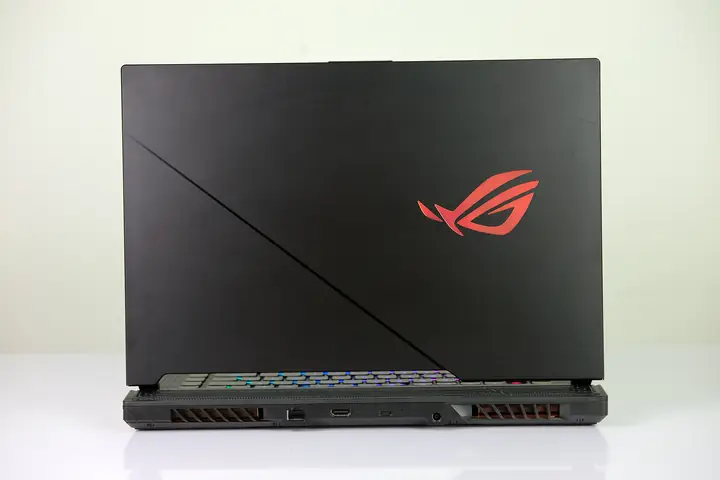
Logo ASUS ROG (Republic of Gamers) là biểu tượng tiêu biểu cho dòng sản phẩm gaming cao cấp của ASUS. Được thiết kế với hình ảnh con rồng mạnh mẽ, logo này không chỉ mang tính thẩm mỹ mà còn thể hiện tinh thần chiến đấu, sức mạnh và sự tinh tế trong công nghệ. Việc vẽ lại logo này một cách chính xác và đẹp mắt không chỉ giúp bạn hiểu sâu hơn về cấu trúc thiết kế mà còn là cơ hội luyện tập kỹ năng vẽ tay hoặc vẽ kỹ thuật số.
Trong bài viết này, chúng ta sẽ:
- Phân tích chi tiết các thành phần cấu thành logo ASUS ROG.
- Cung cấp hướng dẫn vẽ từng bước bằng bút chì, bút mực và phần mềm đồ họa (Adobe Illustrator, Photoshop, Procreate…).
- Đưa ra các mẹo và kỹ thuật nâng cao để làm cho logo trở nên sống động và chuyên nghiệp hơn.
- Giới thiệu một số biến thể sáng tạo của logo cho các dự án cá nhân.
2. Những yếu tố cấu thành logo ASUS ROG
2.1. Hình dáng rồng
Logo ASUS ROG chủ yếu là hình ảnh một con rồng đang uốn lượn, đầu vươn lên, miệng mở to kèm lưỡi lửa. Các đường nét của rồng được thiết kế mềm mại nhưng vẫn giữ được độ mạnh mẽ:
- Đầu rồng: Mắt to, lông mày gập, hàm răng sắc nhọn.
- Cổ và thân: Đường cong uốn lượn, tạo cảm giác chuyển động.
- Đuôi: Cuối đuôi thường có hình cong như một cung, tạo sự cân bằng cho toàn bộ hình ảnh.
2.2. Chữ “ROG”
Bên dưới hình rồng là chữ “ROG” viết tắt của “Republic of Gamers”. Font chữ được tùy biến, có góc cạnh, các ký tự kết nối liền mạch với nhau và đôi khi có thêm các chi tiết “gươm” hoặc “vệt sáng” để tăng tính năng động.
2.3. Màu sắc tiêu chuẩn

Có thể bạn quan tâm: Khung Tranh Vẽ Cách Điệu: Nghệ Thuật Trang Trí Không Gian Hiện Đại
Màu chủ đạo của logo là đen và đỏ (hoặc vàng) – màu đen tượng trưng cho sức mạnh, màu đỏ hoặc vàng tượng trưng cho năng lượng và nhiệt huyết. Khi vẽ tay, bạn có thể dùng bút chì để phác thảo và sau đó tô màu bằng bút màu, bút gel hoặc màu nước.
3. Chuẩn bị dụng cụ và phần mềm
3.1. Dụng cụ vẽ tay
| Dụng cụ | Mô tả | Lý do sử dụng |
|---|---|---|
| Bút chì HB / 2B | Dùng để phác thảo tổng thể | Độ cứng vừa phải, dễ xóa |
| Gôm tẩy | Xóa các nét sai | Giữ bản vẽ sạch sẽ |
| Bút mực đen (pen) | Tạo nét line cuối cùng | Độ nét rõ, không nhòe |
| Bảng màu (bút màu, marker, watercolor) | Tô màu | Đem lại màu sắc chuẩn của logo |
| Giấy vẽ (kích thước A4 hoặc A3) | Nền tảng vẽ | Độ bền và độ mịn tốt |
3.2. Phần mềm đồ họa
| Phần mềm | Đặc điểm | Lý do dùng |
|---|---|---|
| Adobe Illustrator | Vector, khả năng mở rộng vô hạn | Vẽ logo chuẩn, không bị mất nét |
| Adobe Photoshop | Raster, hỗ trợ hiệu ứng | Thêm shading, glow, texture |
| Procreate (iPad) | Cảm ứng, brush đa dạng | Vẽ nhanh, thuận tiện di động |
| CorelDRAW | Vector, giao diện thân thiện | Lựa chọn thay thế Illustrator |
4. Quy trình vẽ logo ASUS ROG bằng bút chì (cơ bản)
Bước 1: Thu thập tài liệu tham khảo
- Tải hình ảnh logo ASUS ROG chính thống từ website ASUS hoặc các nguồn tin cậy.
- In ra hoặc mở trên máy tính để quan sát chi tiết.
Bước 2: Vẽ khung tổng thể
- Xác định tỷ lệ: Đặt một hình chữ nhật làm khung, chia thành 3 phần chiều dọc (đầu, thân, đuôi) để cân đối.
- Phác thảo đầu rồng: Vẽ một hình bầu dục nhẹ cho đầu, sau đó vẽ các đường viền mắt, mũi, miệng.
- Vẽ cổ và thân: Dùng đường cong mềm để nối đầu tới thân, tạo cảm giác uốn lượn.
- Vẽ đuôi: Đuôi nên dài và cong nhẹ, kết thúc bằng một vòng cung.
Bước 3: Thêm chi tiết
Có thể bạn quan tâm: Illustrator: Cách Xoay Khung Vẽ (artboard) Đúng Chuẩn Và Nhanh Chóng
- Mắt và lông mày: Vẽ mắt thành hình hạt ngọc, lông mày nghiêng mạnh.
- Răng và hàm: Vẽ các răng sắc nhọn, chú ý độ đồng đều.
- Vảy: Thêm các vây vảy dọc theo thân và đuôi, mỗi vây có hình tam giác hoặc răng cưa.
- Lửa: Vẽ lửa bốc ra từ miệng, sử dụng nét ngắn, gợn sóng để tạo cảm giác chuyển động.
Bước 4: Vẽ chữ “ROG”
- Vẽ chữ “R”, “O”, “G” ngay dưới rồng, giữ khoảng cách cân đối.
- Đảm bảo các ký tự có độ dày đồng nhất, các góc nhọn và các đường nối liền mạch.
Bước 5: Đánh giá và chỉnh sửa
- Dùng gôm tẩy xóa những nét thừa, tinh chỉnh các đường cong để mượt mà hơn.
- Kiểm tra lại tỷ lệ giữa rồng và chữ “ROG”, đảm bảo chúng hài hòa.
Bước 6: Tô màu (tùy chọn)
- Sử dụng bút màu hoặc watercolor để tô màu đen và đỏ (hoặc vàng).
- Tô đen toàn bộ rồng và chữ, sau đó tô các chi tiết lửa bằng màu đỏ tươi.
- Thêm shading nhẹ để tạo độ sâu (đổ bóng phía dưới rồng).
5. Vẽ logo ASUS ROG trên máy tính bằng Illustrator (vector)
5.1. Khởi tạo dự án
- Mở Adobe Illustrator → File → New.
- Đặt kích thước artboard: 800 px × 800 px (hoặc tùy ý, vì vector có thể mở rộng).
- Chọn màu nền trắng.
5.2. Vẽ đường viền rồng
- Pen Tool (P): Dùng công cụ Pen để vẽ các đường cong chính của rồng. Bắt đầu từ đầu rồng, tạo anchor points dọc theo đường cong.
- Smooth Tool: Dùng để làm mượt các đoạn cong quá góc.
- Shape Builder Tool (Shift+M): Kết hợp các hình cơ bản (ellipse, rectangle) để tạo ra các phần vảy và chi tiết.
5.3. Thêm chi tiết

Có thể bạn quan tâm: Học Cách Vẽ Vân Tay: Hướng Dẫn Chi Tiết Từ Cơ Bản Đến Nâng Cao
- Eye: Vẽ hai vòng tròn lồng nhau (một màu trắng, một màu đen) cho mắt.
- Mouth & Teeth: Dùng Pen để tạo đường miệng mở, sau đó vẽ các hình tam giác nhỏ cho răng.
- Flames: Sử dụng Brush (B) với stroke dạng “Spiral” để tạo lửa bốc lên.
5.4. Tạo chữ “ROG”
- Chọn Type Tool (T) và nhập “ROG”.
- Chọn font “ROG Font” (nếu có) hoặc “Eurostile Bold” và chỉnh sửa:
- Convert to outlines (Shift+Ctrl+O) để biến chữ thành vector.
- Dùng Direct Selection Tool (A) để chỉnh sửa các góc, tạo đường nét “gươm”.
5.5. Đặt màu
- Fill: Đen cho toàn bộ rồng và chữ.
- Stroke: Không cần stroke hoặc dùng stroke màu đen mỏng để tăng độ nét.
- Flame Fill: Đỏ tươi (RGB: 255, 0, 0) hoặc vàng (RGB: 255, 215, 0).
5.6. Thêm hiệu ứng ánh sáng
- Inner Glow: Effect → Stylize → Inner Glow, chọn màu đỏ nhạt, opacity 30%, blur 5 px.
- Drop Shadow: Effect → Stylize → Drop Shadow, tạo bóng nhẹ phía sau logo để tăng chiều sâu.
5.7. Xuất file
- File → Export → Export As → chọn định dạng SVG (để giữ vector) hoặc PNG (độ phân giải 300 dpi) tùy nhu cầu sử dụng.
6. Vẽ logo ASUS ROG trên Procreate (iPad)
6.1. Chuẩn bị canvas
- Mở Procreate → tạo canvas 2000 × 2000 px, 300 dpi.
- Chọn background màu trắng hoặc trong suốt (transparent).
6.2. Dùng Brush “Technical Pen”
- Vẽ khung tổng thể giống như khi vẽ bằng bút chì: đầu, cổ, thân, đuôi.
- Dùng QuickShape (giữ ngón tay sau khi vẽ) để tạo các vòng tròn hoàn hảo cho mắt.
6.3. Thêm chi tiết và shading

Có thể bạn quan tâm: Học Cách Vẽ Váy Cưới: Bí Quyết Từ Cơ Bản Đến Chuyên Nghiệp
- Airbrush: Tô shading phía dưới rồng, tạo độ sâu.
- Glitter Brush: Dùng cho lửa để tạo hiệu ứng ánh sáng.
6.4. Vẽ chữ “ROG”
- Dùng Monoline Brush để vẽ chữ, sau đó chỉnh sửa bằng Liquify để tạo góc cạnh.
6.5. Tô màu
- Color Fill: Dùng “Color Drop” để tô nhanh các khu vực.
- Blend Modes: Đặt layer lửa ở chế độ “Add” để lửa sáng hơn nền.
6.6. Xuất file
- Share → PNG (transparent) hoặc PSD để có thể chỉnh sửa tiếp trong Photoshop.
7. Các kỹ thuật nâng cao để làm logo “sống động”
7.1. Gradient và Metallic Effect
- Gradient: Tạo gradient từ đen sang xám kim loại cho thân rồng, tạo cảm giác kim loại bóng.
- Metallic Brush: Dùng brush “Metallic” trong Photoshop để vẽ các vảy, tạo phản chiếu ánh sáng.
7.2. Texturization
- Noise: Thêm noise nhẹ (Filter → Noise → Add Noise) để tạo cảm giác bề mặt không hoàn hảo.
- Grunge Overlay: Đặt layer overlay với texture bìa cứng, giảm opacity để tạo “vintage gaming” look.
7.3. 3D Effect

- Extrude & Bevel: Trong Illustrator, chọn logo → Effect → 3D → Extrude & Bevel, tạo chiều sâu 3D.
- Lighting: Đặt góc ánh sáng “Top Left” để tạo bóng mạnh, làm nổi bật logo.
7.4. Motion Blur cho lửa
- Filter → Blur → Motion Blur (độ nghiêng 45°, distance 20 px) để lửa trông như đang bốc lên nhanh.
8. Ứng dụng thực tế của logo ASUS ROG đã vẽ
- In áo thun, hoodie: Đảm bảo file ở định dạng vector (SVG, AI) để in chất lượng cao.
- Sticker, decal: Dùng file PNG trong nền trong suốt, kích thước 1–2 inch.
- Digital banner: Kết hợp logo với các yếu tố UI/UX cho website gaming.
- Fan art: Thêm các nhân vật game yêu thích vào logo, tạo poster độc đáo.
9. Những sai lầm thường gặp và cách khắc phục
| Sai lầm | Mô tả | Cách khắc phục |
|---|---|---|
| Tỷ lệ không đồng đều | Đầu rồng quá to hoặc quá nhỏ so với thân | Dùng lưới (grid) để đo tỷ lệ, điều chỉnh anchor points |
| Đường nét gãy gợn | Vẽ bằng bút chì không mượt | Dùng công cụ Smooth trong Illustrator hoặc vẽ lại bằng Pen Tool |
| Màu không đồng nhất | Tô màu không đồng đều, chỗ màu đậm quá | Sử dụng layer riêng cho màu nền và shading, điều chỉnh opacity |
| Chữ “ROG” không cân bằng | Khoảng cách giữa các ký tự không đều | Chuyển chữ thành outlines rồi dùng Align → Distribute để cân bằng |
| Lửa không tự nhiên | Lửa quá “đơ” | Thêm các nét ngẫu nhiên, dùng Brush “Scatter” để tạo hiệu ứng lửa bốc lên |
10. Bài tập thực hành để nâng cao kỹ năng
- Vẽ lại logo từ nhớ: Đặt đồng hồ 10 phút, cố gắng vẽ logo mà không nhìn tài liệu. So sánh và chỉnh sửa.
- Biến tấu màu sắc: Thử vẽ logo với các màu neon (xanh lá, xanh dương) để tạo phong cách cyberpunk.
- Kết hợp với nhân vật game: Vẽ logo bên cạnh một nhân vật yêu thích (ví dụ: Overwatch, Dota 2) và tạo một poster.
- Tạo animation ngắn: Dùng After Effects hoặc Procreate Animation Assist để làm logo “bốc lửa” trong 2–3 giây.
- Thử vẽ 3D: Dùng Blender hoặc Cinema 4D tạo mô hình 3D của logo, sau đó render với ánh sáng mạnh.
11. Tổng kết
Việc vẽ logo ASUS ROG không chỉ là một hoạt động nghệ thuật mà còn là cơ hội để bạn hiểu rõ hơn về nguyên tắc thiết kế, tỷ lệ, màu sắc và các kỹ thuật đồ họa hiện đại. Từ việc phác thảo bằng bút chì truyền thống, vẽ vector trên Illustrator, cho tới vẽ kỹ thuật số trên Procreate, mỗi phương pháp đều có ưu và nhược điểm riêng, phù hợp với nhu cầu và công cụ của từng người.
Hãy bắt đầu với những bước cơ bản, luyện tập kiên nhẫn, sau đó dần dần áp dụng các kỹ thuật nâng cao như gradient metal, 3D extrusion và motion blur để tạo ra một logo ASUS ROG đầy sức mạnh, sống động và chuyên nghiệp. Khi đã thành thạo, bạn không chỉ có thể tái tạo logo cho các dự án cá nhân mà còn có thể sáng tạo ra những biến thể độc đáo, góp phần vào cộng đồng fan gaming và thiết kế.
Chúc bạn thành công và luôn “đánh bại” mọi thách thức trong hành trình vẽ logo ASUS ROG!