
TÓM TẮT
- 1 1. Giới thiệu chung về Medibang Paint Pro
- 2 2. Cài Đặt Medibang Paint Pro
- 3 3. Giao Diện Cơ Bản và Các Thành Phần Chính
- 4 4. Chuẩn Bị Dự Án: Tạo Canvas và Thiết Lập Layer
- 5 5. Công Cụ Vẽ Cơ Bản và Cách Tạo Line Art
- 6 6. Tô Màu (Coloring) và Shading
- 7 7. Hiệu Ứng Đặc Biệt và Bộ Lọc (Filters)
- 8 8. Sử Dụng Tablet và Cài Đặt Nhiệt Kế (Pressure)
- 9 9. Quản Lý Tài Nguyên: Brush, Material, Font
- 10 10. Quy Trình Hoàn Thiện Một Tác Phẩm
- 11 11. Mẹo Nâng Cao và Thủ Thuật Tiết Kiệm Thời Gian
- 12 12. Thực Hành: Vẽ Một Nhân Vật Manga Từ Đầu Đến Cuối
- 13 13. Các Tài Nguyên Học Tập Thêm
- 14 14. Kết Luận
1. Giới thiệu chung về Medibang Paint Pro
Medibang Paint Pro (thường được gọi tắt là Medibang) là một phần mềm vẽ tranh kỹ thuật số miễn phí, được phát triển bởi công ty Medibang Inc. Với giao diện thân thiện, tính năng mạnh mẽ và khả năng đồng bộ đám mây, Medibang đã nhanh chóng trở thành lựa chọn yêu thích của nhiều họa sĩ, nhà thiết kế và người yêu thích vẽ tranh trên toàn thế giới. Đặc biệt, phiên bản Pro dành cho máy tính để bàn (Windows, macOS) cung cấp nhiều công cụ chuyên nghiệp hơn so với phiên bản di động, giúp người dùng thực hiện các dự án phức tạp một cách hiệu quả.
Trong bài viết này, chúng ta sẽ đi sâu vào cách vẽ trên Medibang Paint Pro, bao gồm:
- Cài đặt và chuẩn bị môi trường làm việc.
- Khám phá giao diện và các công cụ cơ bản.
- Kỹ thuật vẽ line art, tô màu, shading và hiệu ứng.
- Các mẹo nâng cao: sử dụng layer, brush custom, blend mode, và các plugin.
- Quy trình hoàn thiện một tác phẩm từ ý tưởng tới xuất bản.
Bài viết được chia thành nhiều phần chi tiết, mỗi phần sẽ cung cấp hướng dẫn thực hành kèm theo các lưu ý quan trọng, giúp bạn nhanh chóng làm chủ Medibang và tạo ra những bức tranh chất lượng chuyên nghiệp.
2. Cài Đặt Medibang Paint Pro
2.1. Tải phần mềm
- Truy cập trang chủ chính thức: https://medibangpaint.com/vi/
- Chọn “Download” → “Medibang Paint Pro” → Chọn hệ điều hành (Windows/macOS).
- Nhấn “Download” và lưu file cài đặt.
2.2. Cài đặt nhanh
- Windows: Mở file .exe, chấp nhận các điều khoản, chọn thư mục cài đặt (khuyến nghị để mặc định). Đợi quá trình sao chép hoàn tất, sau đó click “Finish”.
- macOS: Mở file .dmg, kéo biểu tượng Medibang Paint Pro vào thư mục Applications.
2.3. Đăng ký tài khoản
Mặc dù phần mềm miễn phí, việc đăng ký tài khoản Medibang giúp bạn:
- Đồng bộ dự án qua đám mây.
- Truy cập thư viện brush, background, và tài nguyên miễn phí.
- Tham gia cộng đồng để chia sẻ và nhận phản hồi.
Bạn có thể đăng ký bằng email hoặc tài khoản Google/Facebook.
3. Giao Diện Cơ Bản và Các Thành Phần Chính
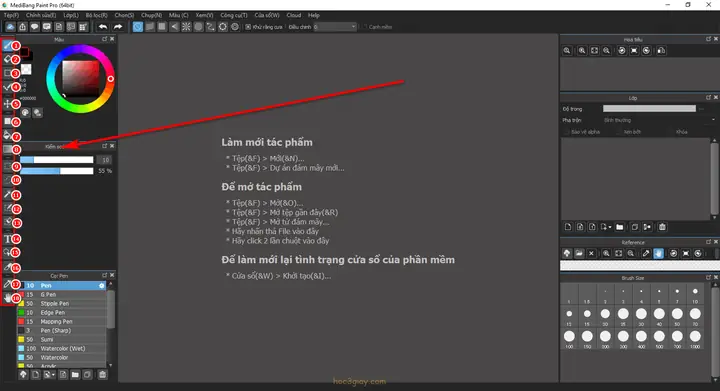
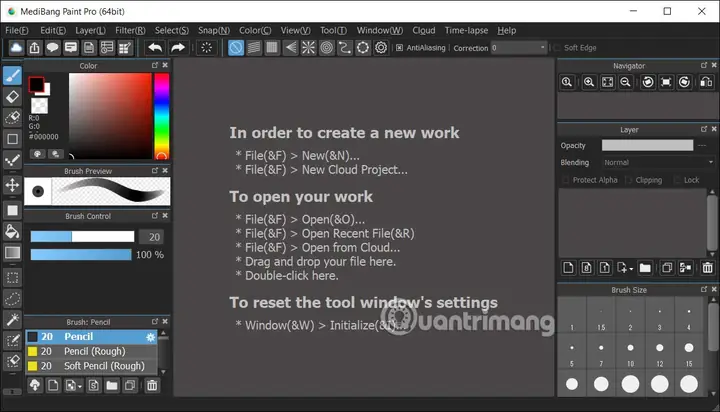
Khi mở Medibang Paint Pro lần đầu, giao diện sẽ hiển thị các khu vực chính:
| Khu vực | Mô tả |
|---|---|
| Menu Bar | Các lệnh File, Edit, View, Layer, Filter, Window, Help. |
| Tool Bar (bên trái) | Các công cụ vẽ: Brush, Pen, Eraser, Fill, Text, Shape, Transform, etc. |
| Palette (bên phải) | Các tab: Layers, Brush, Color, Material, Clip Studio, etc. |
| Canvas (trung tâm) | Không gian làm việc, hiển thị hình ảnh hiện tại. |
| Status Bar (dưới cùng) | Thông tin về zoom, kích thước canvas, vị trí con trỏ. |
3.1. Tùy chỉnh giao diện
- Ẩn/hiện các panel: Kéo các tab để ghép hoặc tách ra, hoặc vào
Window > Hide/Showđể ẩn tạm thời. - Thay đổi màu nền canvas: Click chuột phải vào canvas → “Canvas Color” → chọn màu hoặc ảnh nền.
- Zoom & Navigation: Dùng
Ctrl + Mouse Wheelđể zoom,Space + Dragđể di chuyển canvas.
4. Chuẩn Bị Dự Án: Tạo Canvas và Thiết Lập Layer

Có thể bạn quan tâm: Bản Vẽ Tường Cách Nhiệt: Hướng Dẫn Chi Tiết Từ Khái Niệm Đến Thực Hiện
4.1. Tạo file mới
File > New(hoặcCtrl + N).- Nhập kích thước (pixel, inches, cm) và độ phân giải DPI (khuyên dùng 300 DPI cho in ấn, 72-150 DPI cho web).
- Chọn “Background” (trắng, màu tùy chỉnh, hoặc Transparent).
4.2. Quản lý layer
Layer là nền tảng quan trọng trong vẽ kỹ thuật số. Medibang hỗ trợ:
- Layer thường: Dùng để vẽ, tô màu.
- Layer nhóm: Gom nhiều layer lại để quản lý.
- Layer vector: Dễ dàng chỉnh sửa đường line mà không bị mất chất lượng.
- Layer text: Cho phép nhập và chỉnh sửa chữ.
4.2.1. Thêm, xóa, sắp xếp layer
- Thêm layer: Nhấn biểu tượng “+” trong tab Layers hoặc
Ctrl + Shift + N. - Xóa layer: Chọn layer → nhấn biểu tượng “Trash” hoặc
Delete. - Sắp xếp: Kéo thả layer lên/xuống trong danh sách.
4.2.2. Thiết lập thuộc tính layer
- Opacity: Điều chỉnh độ trong suốt (0-100%).
- Blend Mode: Multiply, Screen, Overlay, etc., ảnh hưởng cách layer tương tác.
- Lock: Lock Transparency (khóa trong suốt), Lock Position (khóa vị trí), Lock All (khóa toàn bộ).
4.3. Sử dụng nhóm layer (Layer Group)
- Nhấn biểu tượng folder trong tab Layers để tạo nhóm.
- Kéo các layer vào nhóm để giảm thiểu lộn xộn và dễ dàng bật/tắt cùng lúc.
5. Công Cụ Vẽ Cơ Bản và Cách Tạo Line Art
5.1. Brush (Cọ) và Pen (Bút)
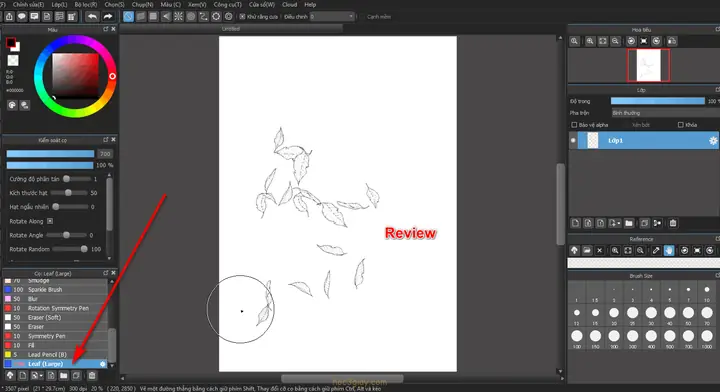
- Brush: Thích hợp cho tô màu, shading, texture.
- Pen: Dùng cho line art, đường viền sắc nét.
5.1.1. Chọn brush/pen
- Mở tab
Brush→ Chọn một trong các preset (Basic, Ink, Watercolor, etc.). - Nhấn vào biểu tượng “gear” để mở Brush Settings, điều chỉnh:
- Size (độ rộng).
- Opacity.
- Hardness (độ cứng cạnh).
- Spacing (khoảng cách giữa các dấu chấm khi di chuyển).
- Brush Dynamics: Pressure (độ nhạy áp lực nếu dùng tablet), Tilt, Rotation.
5.1.2. Tạo brush custom
- Chọn một brush có sẵn.
- Click “Edit Brush” → “Save as new brush”.
- Đặt tên, lưu vào thư mục cá nhân để tái sử dụng.
5.2. Kỹ thuật vẽ line art
- Chuẩn bị layer line: Tạo layer mới, đặt tên “Line Art”, bật “Vector Layer” nếu muốn đường nét sạch.
- Thiết lập pen: Chọn brush “Ink” → giảm opacity ~ 100%, hardness 100%, size tùy ý (thường 2-5 px cho line art).
- Vẽ phác thảo: Sử dụng màu nhẹ (ví dụ: #CCCCCC) để vẽ phác thảo nhanh trên layer “Sketch”.
- Vẽ lại trên layer line: Dùng Pen để vẽ lại các đường chính, chú ý:
- Những đoạn thẳng: Dùng công cụ
Straight Line(Shift + Click) để giữ thẳng. - Đường cong mượt: Dùng
Penvới áp lực tablet để thay đổi độ dày. - Sửa lỗi: Dùng
EraserhoặcUndo (Ctrl+Z)để chỉnh sửa. Nếu dùng vector layer, có thể chọnEdit Pathđể di chuyển điểm.
5.3. Tạo “Inking” nhanh với “Stabilizer”
- Medibang hỗ trợ tính năng “Stabilizer” (cũng gọi là “Smoothing”) giúp giảm rung tay.
- Vào
Brush Settings→ “Stabilizer” → chọn mức 1-5 (cao hơn = mượt hơn, nhưng phản hồi chậm hơn).
6. Tô Màu (Coloring) và Shading
6.1. Chuẩn bị layer màu

Có thể bạn quan tâm: Hướng Dẫn Chi Tiết Cách Vẽ Logo Asus Rog Từ Cơ Bản Đến Nâng Cao
- Layer Underlay (dưới line): Tạo layer mới, đặt tên “Base Color”, đặt dưới layer line art.
- Layer Shade: Tạo layer “Shade” phía trên “Base Color”, đặt blend mode thành Multiply.
- Layer Highlight: Tạo layer “Highlight”, blend mode Screen hoặc Add (Linear Dodge).
6.2. Công cụ Fill (Công cụ đổ màu)
- Chọn công cụ
Bucket Fill(G). - Đảm bảo “Anti-alias” và “Tolerance” phù hợp (thường 15-30) để tránh rò rỉ màu.
- Đánh dấu “All Layers” hoặc “Current Layer” tùy nhu cầu.
6.3. Tô màu bằng Brush
- Chọn brush mềm (Soft Round) với opacity khoảng 80-100%.
- Tô màu từ trung tâm ra ngoài, chú ý không để màu tràn ra ngoài viền line.
- Sử dụng Selection (Lasso, Magic Wand) để giới hạn khu vực nếu cần.
6.4. Shading (Tô bóng)
- Tạo shading base:
- Chọn màu tối hơn màu nền (độ sáng giảm 20-30%).
- Vẽ trên layer “Shade” với brush mềm, blend mode Multiply.
- Blend:
- Sử dụng
Smudge(bàn chải “Blur”) hoặcGaussian Blur(Filter > Blur > Gaussian Blur) để làm mờ viền. - Highlight:
- Chọn màu sáng hơn (tăng độ sáng 20-30%).
- Vẽ trên layer “Highlight” với brush mềm, blend mode Screen hoặc Add.
- Lớp phụ: Thêm “Ambient Occlusion” (AO) nếu muốn độ sâu, dùng brush nhỏ, màu đen, opacity thấp, blend mode Multiply.
6.5. Kỹ thuật “Cell Shading”
- Step 1: Vẽ base color.
- Step 2: Tạo một layer “Shadow” (Multiply). Vẽ các vùng tối bằng brush cứng, độ opacity 80%.
- Step 3: Tạo layer “Highlight” (Screen). Vẽ các vùng sáng bằng brush cứng, opacity 70%.
- Step 4: Đánh dấu “Edge” bằng một lớp “Line” nếu muốn phong cách anime.
7. Hiệu Ứng Đặc Biệt và Bộ Lọc (Filters)
Medibang Paint Pro tích hợp một số bộ lọc giúp tăng tính thẩm mỹ:
| Bộ lọc | Công dụng | Cách sử dụng |
|---|---|---|
| Gaussian Blur | Làm mờ, tạo độ sâu | Filter > Blur > Gaussian Blur |
| Motion Blur | Tạo hiệu ứng chuyển động | Filter > Blur > Motion Blur |
| Noise | Thêm hạt, tạo cảm giác vẽ tay | Filter > Noise > Add Noise |
| Color Balance | Điều chỉnh tông màu | Filter > Color > Color Balance |
| Gradient Map | Áp dụng gradient cho toàn bộ layer | Filter > Color > Gradient Map |
7.1. Tạo “Glow” cho ánh sáng
- Duplicate layer “Highlight”.
- Đặt blend mode thành Add (Linear Dodge).
- Áp dụng
Gaussian Blur(radius 5-10 px). - Giảm opacity nếu cần.
7.2. Tạo “Paper Texture”
- Mở một ảnh texture giấy (có sẵn trong tab Material).
- Đặt blend mode Multiply hoặc Overlay.
- Giảm opacity để không làm mất chi tiết.
8. Sử Dụng Tablet và Cài Đặt Nhiệt Kế (Pressure)
Nếu bạn dùng Wacom hoặc tablet hỗ trợ pressure, hãy:
- Vào
Edit > Preferences > Tablet. - Bật “Enable Pressure Sensitivity”.
- Tùy chỉnh “Pen Pressure” cho mỗi brush:
- Size: Thay đổi độ rộng theo áp lực.
- Opacity: Thay đổi độ trong suốt.
- Kiểm tra bằng cách vẽ thử trên canvas.
8.1. Thiết lập “Tilt” (nếu có)
Có thể bạn quan tâm: Khung Tranh Vẽ Cách Điệu: Nghệ Thuật Trang Trí Không Gian Hiện Đại
- Một số tablet hỗ trợ tilt, cho phép thay đổi góc cọ.
- Vào
Brush Settings→ “Tilt” → bật và thiết lập độ nhạy.
9. Quản Lý Tài Nguyên: Brush, Material, Font
9.1. Thư viện Brush
- Medibang có Brush Library trực tuyến, bạn có thể tải về và cài đặt.
- Để cài đặt brush mới:
File > Import > Brush→ Chọn file .brush hoặc .abr (Adobe Photoshop).
9.2. Material (Background, Pattern)
- Vào tab
Material→ Chọn “Backgrounds”, “Patterns”, “Textures”. - Kéo thả vào canvas, hoặc sử dụng
Add as Layer.
9.3. Font
- Medibang hỗ trợ hầu hết các font hệ thống.
- Để thêm font mới, cài đặt vào hệ thống Windows/macOS, sau đó khởi động lại Medibang.
10. Quy Trình Hoàn Thiện Một Tác Phẩm
10.1. Kiểm tra chi tiết
- Line Clean-up: Dùng
EraserhoặcSelect > Inverseđể xóa các điểm không cần. - Color Consistency: Kiểm tra màu sắc trên toàn bộ bức tranh, sử dụng
Color Picker(I) để đồng nhất.
10.2. Thêm chữ và các yếu tố phụ
- Chọn công cụ
Text→ Nhập nội dung → Đặt font, kích thước, màu. - Đối với comic, bạn có thể dùng
Balloon(bong bóng thoại) từ tabMaterial.
10.3. Tạo “Export”
File > Export > Export as PNG/JPEG/TIFF:- PNG: Độ trong suốt, phù hợp web, portfolio.
- JPEG: Kích thước nhỏ, phù hợp in ấn nhanh.
- TIFF: Độ phân giải cao, dùng cho in ấn chuyên nghiệp.
- Đặt độ phân giải (dpi), chất lượng (quality), và chọn “Export All Layers” nếu muốn file PSD.
10.4. Lưu dự án gốc (MED)
Có thể bạn quan tâm: Illustrator: Cách Xoay Khung Vẽ (artboard) Đúng Chuẩn Và Nhanh Chóng
File > Save As→ Định dạng .mdp (Medibang Project). Lưu để có thể chỉnh sửa lại trong tương lai.
11. Mẹo Nâng Cao và Thủ Thuật Tiết Kiệm Thời Gian
11.1. Sử dụng “Shortcut Keys”
| Phím tắt | Chức năng |
|---|---|
| B | Brush |
| E | Eraser |
| G | Bucket Fill |
| T | Transform |
| L | Lasso |
| M | Move |
| Ctrl + Z | Undo |
| Ctrl + Shift + Z | Redo |
| Ctrl + Alt + N | New Layer |
| Ctrl + Shift + S | Save As |
Bạn có thể tùy chỉnh trong Edit > Preferences > Shortcut.
11.2. “Auto Save” và “Backup”
- Bật
Auto SavetrongPreferences > General→ Đặt tần suất lưu tự động (5-10 phút). - Đặt “Backup Folder” để lưu bản sao dự án.
11.3. Sử dụng “Layer Clipping”
- Tạo layer “Shade” → Nhấn chuột phải → “Create Clipping Mask”. Layer này sẽ chỉ ảnh hưởng vùng dưới layer “Base Color”, giúp shading chính xác hơn.
11.4. “Reference Image”
- Kéo ảnh tham khảo vào canvas → Đặt blend mode Overlay và opacity ~ 30%.
- Khi hoàn thiện, ẩn hoặc xóa layer tham khảo.
11.5. “Batch Export”
- Khi có nhiều trang (ví dụ comic), sử dụng
File > Export > Batch Export→ Chọn các layer hoặc artboards cần xuất.
12. Thực Hành: Vẽ Một Nhân Vật Manga Từ Đầu Đến Cuối
Bước 1: Phác Thảo (Sketch)
- Tạo layer “Sketch” → Chọn brush “Pencil” (size 2-3 px, opacity 50%).
- Vẽ khung cơ bản: vòng tròn đầu, hình chữ nhật thân, các đường dẫn chi tiết.
Bước 2: Line Art
- Tạo layer “Line” → Vector layer.
- Chọn brush “Ink Pen” (size 3-5 px, hardness 100%).
- Vẽ lại các đường chính, dùng
Stabilizermức 3 để mượt.
Bước 3: Base Color
- Tạo layer “Base Color” dưới line.
- Dùng
Bucket Fillđể tô màu da, tóc, quần áo. - Sử dụng brush mềm để chỉnh sửa vùng tràn.
Bước 4: Shading & Highlight
- Layer “Shade” (Multiply) → Tô bóng cho tóc, mặt, áo.
- Layer “Highlight” (Screen) → Thêm ánh sáng cho mắt, tóc.
- Sử dụng
Smudgeđể làm mịn.
Bước 5: Background
- Tạo layer “Background” → Chọn màu gradient hoặc texture.
- Đặt blur nhẹ để không làm người chính mất tập trung.
Bước 6: Hiệu Ứng Cuối
- Thêm “Glow” cho mắt (duplicate highlight, Gaussian Blur).
- Thêm “Noise” nhẹ cho toàn bộ bức tranh (Filter > Noise > Add Noise, opacity 5%).
Bước 7: Kiểm Tra & Export
- Kiểm tra các layer, chỉnh sửa lỗi.
- Export dưới dạng PNG (độ trong suốt) và JPEG (độ phân giải 300 DPI).
13. Các Tài Nguyên Học Tập Thêm
| Nguồn | Mô tả |
|---|---|
| Medibang Official Tutorial | Video và bài viết trên trang chủ, cập nhật thường xuyên. |
| YouTube Channels | “MediBang Paint Official”, “Sophie-chan Art” (tutorial Manga). |
| Discord Community | Server “MediBang Artists” – chia sẻ brush, feedback. |
| Books | “Digital Painting with MediBang” – hướng dẫn chi tiết từ A‑Z. |
| Online Courses | Udemy, Skillshare có các khóa “MediBang for Beginners”. |
14. Kết Luận
Medibang Paint Pro là một công cụ mạnh mẽ, linh hoạt và miễn phí, phù hợp cho cả người mới bắt đầu và các chuyên gia. Bằng việc nắm vững cách vẽ trên phần mềm – từ việc thiết lập canvas, quản lý layer, sử dụng brush, tới các kỹ thuật shading và hiệu ứng – bạn sẽ có thể tạo ra những tác phẩm nghệ thuật số chất lượng cao. Hãy thực hành thường xuyên, khám phá các brush custom và không ngừng tham khảo cộng đồng để nâng cao kỹ năng. Khi đã thành thạo Medibang, bạn sẽ cảm thấy tự tin hơn trong việc triển khai các dự án cá nhân, comic, concept art, hoặc thậm chí là công việc thiết kế chuyên nghiệp.
Chúc bạn sáng tạo và đạt được những thành công đáng tự hào với Medibang Paint Pro!