
PowerPoint không chỉ là công cụ trình chiếu mà còn là một nền tảng mạnh mẽ để tạo ra các biểu đồ, hình ảnh minh họa, và các đồ họa tùy chỉnh. Việc biết cách vẽ hình trong PowerPoint sẽ giúp bạn truyền tải thông tin một cách sinh động, thu hút và chuyên nghiệp. Bài viết này sẽ cung cấp cho bạn một hướng dẫn chi tiết, từ những thao tác cơ bản nhất cho đến các kỹ thuật nâng cao, giúp bạn trở thành “bậc thầy” trong việc tạo hình ảnh trên PowerPoint.
TÓM TẮT
- 1 1. Tổng Quan Về Công Cụ Vẽ Hình Trong PowerPoint
- 2 2. Cách Thêm và Vẽ Hình Cơ Bản
- 3 3. Vẽ Hình Nâng Cao: Kết Hợp Nhiều Hình và Sử Dụng Các Công Cụ Đặc Biệt
- 4 4. Tạo Biểu Đồ và Đồ Thị Động
- 5 5. Tạo Hình Ảnh Nền (Background) và Watermark
- 6 6. Kỹ Thuật Vẽ Hình Động (Animated Shapes)
- 7 7. Mẹo Nhanh Và Thủ Thuật Thực Tế
- 8 8. Tối Ưu Hóa Kích Thước File Khi Sử Dụng Hình
- 9 9. Thực Hành: Tạo Một Slide Infographic Hoàn Chỉnh
- 10 10. Các Lỗi Thường Gặp Khi Vẽ Hình Và Cách Khắc Phục
- 11 11. Tài Nguyên Học Tập và Nâng Cao Kỹ Năng
- 12 12. Kết Luận
1. Tổng Quan Về Công Cụ Vẽ Hình Trong PowerPoint
PowerPoint cung cấp một bộ công cụ vẽ hình (Shape) phong phú, bao gồm:
- Hình cơ bản: hình chữ nhật, hình elip, hình tam giác, đa giác, đường thẳng, mũi tên.
- Hình đặc biệt: mây, sao, trái tim, hình chấm, biểu tượng.
- Đồ họa SmartArt: biểu đồ tổ chức, quy trình, ma trận, vòng đời.
- Biểu đồ (Chart): cột, đường, tròn, thanh, khu vực, bong bóng, radar.
- Hình ảnh và ClipArt: chèn ảnh, biểu tượng vector, hình minh hoạ.
Mỗi công cụ đều có các tùy chọn định dạng: màu sắc, viền, hiệu ứng 3D, gradient, bóng đổ, trong suốt, và hơn thế nữa. Hiểu rõ cách sử dụng chúng sẽ mở ra vô vàn khả năng sáng tạo.
2. Cách Thêm và Vẽ Hình Cơ Bản
2.1. Mở Thanh Công Cụ Shape
- Chọn tab “Insert” trên thanh Ribbon.
- Nhấn vào “Shapes” – một danh sách thả xuống hiển thị các hình dạng.
2.2. Vẽ Hình Trên Slide
- Nhấp và kéo: Đối với hình chữ nhật, elip, đa giác… Click chuột trái một lần, giữ và kéo để xác định kích thước.
- Nhấp một lần: Đối với các hình có kích thước cố định (ví dụ: dấu chấm, mũi tên). Khi bạn click một lần, PowerPoint sẽ chèn hình với kích thước mặc định, sau đó bạn có thể kéo để thay đổi.
2.3. Điều Chỉnh Kích Thước và Vị Trí
Có thể bạn quan tâm: Phân Giản Cách Vẽ: Hướng Dẫn Chi Tiết Từ Cơ Bản Đến Nâng Cao
- Kéo các góc: Giữ phím Shift để duy trì tỉ lệ gốc (ví dụ: vẽ hình tròn thay vì elip).
- Kéo các cạnh: Thay đổi chiều rộng hoặc chiều cao độc lập.
- Di chuyển: Click chuột trái vào hình, kéo đến vị trí mong muốn.
- Sử dụng phím mũi tên: Để di chuyển hình một cách tinh tế, mỗi lần nhấn di chuyển 1 pixel.
2.4. Định Dạng Hình
Sau khi chèn hình, một tab mới “Shape Format” (hoặc “Drawing Tools”) sẽ xuất hiện. Tại đây, bạn có thể:
- Thay đổi màu nền (Fill): Màu đơn, gradient, họa tiết, hoặc không nền (No Fill).
- Thêm/Thay đổi viền (Outline): Màu, độ dày, kiểu đường (solid, dashed, dotted).
- Áp dụng hiệu ứng: Shadow (bóng đổ), Glow (độ sáng), Soft Edges (cạnh mềm), 3‑D Format (định dạng 3D), 3‑D Rotation (xoay 3D).
- Chỉnh sửa hình dạng (Edit Points): Đối với các hình đa giác, bạn có thể chỉnh sửa các điểm để tạo hình dạng tùy chỉnh.
3. Vẽ Hình Nâng Cao: Kết Hợp Nhiều Hình và Sử Dụng Các Công Cụ Đặc Biệt
3.1. Kết Hợp Hình (Merge Shapes)
PowerPoint cho phép bạn kết hợp (Combine) nhiều hình để tạo ra các hình dạng phức tạp:
- Chọn các hình muốn kết hợp (giữ phím Shift và click chuột trái vào từng hình).
- Vào “Shape Format” → “Merge Shapes”.
- Chọn một trong các tùy chọn:
- Union: Hợp nhất các hình thành một hình duy nhất.
- Combine: Gộp các hình, loại bỏ phần giao nhau.
- Fragment: Cắt các hình thành các phần riêng biệt.
- Intersect: Giữ lại phần giao nhau của các hình.
- Subtract: Loại bỏ phần giao nhau của hình đầu tiên với hình tiếp theo.
Ví dụ thực tế: Tạo biểu tượng “bảng điều khiển” bằng cách kết hợp một hình chữ nhật (để làm nền) và một hình elip (để làm nút). Sử dụng Subtract để tạo lỗ tròn trên nền.
3.2. Sử Dụng Công Cụ “Edit Points”
Đối với các hình đa giác và tự do (Freeform), bạn có thể chỉnh sửa các điểm:
- Chọn hình, sau đó vào “Shape Format” → “Edit Shape” → “Edit Points”.
- Các điểm sẽ hiện ra; kéo chúng để thay đổi hình dạng.
- Để thêm điểm, nhấp đúp vào một cạnh.
- Để xóa điểm, chọn điểm và nhấn Delete.
Công cụ này cực kỳ hữu ích khi bạn muốn tạo ra các biểu tượng độc đáo, chẳng hạn như mũi tên cong, biểu tượng “play” tùy chỉnh, hoặc các hình học phi chuẩn.

Có thể bạn quan tâm: Phong Cách Vẽ Semi-real: Khám Phá, Áp Dụng Và Phát Triển Kỹ Năng
3.3. Vẽ Đường Thẳng và Đường Cong
- Đường thẳng (Line): Chọn “Line” trong “Shapes”, kéo để vẽ.
- Đường cong (Curve): Chọn “Curve” → Click vào các điểm để tạo đường cong, double‑click để kết thúc.
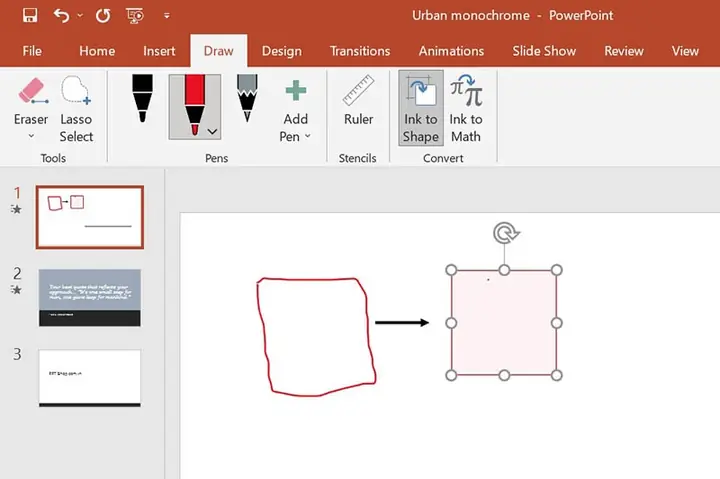
- Đường tự do (Freeform): Chọn “Freeform” → Vẽ theo ý muốn, double‑click để hoàn thành.
Sau khi vẽ, bạn có thể định dạng đường (màu, độ dày, kiểu mũi tên) trong “Shape Format”.
4. Tạo Biểu Đồ và Đồ Thị Động
4.1. Chèn Biểu Đồ (Chart)
- Insert → Chart.
- Chọn loại biểu đồ: Column, Line, Pie, Bar, Area, Scatter, Radar, ….
- PowerPoint sẽ mở Excel để nhập dữ liệu.
- Khi dữ liệu đã sẵn sàng, đóng Excel; biểu đồ sẽ cập nhật tự động.
4.2. Định Dạng Biểu Đồ
- Chart Design: Thay đổi kiểu biểu đồ, đổi màu, thêm tiêu đề, legend.
- Format: Định dạng các thành phần riêng lẻ (trục, nhãn, dữ liệu series).
- Animation: Thêm hiệu ứng xuất hiện (Entrance) cho từng series dữ liệu để tạo biểu đồ động.
4.3. Sử Dụng SmartArt
SmartArt là công cụ mạnh để tạo đồ họa thông tin (infographic) nhanh chóng:
- Insert → SmartArt.
- Chọn một nhóm: List, Process, Cycle, Hierarchy, Relationship, Matrix, Pyramid.
- Nhập nội dung vào các khung.
- Định dạng bằng “SmartArt Tools” (Design & Format) để thay đổi màu, kiểu, và bố cục.
SmartArt rất thích hợp cho việc mô tả quy trình, cấu trúc tổ chức, hoặc mối quan hệ giữa các yếu tố.
5. Tạo Hình Ảnh Nền (Background) và Watermark
5.1. Đặt Hình Nền Trực Tiếp

Có thể bạn quan tâm: Phong Cách Vẽ Manhua: Hướng Dẫn Toàn Diện Từ Cơ Bản Đến Nâng Cao
- Design → Format Background.
- Chọn “Picture or texture fill”, nhấn “Insert” để chọn ảnh.
- Đánh dấu “Tile picture as texture” nếu muốn lặp lại.
5.2. Tạo Watermark Văn Bản
- Insert → Text Box, nhập nội dung (ví dụ: “CONFIDENTIAL”).
- Định dạng: màu xám nhạt, độ trong suốt (Transparency) 70‑80%, xoay 45°.
- Nhấn Ctrl + D để sao chép và đặt trên các slide khác, hoặc View → Slide Master để đặt một lần cho toàn bộ bản trình chiếu.
6. Kỹ Thuật Vẽ Hình Động (Animated Shapes)
6.1. Thêm Hiệu Ứng
- Select shape → Animations tab → Add Animation.
- Các nhóm: Entrance, Emphasis, Exit, Motion Paths.
6.2. Tùy Chỉnh Thời Gian
- Animation Pane: Kéo các hiệu ứng để thay đổi thứ tự.
- Timing: Đặt Start (On Click, With Previous, After Previous), Duration, Delay.
6.3. Motion Paths
- Chọn Motion Paths → More Motion Paths để chọn đường di chuyển tùy chỉnh.
- Kéo để chỉnh sửa đường di chuyển.
- Kết hợp Effect Options để thay đổi hướng, vòng lặp (Repeat), hoặc Auto-reverse.
7. Mẹo Nhanh Và Thủ Thuật Thực Tế

Có thể bạn quan tâm: Phong Cách Vẽ Lpoly: Khám Phá, Ứng Dụng Và Những Bí Quyết Đỉnh Cao
| Mẹo | Mô tả | Phím tắt |
|---|---|---|
| Nhân bản nhanh | Giữ Ctrl và kéo hình để tạo bản sao. | Ctrl + kéo |
| Đặt kích thước chính xác | Nhập giá trị trong Size trên “Shape Format”. | – |
| Căn giữa trên slide | Chọn hình → Home → Arrange → Align → Align Center và Align Middle. | Alt + H, A, C |
| Đồng bộ màu cho nhiều hình | Chọn các hình → Shape Format → Shape Fill → Eyedropper để lấy màu từ hình khác. | – |
| Tạo biểu tượng “play” | Vẽ hình tam giác → Rotate → 90°, sau đó Merge Shapes → Subtract với hình chữ nhật để tạo nút. | – |
| Gắn hình vào slide master | View → Slide Master → Insert → Shape → Tạo logo, watermarks. | – |
| Đổi font toàn bộ | Ctrl + A → Home → Font để thay đổi nhanh. | Ctrl + A |
| Tạo khung ảnh | Chèn hình → Picture Format → Picture Border → Thêm viền, góc bo tròn. | – |
8. Tối Ưu Hóa Kích Thước File Khi Sử Dụng Hình
- Giảm độ phân giải ảnh: Insert → Compress Pictures → chọn “Web (150 ppi)”.
- Sử dụng hình vector (SVG): Đảm bảo không mất chất lượng khi phóng to.
- Xóa các đối tượng ẩn: Kiểm tra “Selection Pane” (Home → Select → Selection Pane) để xóa các shape không cần thiết.
- Sử dụng “Save As → PowerPoint Show (.ppsx)” nếu không cần chỉnh sửa, giảm dung lượng.
9. Thực Hành: Tạo Một Slide Infographic Hoàn Chỉnh
Bước 1: Lên Khung Bố Cục
- Mở slide mới, vào Insert → SmartArt → Process → Basic Process.
- Thêm 4 bước: “Phân tích”, “Thiết kế”, “Triển khai”, “Kiểm tra”.
Bước 2: Thêm Hình Minh Họa
- Chèn Shapes → Cloud cho bước “Phân tích”.
- Đổi màu nền thành xanh nhạt, viền trắng.
- Thêm Icon (Insert → Icons → Search “magnifying glass”) vào trong cloud.
Bước 3: Kết Hợp Hình
- Vẽ Rectangle làm nền cho mỗi bước.
- Sử dụng Merge Shapes → Union để gộp rectangle và cloud, tạo hình dạng độc đáo.
- Thêm Text Box mô tả ngắn gọn cho mỗi bước.
Bước 4: Định Dạng

- Áp dụng Gradient Fill cho nền slide: xanh dương → xanh lá.
- Thêm Shadow nhẹ cho các hình để tạo chiều sâu.
- Đặt Animation → Fade cho mỗi khối, thời gian 0.5s, Start With Previous.
Bước 5: Kiểm Tra và Lưu
- Kiểm tra Slide Show để xem hiệu ứng.
- Lưu dưới dạng .pptx và .pdf để chia sẻ.
10. Các Lỗi Thường Gặp Khi Vẽ Hình Và Cách Khắc Phục
| Lỗi | Nguyên nhân | Giải pháp |
|---|---|---|
| Hình bị biến dạng khi phóng to | Không giữ tỉ lệ (Shift) khi kéo góc | Luôn nhấn Shift khi thay đổi kích thước để giữ tỷ lệ gốc. |
| Màu nền không đồng nhất | Đã áp dụng “Gradient” mà không nhận ra | Kiểm tra Shape Fill → “Solid Fill” hoặc “No Fill”. |
| Các hình không căn chỉnh | Không sử dụng Align | Chọn các hình → Arrange → Align → Align Center và Align Middle. |
| Hiệu ứng animation không chạy đúng thứ tự | Quên sắp xếp trong Animation Pane | Mở Animation Pane, kéo các hiệu ứng theo thứ tự mong muốn. |
| File quá nặng | Chèn quá nhiều ảnh độ phân giải cao | Sử dụng Compress Pictures và chuyển ảnh sang SVG hoặc PNG chất lượng vừa phải. |
| Không thể chỉnh sửa hình sau khi merge | Đã dùng “Union” → hình đã trở thành một đối tượng không thể tách | Trước khi merge, sao lưu các hình gốc; nếu cần chỉnh sửa, dùng Undo (Ctrl+Z) hoặc Select → Selection Pane để ẩn/hiện. |
11. Tài Nguyên Học Tập và Nâng Cao Kỹ Năng
- Microsoft Official Support: Hướng dẫn chi tiết từng công cụ vẽ.
- YouTube Channels: “PowerPoint School”, “Presentation Process”, “Slide Cow” – các video tutorial miễn phí.
- Trang web cung cấp icon & vector: Flaticon, Freepik, The Noun Project (đảm bảo bản quyền).
- Sách: “PowerPoint 2026 For Dummies”, “Slide:ology” của Nancy Duarte – tập trung vào thiết kế slide chuyên nghiệp.
- Cộng đồng: Reddit r/powerpoint, LinkedIn Groups – chia sẻ mẫu, nhận phản hồi.
12. Kết Luận
Việc vẽ hình trong PowerPoint không chỉ là một kỹ năng kỹ thuật mà còn là một nghệ thuật truyền tải thông tin. Từ việc sử dụng các hình cơ bản, kết hợp chúng bằng Merge Shapes, chỉnh sửa điểm (Edit Points), tới việc tạo biểu đồ động và infographic, mỗi công cụ đều mở ra khả năng sáng tạo vô hạn. Khi bạn nắm vững các bước, thủ thuật và quy trình tối ưu hoá file, bạn sẽ có thể thiết kế các slide không chỉ đẹp mắt mà còn hiệu quả trong việc truyền đạt thông điệp.
Hãy thực hành thường xuyên, khám phá các mẫu thiết kế trên mạng, và không ngừng thử nghiệm các hiệu ứng mới. Khi đó, PowerPoint sẽ trở thành “bảng vẽ” mạnh mẽ giúp bạn thể hiện ý tưởng một cách chuyên nghiệp và ấn tượng. Chúc bạn thành công trong hành trình trở thành chuyên gia PowerPoint!