
TÓM TẮT
- 1 Giới thiệu chung
- 2 1. Các loại “dòng” trong Excel và mục đích sử dụng
- 3 2. Cách vẽ dòng viền (Border) cho ô, hàng, cột
- 4 3. Vẽ các đường kẻ ngang và dọc trong ô (Insert Shapes)
- 5 4. Vẽ đường xu hướng (Trendline) trong biểu đồ
- 6 5. Vẽ đường tự do (Freeform) và các hình dạng tùy chỉnh
- 7 6. Tự động vẽ đường kẻ dựa trên dữ liệu (Conditional Formatting)
- 8 7. Kỹ thuật nâng cao: Vẽ đường kẻ bằng VBA
- 9 8. Các lỗi thường gặp và cách khắc phục
- 10 9. Thực hành: Tạo một báo cáo tài chính mẫu với các dòng vẽ
- 10.1 9.1. Bước 1: Chuẩn bị dữ liệu
- 10.2 9.2. Bước 2: Thêm viền cho bảng
- 10.3 9.3. Bước 3: Vẽ đường kẻ ngang phân đoạn
- 10.4 9.4. Bước 4: Tạo biểu đồ cột cho Doanh thu và Chi phí
- 10.5 9.5. Bước 5: Thêm đường xu hướng cho Doanh thu
- 10.6 9.6. Bước 6: Vẽ đường kẻ ngang “Mức mục tiêu”
- 10.7 9.7. Bước 7: Thêm thanh dữ liệu (Data Bars) cho cột Lợi nhuận
- 10.8 9.8. Bước 8: Kiểm tra in ấn
- 11 10. Các mẹo tối ưu hoá khi vẽ dòng trong Excel
- 12 11. Kết luận
Giới thiệu chung
Microsoft Excel là một trong những công cụ phần mềm bảng tính mạnh mẽ và phổ biến nhất hiện nay. Không chỉ được sử dụng để thực hiện các phép tính, phân tích dữ liệu, mà Excel còn cho phép người dùng tạo ra các biểu đồ, đồ thị và thậm chí là vẽ các đường (dòng) để minh họa, nhấn mạnh thông tin trong bảng tính. “Trong Excel cách vẽ dòng” là một nhu cầu thường gặp của nhiều người dùng khi muốn:
- Tách rời hoặc nhóm các dữ liệu trong một bảng.
- Tạo các đường phân cách, đường tiêu đề, hoặc đường nền cho báo cáo.
- Vẽ các đường xu hướng trong biểu đồ.
- Thêm các đường kẻ thẳng, đường gấp khúc hoặc các hình dạng tùy chỉnh để minh hoạ ý tưởng.
Bài viết này sẽ cung cấp cho bạn một hướng dẫn chi tiết, từ các thao tác cơ bản nhất cho tới các kỹ thuật nâng cao, giúp bạn thành thạo trong việc vẽ dòng trong Excel. Chúng ta sẽ đi qua các bước thực hiện, các công cụ hỗ trợ, các mẹo và lưu ý quan trọng, cùng một số ví dụ thực tế để bạn có thể áp dụng ngay vào công việc hàng ngày.
1. Các loại “dòng” trong Excel và mục đích sử dụng
Trước khi đi vào cách vẽ, chúng ta cần hiểu rõ các loại “dòng” mà Excel hỗ trợ và mục đích sử dụng của chúng:
| Loại dòng | Mô tả | Ứng dụng thực tế |
|---|---|---|
| Dòng viền (Border) | Đường viền quanh ô, hàng hoặc cột. | Tách biệt dữ liệu, làm nổi bật tiêu đề, tạo bảng đẹp. |
| Dòng kẻ ngang (Horizontal Line) | Đường thẳng ngang, thường được chèn vào ô hoặc biểu đồ. | Tách các phần nội dung, tạo ngưỡng giá trị trong biểu đồ. |
| Dòng kẻ dọc (Vertical Line) | Đường thẳng dọc, tương tự như kẻ ngang. | Phân chia cột, tạo cột tiêu đề. |
| Đường kẻ trong biểu đồ (Chart Line) | Đường xu hướng, đường trung bình, hoặc đường tùy chỉnh trong biểu đồ. | Phân tích xu hướng, so sánh dữ liệu. |
| Dòng vẽ tự do (Freeform Line) | Đường kẻ tự do, có thể gấp khúc, cong. | Minh hoạ quy trình, tạo các ký hiệu đặc biệt. |
| Đường kẻ hình học (Shape Line) | Đường thẳng, mũi tên, đường cong được tạo từ các shape. | Dẫn dắt mắt người đọc, tạo các biểu tượng. |
Mỗi loại dòng có cách tạo và tùy chỉnh riêng, và việc lựa chọn loại phù hợp sẽ giúp bạn truyền đạt thông tin một cách hiệu quả hơn.
2. Cách vẽ dòng viền (Border) cho ô, hàng, cột
2.1. Thêm viền cho ô đơn lẻ
- Chọn ô: Click vào ô cần thêm viền.
- Mở tab “Home”: Trên thanh Ribbon, tìm nhóm “Font”.
- Nhấn vào biểu tượng “Borders” (hình vuông có các đường viền).
- Chọn kiểu viền: Có các tùy chọn như “Bottom Border”, “Top Border”, “Left Border”, “Right Border”, hoặc “All Borders”.
- Tùy chỉnh kiểu viền: Nếu muốn thay đổi màu, độ dày, kiểu gạch:
- Click vào “Borders” → “More Borders…”.
- Trong hộp thoại “Format Cells”, chọn thẻ “Border”.
- Chọn màu, kiểu đường (solid, dashed, dotted) và độ dày.
2.2. Thêm viền cho một dải ô (range)
Có thể bạn quan tâm: Tranh Vẽ Phong Cách Xưa: Hành Trình Khám Phá Và Bảo Tồn Di Sản Văn Hóa
- Chọn dải ô: Kéo chuột để chọn vùng cần viền.
- Thực hiện các bước như trên để áp dụng viền “All Borders” hoặc “Outside Borders” (viền ngoài) hoặc “Inside Borders” (viền trong).
2.3. Sử dụng phím tắt nhanh
- Alt + H + B + A: Thêm viền “All Borders”.
- Alt + H + B + O: Thêm viền “Outside Borders”.
- Alt + H + B + I: Thêm viền “Inside Borders”.
2.4. Lưu ý khi sử dụng viền
- Độ tương phản: Chọn màu viền đủ tương phản với nền ô để dễ nhìn.
- Độ dày: Đối với báo cáo in, nên sử dụng viền 0.5 – 1 pt để tránh làm tài liệu quá dày.
- Kiểm tra in: Trước khi in, dùng “Print Preview” để chắc chắn viền hiển thị đúng.
3. Vẽ các đường kẻ ngang và dọc trong ô (Insert Shapes)
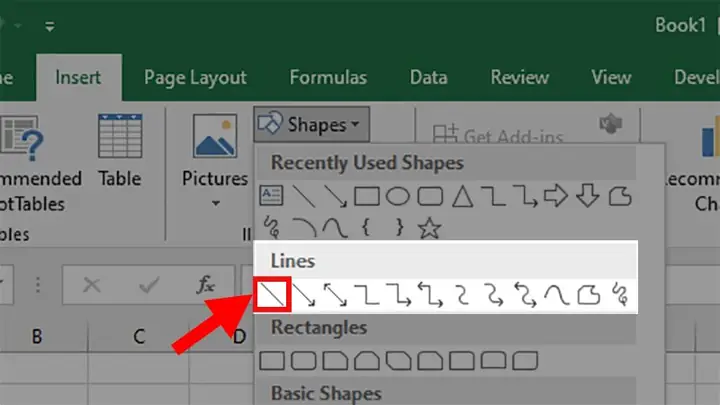
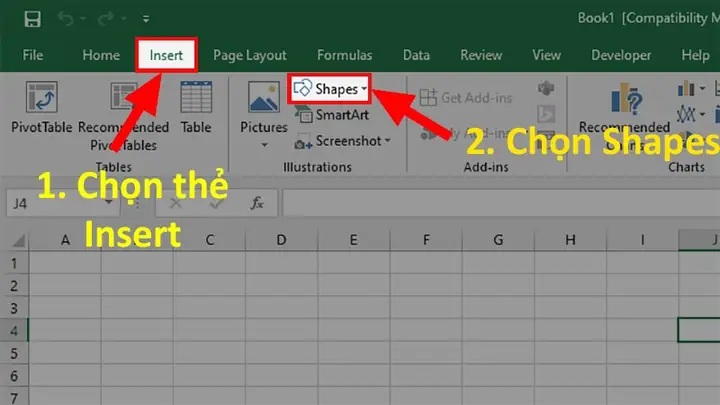
3.1. Dùng công cụ “Line” trong tab “Insert”
- Mở tab “Insert” → Nhóm “Illustrations”.
- Chọn “Shapes” → Trong mục “Lines”, chọn “Line” (đường thẳng) hoặc “Arrow” (đường mũi tên).
- Vẽ đường: Click và kéo chuột trong sheet để tạo đường. Độ dài và vị trí có thể điều chỉnh bằng cách kéo các điểm đầu và cuối.
- Định dạng đường: Khi đường được chọn, tab “Format” (hoặc “Shape Format”) hiện ra. Tại đây bạn có thể:
- Thay đổi màu (Shape Outline → Color).
- Thay đổi độ dày (Weight).
- Thêm kiểu gạch (Dashes).
- Thêm mũi tên (End Arrow).
3.2. Đặt đường kẻ vào vị trí chính xác
- Sử dụng lưới (Gridlines): Bật “View → Gridlines” để có hướng dẫn vị trí.
- Sử dụng công cụ Align: Khi có nhiều đường, chọn chúng → “Format → Align” để căn chỉnh theo Left, Center, Right, Top, Middle, Bottom.
- Snap to Grid: Vào “File → Options → Advanced → Editing options”, bật “Snap objects to grid” để các shape tự động bám vào lưới.
3.3. Khi cần kẻ một đường ngang chia bảng
- Cách nhanh: Chọn toàn bộ hàng cần chia, vào “Home → Borders → Bottom Border”. Điều này tạo một đường viền ngang dưới hàng đã chọn, không cần vẽ shape.
- Cách tùy chỉnh hơn: Vẽ một shape line, sau đó kéo dài từ bên trái sheet tới bên phải, đặt ở vị trí dòng muốn chia.
4. Vẽ đường xu hướng (Trendline) trong biểu đồ
4.1. Tạo biểu đồ cơ bản
- Chọn dữ liệu: Chọn cột hoặc dải ô chứa dữ liệu muốn biểu diễn.
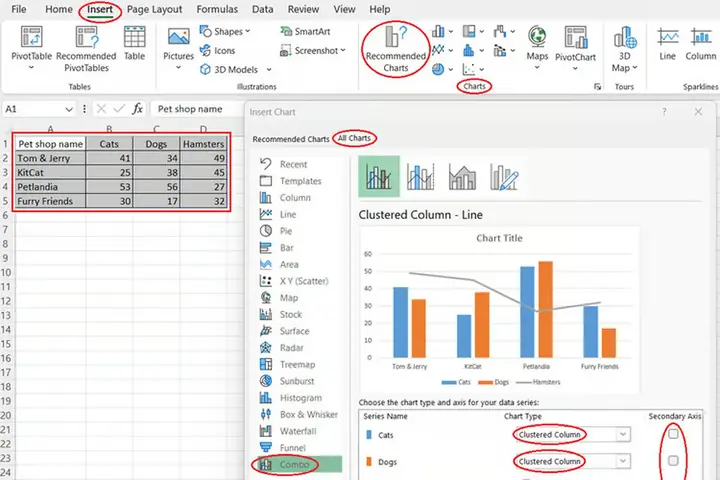
- Vào “Insert → Charts” và chọn loại biểu đồ (cột, đường, scatter, …).
- Biểu đồ sẽ hiện ra trên sheet.
4.2. Thêm đường xu hướng

Có thể bạn quan tâm: Tranh Vẽ Bướm Cách Điệu: Nghệ Thuật, Ý Nghĩa Và Cách Thưởng Thức
- Click vào một điểm dữ liệu trong biểu đồ để chọn toàn bộ series.
- Nhấp chuột phải → “Add Trendline…”.
- Trong hộp thoại “Format Trendline”:
- Chọn loại trendline: Linear, Exponential, Logarithmic, Polynomial, Power, Moving Average.
- Tùy chỉnh độ mượt (cho Polynomial) hoặc chu kỳ (cho Moving Average).
- Đánh dấu “Display Equation on chart” và “Display R-squared value on chart” nếu muốn hiển thị công thức và hệ số xác định.
- Định dạng màu và độ dày: Chọn “Line Color” → “Solid line”, chọn màu và độ dày.
4.3. Sử dụng nhiều trendline
Bạn có thể thêm nhiều trendline cho cùng một series hoặc cho các series khác nhau để so sánh. Mỗi trendline có thể có màu và kiểu gạch riêng, giúp người xem phân biệt dễ dàng.
4.4. Lưu ý khi sử dụng trendline
- Độ tin cậy: Kiểm tra R-squared; giá trị gần 1 cho thấy mô hình phù hợp.
- Độ phức tạp: Đừng dùng polynomial bậc cao quá mức nếu dữ liệu không thực sự có xu hướng phức tạp; sẽ gây overfitting.
- Cập nhật tự động: Khi dữ liệu thay đổi, trendline sẽ tự động cập nhật.
5. Vẽ đường tự do (Freeform) và các hình dạng tùy chỉnh
5.1. Sử dụng “Freeform” trong Shapes
- Insert → Shapes → Freeform: Scribble hoặc Freeform: Shape.
- Freeform: Scribble cho phép vẽ tự do như bút vẽ, thích hợp cho các ký hiệu không chuẩn.
- Freeform: Shape cho phép tạo các đường gấp khúc có các điểm neo (anchor points).
- Click để tạo điểm đầu, kéo để tạo đoạn cong, click lại để tạo điểm tiếp theo.
- Kết thúc bằng cách double-click hoặc nhấn Enter.
5.2. Chỉnh sửa đường đã vẽ
- Chọn shape → “Edit Points” (trong tab “Format” hoặc click chuột phải → “Edit Points”).
- Các điểm neo xuất hiện, bạn có thể kéo để thay đổi hình dạng.
- Thêm điểm mới bằng cách click chuột phải trên đoạn đường và chọn “Add Point”.
5.3. Ứng dụng thực tế
- Vẽ quy trình: Tạo các mũi tên, đường nối các bước trong một flowchart.
- Đánh dấu vùng quan trọng: Vẽ một vòng tròn hoặc đa giác quanh dữ liệu cần chú ý.
- Tạo biểu tượng: Vẽ logo công ty hoặc các ký hiệu đặc thù.
6. Tự động vẽ đường kẻ dựa trên dữ liệu (Conditional Formatting)
Có thể bạn quan tâm: Sưu Tầm Cách Vẽ Anime: Hướng Dẫn Từ Cơ Bản Đến Nâng Cao Cho Người Mới Bắt Đầu
6.1. Vẽ “Data Bars” – thanh dữ liệu dạng thanh ngang
- Chọn dải ô chứa giá trị số.
- Home → Conditional Formatting → Data Bars.
- Chọn kiểu màu (gradient hoặc solid). Excel sẽ tự động vẽ một thanh ngang trong mỗi ô, tương đương với giá trị.
6.2. Vẽ “Icon Sets” – biểu tượng
- Home → Conditional Formatting → Icon Sets.
- Chọn bộ biểu tượng (mũi tên lên/xuống, dấu chấm, …). Excel sẽ hiển thị biểu tượng dựa trên ngưỡng giá trị.
6.3. Vẽ “Color Scales” – thang màu
- Home → Conditional Formatting → Color Scales.
- Chọn thang màu (đỏ‑trắng‑xanh). Các ô sẽ nhận màu sắc dựa trên mức độ giá trị.
Mặc dù không phải “dòng” truyền thống, nhưng các công cụ trên giúp tạo ra các “đường” màu sắc hoặc thanh trực quan, rất hữu ích trong báo cáo.
7. Kỹ thuật nâng cao: Vẽ đường kẻ bằng VBA
Đối với các báo cáo tự động hoặc cần vẽ hàng nghìn đường, việc dùng VBA (Macro) sẽ tiết kiệm thời gian.
7.1. Ví dụ: Vẽ đường kẻ ngang chia mỗi 10 hàng
Sub DrawHorizontalLines() Dim ws As Worksheet Dim i As Long, lastRow As Long Dim lineShape As Shape Set ws = ActiveSheet lastRow = ws.Cells(ws.Rows.Count, "A").End(xlUp).Row For i = 1 To lastRow Step 10 Set lineShape = ws.Shapes.AddLine( _ BeginX:=ws.Cells(i, 1).Left, _ BeginY:=ws.Cells(i, 1).Top, _ EndX:=ws.Cells(i, ws.Columns.Count).Left + ws.Cells(i, ws.Columns.Count).Width, _ EndY:=ws.Cells(i, 1).Top) With lineShape.Line .ForeColor.RGB = RGB(0, 0, 255) 'Màu xanh dương .Weight = 1.5 .DashStyle = msoLineDash End With Next i
End Sub
Giải thích:
– Step 10 nghĩa là mỗi 10 hàng sẽ vẽ một đường.
– BeginX, BeginY xác định vị trí bắt đầu; EndX, EndY xác định vị trí kết thúc.
– Đường được định dạng màu xanh dương, độ dày 1.5 pt, kiểu gạch đứt.
7.2. Ví dụ: Vẽ đường xu hướng cho từng series trong biểu đồ

Có thể bạn quan tâm: Cách Vẽ Súng Quân Đội: Hướng Dẫn Chi Tiết Từng Bước Cho Người Mới Bắt Đầu
Sub AddTrendlines() Dim cht As ChartObject Dim srs As Series For Each cht In ActiveSheet.ChartObjects For Each srs In cht.Chart.SeriesCollection srs.Trendlines.Add(Type:=xlLinear, _ Forward:=0, Backward:=0, _ DisplayEquation:=True, _ DisplayRSquared:=True).Format.Line.ForeColor.RGB = RGB(255, 0, 0) Next srs Next cht
End Sub
7.3. Khi nào nên dùng VBA?
- Khi cần tái sử dụng cùng một mẫu vẽ trong nhiều file.
- Khi dữ liệu động, thay đổi thường xuyên và muốn tự động cập nhật đường.
- Khi muốn tiết kiệm thời gian vẽ hàng chục, hàng trăm đường thủ công.
8. Các lỗi thường gặp và cách khắc phục
| Lỗi | Nguyên nhân | Cách khắc phục |
|---|---|---|
| Đường không hiển thị khi in | Đường được vẽ dưới dạng shape và không nằm trong vùng in | Vào “Page Layout → Print Area → Set Print Area” hoặc kéo shape vào vùng in. |
| Đường bị lệch khi thay đổi độ rộng cột | Shape không gắn vào ô, chỉ dựa trên vị trí pixel | Sử dụng “Snap to Grid” hoặc gắn shape vào ô bằng VBA. |
| Độ dày đường khi in quá mỏng | Cài đặt độ dày quá nhỏ (≤ 0.25 pt) | Tăng độ dày lên ít nhất 0.5 pt. |
| Khi copy sheet, các shape mất vị trí | Shape không được gắn vào “Move and size with cells” | Chọn shape → “Format Shape → Properties → Move and size with cells”. |
| Đường xu hướng không cập nhật khi dữ liệu thay đổi | Đã tắt tính năng “Auto Update” (có trong một số phiên bản) | Kiểm tra “Trendline Options → Forecast” và bật “Auto Update”. |
9. Thực hành: Tạo một báo cáo tài chính mẫu với các dòng vẽ
9.1. Bước 1: Chuẩn bị dữ liệu
| Tháng | Doanh thu | Chi phí | Lợi nhuận |
|---|---|---|---|
| Jan | 120,000 | 80,000 | 40,000 |
| Feb | 130,000 | 85,000 | 45,000 |
| Mar | 125,000 | 78,000 | 47,000 |
| Apr | 140,000 | 90,000 | 50,000 |
| May | 150,000 | 95,000 | 55,000 |
| Jun | 160,000 | 100,000 | 60,000 |
9.2. Bước 2: Thêm viền cho bảng
- Chọn toàn bộ dải A1:D7 → “Home → Borders → All Borders”.
- Thêm “Outside Borders” cho vùng A1:D7.
9.3. Bước 3: Vẽ đường kẻ ngang phân đoạn
- Thêm “Bottom Border” cho hàng tiêu đề (hàng 1) và cho hàng tổng cộng (giả sử thêm hàng Tổng ở dòng 8).
9.4. Bước 4: Tạo biểu đồ cột cho Doanh thu và Chi phí
- Chọn A1:C7 → “Insert → Column Chart → Clustered Column”.
- Đặt tiêu đề “Doanh thu và Chi phí (Jan – Jun)”.
9.5. Bước 5: Thêm đường xu hướng cho Doanh thu
- Click vào cột Doanh thu → “Add Trendline → Linear”.
- Đánh dấu “Display Equation” và “Display R-squared”.
9.6. Bước 6: Vẽ đường kẻ ngang “Mức mục tiêu”
- Vào “Insert → Shapes → Line”.
- Vẽ một đường ngang ở mức 130,000 (đặt tại vị trí Y tương ứng).
- Định dạng: Đỏ, dash style “Long Dash”, độ dày 2 pt.
- Thêm Text Box: “Mục tiêu doanh thu 130k”.
9.7. Bước 7: Thêm thanh dữ liệu (Data Bars) cho cột Lợi nhuận
- Chọn D2:D7 → “Home → Conditional Formatting → Data Bars → Gradient Fill (Green)”.
9.8. Bước 8: Kiểm tra in ấn
- Vào “File → Print → Print Preview”. Đảm bảo các đường viền và shape nằm trong phạm vi in.
- Nếu cần, điều chỉnh “Page Layout → Margins” và “Fit to One Page”.
Kết quả cuối cùng là một báo cáo tài chính gọn gàng, có các dòng viền rõ ràng, đường xu hướng, và các đường kẻ mục tiêu giúp người đọc nhanh chóng nắm bắt thông tin quan trọng.
10. Các mẹo tối ưu hoá khi vẽ dòng trong Excel
- Sử dụng “Format Painter” để sao chép nhanh định dạng viền hoặc style của một đường sang các đối tượng khác.
- Nhóm các shape: Khi có nhiều đường liên quan, chọn chúng → “Group” → dễ di chuyển và chỉnh sửa đồng thời.
- Sử dụng “Selection Pane” (Home → Find & Select → Selection Pane) để quản lý các shape, thay đổi tên, ẩn/hiện.
- Đặt “Snap to Shape” để các shape tự động căn chỉnh khi kéo gần nhau.
- Lưu macro: Khi thực hiện một chuỗi thao tác vẽ lặp lại, ghi lại macro để tự động hoá.
- Sử dụng “Ctrl + Shift + 8” (hoặc “Ctrl + ”) để chọn toàn bộ vùng dữ liệu hiện có, nhanh chóng áp dụng viền cho toàn bộ bảng.
- Kiểm tra tính tương thích: Khi chia sẻ file với người dùng khác, tránh dùng các font hoặc style không chuẩn (đặc biệt là trong môi trường Mac vs Windows).
11. Kết luận
Việc vẽ dòng trong Excel không chỉ là một thao tác thẩm mỹ mà còn là công cụ mạnh mẽ giúp truyền đạt thông tin, làm nổi bật dữ liệu và hỗ trợ phân tích. Từ các đường viền đơn giản, đến các đường xu hướng trong biểu đồ, cho tới các shape tự do và các dòng được tạo bằng VBA, Excel cung cấp một loạt các phương pháp đáp ứng mọi nhu cầu của người dùng.
Trong quá trình làm việc, bạn nên:
- Lựa chọn loại dòng phù hợp với mục đích (viền, kẻ ngang, kẻ dọc, trendline, shape).
- Định dạng chính xác (màu, độ dày, kiểu gạch) để đảm bảo tính thẩm mỹ và dễ đọc.
- Sử dụng công cụ hiện có (Conditional Formatting, Align, Snap) để tăng hiệu quả.
- Tự động hoá bằng VBA khi công việc lặp lại hoặc cần tính linh hoạt cao.
- Kiểm tra in ấn để đảm bảo mọi đường vẽ được thể hiện đúng trên bản in.
Hy vọng với hướng dẫn chi tiết trên, bạn đã có được một bộ công cụ đầy đủ để “trong excel cách vẽ dòng” một cách chuyên nghiệp. Hãy thực hành ngay trên các bảng tính của mình, từ những báo cáo đơn giản tới các dashboard phức tạp, và bạn sẽ cảm nhận được sức mạnh của Excel trong việc làm cho dữ liệu trở nên sinh động và dễ hiểu hơn. Chúc bạn thành công!