
TÓM TẮT
- 1 Mở Đầu
- 2 1. Word Flow là gì?
- 3 2. Khi nào nên dùng Word Flow?
- 4 3. Nguyên tắc cơ bản để vẽ Word Flow hiệu quả
- 5 4. Công cụ hỗ trợ vẽ Word Flow
- 6 5. Các bước thực hành vẽ Word Flow từ A tới Z
- 7 6. Ví dụ thực tế: Word Flow quy trình “Mua hàng trực tuyến”
- 8 7. Các mẹo nâng cao để Word Flow trở nên “đỉnh”
- 9 8. Lỗi thường gặp và cách khắc phục
- 10 9. Ứng dụng Word Flow trong các lĩnh vực cụ thể
- 11 10. Tổng kết
Mở Đầu
Trong thời đại số hiện nay, việc truyền đạt thông tin một cách nhanh chóng, trực quan và dễ hiểu là yếu tố then chốt để tạo nên sự thành công trong công việc, học tập và giao tiếp. Một trong những công cụ mạnh mẽ giúp chúng ta hiện thực hoá ý tưởng, quy trình và mối quan hệ giữa các khái niệm là Word Flow – một dạng sơ đồ từ ngữ kết hợp giữa bản đồ tư duy, biểu đồ luồng và sơ đồ khái niệm. Bài viết này sẽ cung cấp cho bạn một hướng dẫn chi tiết, từng bước một, về cách vẽ Word Flow một cách chuyên nghiệp, đồng thời chia sẻ các mẹo, công cụ và lưu ý quan trọng để tối ưu hoá hiệu quả truyền thông của bạn.
1. Word Flow là gì?
1.1 Định nghĩa cơ bản
Word Flow (còn gọi là Flowchart of Words hoặc Word Diagram) là một loại sơ đồ trực quan, trong đó các từ khóa, cụm từ được sắp xếp thành các hộp (node) và kết nối (edge) để mô tả luồng thông tin, quy trình hoặc mối quan hệ logic giữa các khái niệm. Khác với các loại biểu đồ truyền thống (như biểu đồ dòng, biểu đồ Gantt), Word Flow tập trung vào ngôn ngữ tự nhiên, giúp người xem dễ dàng nắm bắt nội dung mà không cần giải mã các ký hiệu phức tạp.
1.2 Lợi ích khi sử dụng Word Flow
| Lợi ích | Mô tả |
|---|---|
| Trực quan | Biểu diễn nội dung bằng từ ngữ giúp người đọc nhanh chóng hiểu được ý chính. |
| Tối ưu hoá tư duy | Giúp người tạo sắp xếp suy nghĩ, xác định mối liên hệ giữa các khái niệm. |
| Tiết kiệm thời gian | Thay vì viết dài dòng, một Word Flow chỉ cần vài từ ngắn gọn để truyền đạt ý. |
| Dễ dàng chỉnh sửa | Thêm, bớt, di chuyển node một cách linh hoạt mà không làm mất cấu trúc. |
| Ứng dụng đa dạng | Phù hợp với giáo dục, kinh doanh, lập trình, quản lý dự án, nghiên cứu khoa học… |
2. Khi nào nên dùng Word Flow?
2.1 Giải thích quy trình công việc
Ví dụ: quy trình onboarding nhân viên mới, quy trình bán hàng, quy trình xử lý khiếu nại.
2.2 Trình bày cấu trúc nội dung

Có thể bạn quan tâm: Vẽ Xương Cách Điệu: Nghệ Thuật Sáng Tạo, Kỹ Thuật Và Ứng Dụng Trong Thiết Kế Đồ Họa
Trong việc viết bài, làm luận văn, hoặc chuẩn bị bài thuyết trình, Word Flow giúp xác định điểm chính, điểm phụ, và liên kết giữa chúng.
2.3 Phân tích và mô hình hoá các khái niệm
Trong nghiên cứu khoa học hay phân tích dữ liệu, Word Flow có thể mô tả mối quan hệ nguyên nhân – kết quả, các biến số và các giả thuyết.
2.4 Hỗ trợ brainstorming
Khi nhóm sáng tạo ý tưởng, việc vẽ Word Flow trên bảng trắng hoặc phần mềm trực tuyến giúp mọi người nhìn thấy toàn cảnh ý tưởng và đưa ra phản hồi nhanh chóng.
3. Nguyên tắc cơ bản để vẽ Word Flow hiệu quả
- Giữ ngắn gọn – Mỗi node chỉ chứa 1-3 từ khóa quan trọng.
- Sắp xếp logic – Đặt các node theo chiều ngang (cùng cấp) hoặc chiều dọc (cấp độ).
- Sử dụng màu sắc – Phân biệt nhóm, mức độ ưu tiên hoặc trạng thái (đang làm, hoàn thành).
- Kết nối rõ ràng – Đường mũi tên hoặc đường thẳng phải không giao cắt lộn xộn.
- Tối ưu không gian – Tránh để quá nhiều khoảng trống hoặc chồng chéo.
- Thêm chú thích khi cần – Nếu một từ ngữ có thể gây hiểu lầm, hãy thêm ghi chú ngắn gọn.
4. Công cụ hỗ trợ vẽ Word Flow
4.1 Phần mềm trực tuyến
Có thể bạn quan tâm: Vẽ Tranh Cách Quạt: Kỹ Thuật, Ý Tưởng Và Bước Thực Hiện Chi Tiết
| Công cụ | Đặc điểm | Giá | Nền tảng |
|---|---|---|---|
| Miro | Bảng trắng cộng tác, template đa dạng | Miễn phí (cơ bản) / trả phí | Web, iOS, Android |
| Lucidchart | Tích hợp với Google Workspace, nhiều biểu tượng | Miễn phí (giới hạn) | Web |
| Microsoft Visio | Tính năng mạnh, tích hợp Office | Trả phí | Windows, Web |
| Coggle | Đơn giản, hỗ trợ cây tư duy | Miễn phí (cơ bản) | Web |
| Figma | Thiết kế UI, hỗ trợ plugin sơ đồ | Miễn phí (cơ bản) | Web, Desktop |
4.2 Ứng dụng desktop
- XMind – Phù hợp cho sơ đồ tư duy, có chế độ “MindMap to Flow”.
- Draw.io (diagrams.net) – Miễn phí, lưu trữ local hoặc cloud.
4.3 Công cụ truyền thống
- Bảng trắng (whiteboard) – Tốt cho brainstorming nhanh.
- Giấy A4 + bút màu – Khi không có máy tính, vẫn có thể tạo Word Flow sạch sẽ.
5. Các bước thực hành vẽ Word Flow từ A tới Z
Bước 1: Xác định mục tiêu và phạm vi
- Mục tiêu: Bạn muốn truyền đạt gì? (quy trình, quan hệ, ý tưởng…)
- Phạm vi: Độ chi tiết cần thiết? (cấp độ tổng quan hay chi tiết)
Ví dụ: Bạn muốn mô tả quy trình “Mua hàng trực tuyến” cho nhân viên mới.
Bước 2: Thu thập và liệt kê từ khóa chính
- Ghi lại tất cả các bước, khái niệm, quyết định trong quá trình.
- Sắp xếp thành các nhóm (Nhập liệu, Xử lý, Giao hàng…).
Ví dụ:
1. Đăng nhập tài khoản
2. Tìm kiếm sản phẩm
3. Thêm vào giỏ hàng
4. Kiểm tra giỏ hàng
5. Thanh toán
6. Xác nhận đơn hàng
7. Đóng gói
8. Vận chuyển
9. Giao hàng
Bước 3: Chọn kiểu bố cục
- Bố cục ngang (Left‑to‑Right): Thích hợp cho quy trình tuần tự.
- Bố cục dọc (Top‑to‑Bottom): Thích hợp cho luồng quyết định (decision tree).
- Bố cục dạng vòng: Khi có vòng lặp hoặc phản hồi.
Bước 4: Vẽ các node (hộp)
- Hình chữ nhật: Bước thực hiện.
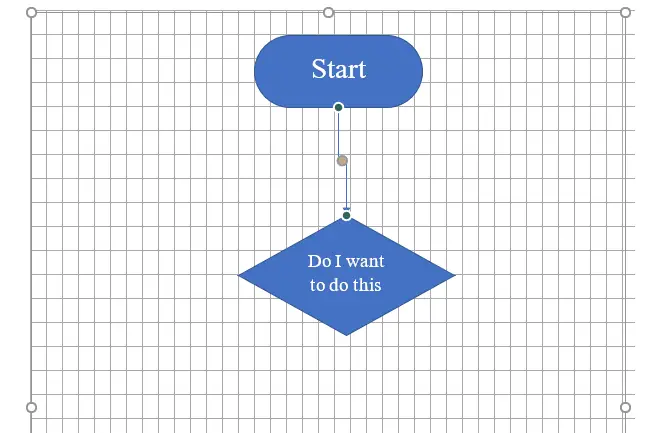
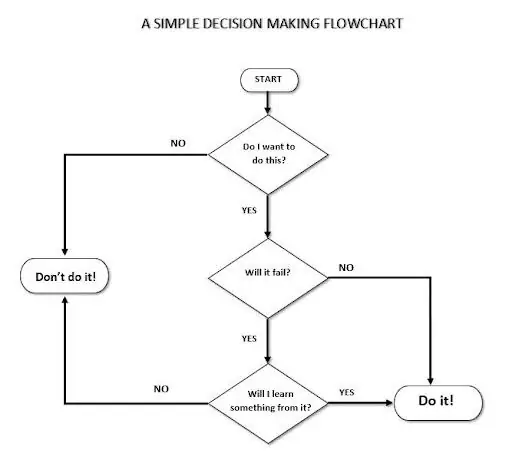
- Hình thoi: Điểm quyết định (có/không).
- Hình tròn: Bắt đầu hoặc kết thúc.
Lưu ý: Đặt tiêu đề ngắn gọn trong mỗi node, ví dụ “Thanh toán”.
Bước 5: Kết nối các node

Có thể bạn quan tâm: Vẽ Phong Cách Disney: Hành Trình Sáng Tạo Đầy Màu Sắc Và Cảm Xúc
- Dùng mũi tên để chỉ hướng luồng.
- Nếu có điều kiện, ghi chú trên mũi tên (ví dụ: “Nếu đủ tiền → Xác nhận”).
Bước 6: Áp dụng màu sắc và biểu tượng
- Màu xanh: Hoạt động chuẩn.
- Màu vàng: Cảnh báo/điểm quyết định.
- Màu đỏ: Rủi ro, lỗi.
Thêm icon (đánh dấu, đồng hồ, giỏ hàng…) để tăng tính trực quan.
Bước 7: Kiểm tra và tối ưu
- Kiểm tra logic: Đảm bảo không có vòng lặp không mong muốn.
- Kiểm tra ngắn gọn: Mỗi node có không quá 3 từ.
- Nhận phản hồi: Cho đồng nghiệp xem và đưa ra góp ý.
Bước 8: Lưu và chia sẻ
- Xuất file PDF, PNG, hoặc đường link (đối với công cụ online).
- Đính kèm giải thích ngắn gọn nếu cần.
6. Ví dụ thực tế: Word Flow quy trình “Mua hàng trực tuyến”
Đăng nhập → Tìm kiếm sản phẩm → Thêm vào giỏ → Kiểm tra giỏ → Thanh toán → (Nếu đủ tiền) → Xác nhận đơn → Đóng gói → Vận chuyển → Giao hàng → Hoàn thành
- Màu xanh cho các bước chuẩn.
- Màu vàng cho “Thanh toán” (điểm quyết định).
- Mũi tên có chú thích “Nếu không đủ tiền → Thông báo lỗi → Quay lại thanh toán”.
Hình minh hoạ: (Ở đây bạn có thể vẽ bằng công cụ Miro hoặc Draw.io, sau đó chèn hình ảnh).
7. Các mẹo nâng cao để Word Flow trở nên “đỉnh”
7.1 Sử dụng “Layer” (lớp)
Nếu quy trình phức tạp, chia thành các lớp: lớp 1 – tổng quan, lớp 2 – chi tiết từng bước. Người xem có thể click để mở rộng.

Có thể bạn quan tâm: Vẽ Môi Cách Điệu: Nghệ Thuật Biểu Đạt Cá Tính Và Sự Tinh Tế Trong Trang Điểm
7.2 Tích hợp dữ liệu động
Trong Figma hoặc Lucidchart, bạn có thể liên kết node tới tài liệu Google Docs, video hướng dẫn hoặc biểu mẫu. Khi người dùng click, sẽ mở tài liệu chi tiết.
7.3 Áp dụng “Design System”
Nếu bạn làm cho công ty, tạo bộ quy chuẩn: màu sắc, font, kích thước node, kiểu mũi tên. Giúp mọi người đồng nhất trong toàn bộ tài liệu.
7.4 Kiểm tra accessibility
- Đảm bảo độ tương phản màu đủ cao (WCAG AA).
- Thêm văn bản thay thế (alt text) cho hình ảnh khi chia sẻ trên web.
7.5 Sử dụng “Smart Layout”
Trong các công cụ như Miro, bật tính năng auto‑align để các node tự sắp xếp gọn gàng khi di chuyển.
8. Lỗi thường gặp và cách khắc phục
| Lỗi | Nguyên nhân | Giải pháp |
|---|---|---|
| Node quá dài | Viết câu hoàn chỉnh thay vì từ khóa | Rút gọn, chỉ giữ từ chính (ví dụ: “Kiểm tra giỏ” thay vì “Kiểm tra nội dung trong giỏ hàng”). |
| Mũi tên chồng chéo | Đặt node không hợp lý, không có khoảng cách | Sắp xếp lại layout, dùng “routing” (đường uốn) để tránh giao nhau. |
| Mất màu sắc | Sử dụng màu quá nhiều, gây rối mắt | Giới hạn màu sắc (3‑4 màu), dùng màu nền đồng nhất. |
| Không có điểm quyết định | Quá nhiều bước liên tiếp, không có nhánh | Xác định các quyết định (có/không, đủ/không) và dùng hình thoi. |
| Không thể mở rộng | Thiết kế cố định, không có không gian cho thêm node | Thiết kế với “khung trống” hoặc dùng “layers”. |
9. Ứng dụng Word Flow trong các lĩnh vực cụ thể
9.1 Giáo dục
- Bài giảng: Tóm tắt nội dung chương học bằng Word Flow.
- Bài tập: Yêu cầu học sinh tạo Word Flow để mô tả quy trình sinh học, lịch sử.
9.2 Kinh doanh
- Bản đồ khách hàng: Mô tả hành trình khách hàng (Customer Journey).
- Quy trình bán hàng: Từ lead đến closing.
9.3 Công nghệ thông tin
- Kiến trúc phần mềm: Mô tả luồng dữ liệu giữa microservices.
- ALM (Application Lifecycle Management): Từ requirement → design → develop → test → deploy.
9.4 Y tế
- Quy trình chăm sóc bệnh nhân: Tiếp nhận → chẩn đoán → điều trị → theo dõi.
- Hướng dẫn sử dụng thuốc: Liều lượng → thời gian → tương tác.
9.5 Marketing
- Chiến dịch quảng cáo: Ý tưởng → thiết kế → chạy → đo lường → tối ưu.
10. Tổng kết
Word Flow không chỉ là một công cụ vẽ sơ đồ đơn thuần; nó là ngôn ngữ hình ảnh giúp chúng ta truyền tải thông tin một cách nhanh chóng, logic và sinh động. Khi biết cách xác định mục tiêu, lựa chọn từ khóa, thiết kế bố cục hợp lý và áp dụng các nguyên tắc thiết kế, bạn sẽ tạo ra những bản Word Flow vừa đẹp mắt, vừa hiệu quả trong việc truyền đạt ý tưởng.
Hãy bắt đầu thử nghiệm ngay hôm nay: chọn một quy trình trong công việc của bạn, dùng một trong các công cụ miễn phí (Miro, Draw.io), vẽ một Word Flow ngắn gọn và chia sẻ với đồng nghiệp. Khi đã quen, bạn sẽ thấy sức mạnh của Word Flow trong việc tối ưu hoá giao tiếp, giảm thiểu sai sót và nâng cao năng suất. Chúc bạn thành công!