
Có thể bạn quan tâm: Cách Vẽ Tóc Đơn Giản: Hướng Dẫn Từng Bước Dành Cho Người Mới Bắt Đầu
TÓM TẮT
- 1 1. Giới thiệu về đường trung trực
- 2 2. Kiến thức nền tảng trước khi vẽ
- 3 3. Cách vẽ đường trung trực bằng công cụ truyền thống
- 4 4. Vẽ đường trung trực bằng phần mềm AutoCAD
- 5 5. Vẽ đường trung trực bằng GeoGebra (miễn phí, trực tuyến)
- 6 6. Vẽ đường trung trực trong Photoshop (dành cho thiết kế đồ họa)
- 7 7. Ứng dụng thực tiễn của đường trung trực
- 8 8. Những lỗi thường gặp và cách khắc phục
- 9 9. Mẹo nâng cao cho người dùng chuyên nghiệp
- 10 10. Tổng kết
1. Giới thiệu về đường trung trực
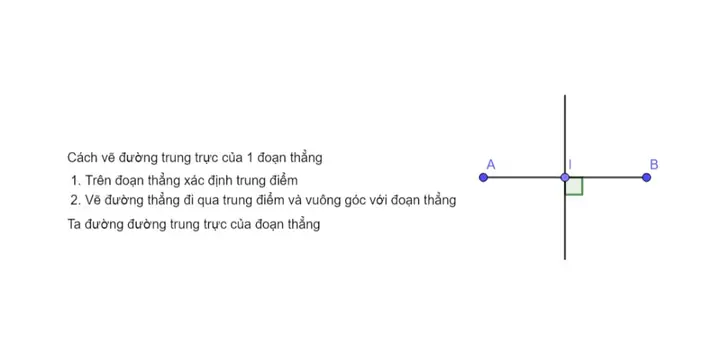
Đường trung trực (perpendicular bisector) là một khái niệm cơ bản trong hình học Euclid, được sử dụng rộng rãi trong nhiều lĩnh vực như kiến trúc, kỹ thuật, thiết kế đồ họa, và thậm chí trong các trò chơi logic. Đường trung trực của một đoạn thẳng là đường thẳng vuông góc với đoạn thẳng đó tại điểm chính giữa của nó. Nhờ tính chất đặc biệt này, đường trung trực có thể được dùng để:
- Xác định tâm của một vòng tròn đi qua ba điểm không thẳng hàng.
- Tìm điểm giao nhau của các đường trung trực để xác định trung tâm của đa giác đều.
- Giải các bài toán liên quan đến khoảng cách ngắn nhất từ một điểm đến một đoạn thẳng.
- Thực hiện các phép đo trong bản đồ và công trình xây dựng.
Bài viết này sẽ cung cấp cho bạn một hướng dẫn chi tiết, từng bước một, về cách vẽ đường trung trực bằng các công cụ truyền thống (thước kẻ, compa) và bằng các phần mềm đồ họa (AutoCAD, GeoGebra, Photoshop). Ngoài ra, chúng tôi sẽ giới thiệu một số mẹo và lưu ý quan trọng giúp bạn tránh những lỗi thường gặp và nâng cao độ chính xác trong quá trình thực hiện.
Có thể bạn quan tâm: Cách Vẽ Trên Máy Tính: Hướng Dẫn Chi Tiết Từ Cơ Bản Đến Nâng Cao
2. Kiến thức nền tảng trước khi vẽ
2.1. Định nghĩa và tính chất
- Định nghĩa: Đường trung trực của đoạn thẳng (AB) là đường thẳng vuông góc với (AB) tại điểm (M), trong đó (M) là trung điểm của (AB).
- Tính chất:
- Mọi điểm trên đường trung trực đều có khoảng cách bằng nhau tới hai đầu (A) và (B).
- Hai đường trung trực của hai đoạn thẳng khác nhau trong một tam giác sẽ gặp nhau tại trung điểm (còn gọi là trung tâm ngoại tiếp của tam giác).
- Đường trung trực là công cụ quan trọng để xây dựng các hình học đối xứng.
2.2. Công cụ cần chuẩn bị
| Công cụ | Mô tả | Lưu ý |
|---|---|---|
| Thước kẻ (30‑50 cm) | Độ chính xác cao, giúp đo và kẻ thẳng | Kiểm tra độ thẳng của thước trước khi dùng |
| Compas (định vị độ mở) | Dùng để vẽ cung tròn, xác định trung điểm | Đảm bảo kim cối không quá chặt để tránh trượt |
| Bút chì (HB hoặc 2B) | Ghi chú và vẽ sơ bộ | Dùng bút chì nhẹ để dễ tẩy |
| Gôm (bàn chải) | Dùng để tẩy các đường không cần | Không dùng gôm cứng làm hỏng giấy |
| Giấy kẻ (A4 hoặc A3) | Độ dày vừa phải, không nhám quá | Đảm bảo giấy không bị nhăn khi vẽ |
2.3. Các thuật ngữ quan trọng
- Trung điểm (M): Điểm chia đoạn thẳng thành hai phần bằng nhau.
- Vuông góc (⊥): Hai đường thẳng tạo thành góc 90°.
- Tiếp tuyến: Đường thẳng tiếp xúc với vòng tròn tại một điểm duy nhất, liên quan chặt chẽ với đường trung trực khi xét đường kính.
Có thể bạn quan tâm: Cách Vẽ Thời Khóa Biểu Hiệu Quả: Hướng Dẫn Từ A Đến Z Cho Học Sinh, Sinh Viên Và Người Đi Làm
3. Cách vẽ đường trung trực bằng công cụ truyền thống
3.1. Bước 1: Xác định đoạn thẳng cần vẽ trung trực
- Vẽ đoạn thẳng AB: Dùng thước kẻ để vẽ một đoạn thẳng bất kỳ trên giấy, đánh dấu hai đầu A và B.
- Kiểm tra độ dài: Ghi lại độ dài AB nếu cần (ví dụ: 8 cm) để sau này kiểm tra độ chính xác.
3.2. Bước 2: Tìm trung điểm M
Có hai cách phổ biến:
Cách 1: Dùng thước kẻ
- Đặt thước sao cho đầu thước trùng với A, đo nửa độ dài AB (ví dụ: 4 cm) và đánh dấu điểm M.
- Kiểm tra lại bằng cách đo từ M tới B, phải bằng M tới A.
Cách 2: Dùng compas
- Đặt kim cối ở A, mở compas sao cho độ mở lớn hơn một nửa AB (ví dụ: 5 cm).
- Vẽ một cung tròn qua B và mở rộng ra hai phía của đoạn thẳng.
- Đặt kim cối ở B, giữ nguyên độ mở, vẽ cung tròn cắt lại với cung đầu tiên ở hai điểm (gọi là P và Q).
- Đo đường thẳng PQ; giao điểm của PQ và AB là trung điểm M.
Lưu ý: Phương pháp compas giúp xác định trung điểm một cách chính xác hơn khi đoạn thẳng dài hoặc khi cần độ chính xác cao.
3.3. Bước 3: Vẽ đường vuông góc tại M
Cách 1: Dùng thước kẻ và compas
- Đặt kim cối tại M, mở compas một độ mở tùy ý (ví dụ: 3 cm).
- Vẽ một cung tròn cắt đoạn thẳng AB tại hai điểm X và Y (cùng phía trên và dưới đoạn thẳng).
- Đặt kim cối tại X, mở compas cùng độ mở, vẽ cung tròn cắt lại với cung tại M ở một điểm Z.
- Lặp lại với kim cối tại Y, vẽ cung tròn cắt lại với cung ở một điểm W.
- Nối Z và W bằng thước; đường thẳng ZW là đường trung trực của AB, vì nó vuông góc với AB tại M.
Cách 2: Dùng thước kẻ vuông góc (t-square)
Nếu bạn có thước vuông góc (t-square), chỉ cần:
- Đặt t-square sao cho một cạnh dọc theo AB và đầu góc vuông chạm vào M.
- Vẽ đường thẳng dọc theo cạnh còn lại; đây chính là đường trung trực.
3.4. Kiểm tra độ chính xác
- Kiểm tra góc vuông: Dùng thước đo góc hoặc compas để đo khoảng cách từ M tới một điểm bất kỳ trên đường trung trực, sau đó đo khoảng cách tới A và B; nếu các khoảng cách bằng nhau, đường trung trực đúng.
- Kiểm tra độ dài: Đo khoảng cách từ A tới một điểm trên đường trung trực và từ B tới cùng điểm; chúng phải bằng nhau.
3.5. Ghi chú và lưu trữ
- Ghi lại các bước thực hiện, độ mở compas, và các phép đo để có thể tái tạo lại khi cần.
- Nếu vẽ trên giấy lớn (A3), hãy dùng thước dài hơn để giảm sai số.
4. Vẽ đường trung trực bằng phần mềm AutoCAD
AutoCAD là công cụ thiết kế kỹ thuật phổ biến, cho phép vẽ chính xác đến hàng micromet. Dưới đây là quy trình chi tiết:
4.1. Chuẩn bị môi trường
- Mở AutoCAD, tạo một bản vẽ mới (File → New → Drawing).
- Đặt đơn vị (Units) phù hợp (mm, cm, hoặc inch) tùy vào dự án.
- Kích hoạt Object Snap (OSNAP) và Polar Tracking để dễ dàng chọn điểm và tạo góc vuông.
4.2. Vẽ đoạn thẳng AB
- Gõ lệnh
LINE, nhấp vào vị trí bắt đầu (A), sau đó nhập tọa độ hoặc kéo chuột để tạo điểm B. - Nhấn
Enterđể kết thúc lệnh.
4.3. Xác định trung điểm M
- Sử dụng lệnh
MIDPOINTtrong Object Snap: Khi di chuyển chuột trên đoạn AB, bạn sẽ thấy biểu tượng “midpoint” xuất hiện. Nhấp để đặt điểm M.
4.4. Vẽ đường trung trực
Có hai cách:
Cách 1: Dùng lệnh PERPENDICULAR
- Gõ
PERPENDICULARhoặc nhấnPERPtrên thanh công cụ. - Chọn đoạn AB.
- Chọn điểm M làm điểm xuất phát.
- Di chuyển chuột để xác định độ dài đường trung trực (có thể kéo ra vô hạn hoặc nhập giá trị mong muốn), nhấn
Enter.
Cách 2: Dùng lệnh XLINE (Infinite line)
- Gõ
XLINE. - Chọn tùy chọn
Perpendicular. - Chọn đoạn AB.
- Nhấp vào điểm M; AutoCAD sẽ tạo một đường thẳng vô hạn vuông góc với AB tại M.
4.5. Kiểm tra và chỉnh sửa
- Sử dụng lệnh
DISTđể đo khoảng cách từ A và B tới một điểm trên đường trung trực; chúng phải bằng nhau. - Nếu cần di chuyển đường trung trực, dùng lệnh
MOVEvà chọn lại điểm M để đảm bảo vị trí trung điểm không thay đổi.
4.6. Lưu và xuất bản
- Lưu file dưới định dạng DWG để chỉnh sửa sau.
- Nếu cần chia sẻ hình ảnh, xuất ra PDF hoặc PNG (Export → Plot).
5. Vẽ đường trung trực bằng GeoGebra (miễn phí, trực tuyến)
Có thể bạn quan tâm: Cách Vẽ Tứ Diện Đều: Hướng Dẫn Chi Tiết Từ Cơ Bản Đến Nâng Cao
GeoGebra là công cụ giáo dục mạnh mẽ, thích hợp cho học sinh, sinh viên và giáo viên.
5.1. Tạo đoạn thẳng
- Mở GeoGebra Classic.
- Chọn công cụ “Segment between Two Points”.
- Click vào vị trí bất kỳ để tạo điểm A, sau đó tạo điểm B.
5.2. Tự động tạo trung điểm
- Chọn công cụ “Midpoint or Center” và click vào đoạn AB; một điểm M sẽ xuất hiện.
5.3. Vẽ đường trung trực
- Chọn công cụ “Perpendicular Line”.
- Click vào đoạn AB, sau đó click vào điểm M; GeoGebra sẽ tự động vẽ đường trung trực và hiển thị công thức phương trình.
5.4. Kiểm tra tính chất
- Sử dụng công cụ “Distance or Length” để đo khoảng cách từ A và B tới một điểm bất kỳ C trên đường trung trực; kết quả sẽ bằng nhau.
- Đối với các bài tập nâng cao, bạn có thể tạo các đa giác, sau đó vẽ các đường trung trực của các cạnh và quan sát giao điểm.
5.5. Lưu và chia sẻ
- Lưu dự án dưới dạng .ggb để mở lại sau.
- Xuất hình ảnh bằng “Export Image” hoặc chia sẻ link trực tiếp.
6. Vẽ đường trung trực trong Photoshop (dành cho thiết kế đồ họa)
Mặc dù Photoshop không phải là công cụ CAD, nhưng trong thiết kế vector và bố cục, việc tạo đường trung trực vẫn hữu ích.
6.1. Tạo đoạn thẳng
- Chọn công cụ Line Tool (U), đặt mode là Shape.
- Vẽ đoạn thẳng AB trên canvas, đặt màu và độ dày stroke tùy ý.
6.2. Tìm trung điểm
- Sử dụng Pen Tool (P) để tạo một điểm đánh dấu M ở giữa đoạn thẳng (có thể dùng tính năng Snap To → Guides để tự động căn giữa).
6.3. Vẽ đường trung trực
- Chọn Pen Tool lại, đặt chế độ Path.
- Nhấn Shift để tạo đường thẳng.
- Đặt điểm đầu và cuối sao cho đường thẳng cắt AB tại M và tạo góc 90°. Để chắc chắn góc vuông, bật Rulers (Ctrl+R) và kéo Guides theo góc 45° từ A và B, sau đó dùng Snap để tạo giao điểm vuông góc.
6.4. Kiểm tra
- Dùng Info Panel để kiểm tra góc giữa đoạn AB và đường mới; giá trị phải là 90°.
6.5. Lưu
- Lưu file dưới dạng .psd để giữ nguyên layer, hoặc xuất ra .png/.svg nếu cần sử dụng trên web.
7. Ứng dụng thực tiễn của đường trung trực
7.1. Xây dựng vòng tròn qua ba điểm
- Đầu tiên, vẽ đường trung trực của hai trong ba đoạn thẳng (AB và BC). Giao điểm của hai đường trung trực là tâm của vòng tròn đi qua A, B, C. Đường trung trực giúp xác định trung tâm một cách nhanh chóng và chính xác.
7.2. Định vị trung tâm của đa giác đều
- Với đa giác đều, các đường trung trực của các cạnh sẽ giao nhau tại một điểm duy nhất – trung tâm của đa giác. Điều này hữu ích trong việc vẽ các biểu tượng, logo, hoặc trong kiến trúc.
7.3. Giải bài toán khoảng cách ngắn nhất
- Khi cần tìm điểm trên một đoạn thẳng sao cho khoảng cách tới một điểm P bên ngoài là ngắn nhất, ta vẽ đường trung trực của đoạn thẳng và tìm giao điểm với đoạn thẳng. Điểm giao là vị trí tối ưu.
7.4. Thiết kế công trình
- Trong xây dựng cầu, đường trung trực giúp xác định trục đối xứng của các phần cấu trúc, đảm bảo tải trọng được phân bố đều.
8. Những lỗi thường gặp và cách khắc phục
| Lỗi | Nguyên nhân | Cách khắc phục |
|---|---|---|
| Đường vẽ không vuông góc | Độ mở compas không đồng nhất, hoặc không đặt đúng trung điểm | Kiểm tra lại trung điểm bằng thước, sử dụng compas cùng độ mở ở cả hai đầu đoạn |
| Trung điểm sai | Đo lường không chính xác hoặc không dùng compas | Dùng phương pháp compas (các cung tròn) để xác định trung điểm thay vì đo thẳng |
| Đường trung trực không cắt đoạn tại trung điểm | Đánh dấu M sai vị trí | Kiểm tra lại bằng cách đo khoảng cách AM và MB; chúng phải bằng nhau |
| Khi dùng AutoCAD, đường trung trực không hiển thị đúng | Đặt OSNAP không bật hoặc không chọn đúng chế độ | Bật lại OSNAP, chọn “Midpoint” và “Perpendicular” trong Settings |
| Trong GeoGebra, đường trung trực không cập nhật khi di chuyển A hoặc B | Không bật “Update” cho đối tượng | Kiểm tra trong “Object Properties” → “Algebra” để bật tính năng cập nhật tự động |
9. Mẹo nâng cao cho người dùng chuyên nghiệp
- Sử dụng công cụ “Construction Lines” trong AutoCAD: Khi cần vẽ nhiều đường trung trực cùng lúc, tạo một lớp riêng cho các construction line để không làm rối bản vẽ chính.
- Kết hợp với “Circle” trong GeoGebra: Đặt một vòng tròn có bán kính bằng nửa độ dài đoạn AB, sau đó sử dụng giao điểm của vòng tròn với đường thẳng để nhanh chóng xác định trung điểm và đường trung trực.
- Áp dụng công thức vector: Nếu bạn làm việc với các hệ tọa độ, công thức vector cho đường trung trực của đoạn AB là:
\mathbf{r}(t) = \mathbf{M} + t \cdot \mathbf{n}
trong đó (\mathbf{M} = \frac{\mathbf{A} + \mathbf{B}}{2}) là trung điểm, (\mathbf{n}) là vector pháp tuyến (vuông góc) với (\mathbf{AB}). Điều này hữu ích trong lập trình đồ họa (OpenGL, Unity).
- Sử dụng “Dynamic Input” trong AutoCAD: Khi nhập lệnh PERPENDICULAR, bạn có thể nhập độ dài trực tiếp (ví dụ:
PERP 10), giúp vẽ nhanh và chính xác. - Tạo macro trong Photoshop: Ghi lại quy trình vẽ đường trung trực (tạo đoạn, đặt điểm trung điểm, vẽ đường vuông góc) thành một macro, tiết kiệm thời gian cho các dự án lớn.
10. Tổng kết
Việc vẽ đường trung trực không chỉ là một kỹ năng cơ bản trong hình học mà còn là một công cụ mạnh mẽ hỗ trợ trong các lĩnh vực kỹ thuật, thiết kế và giáo dục. Từ việc sử dụng thước kẻ và compas truyền thống, đến AutoCAD, GeoGebra, và Photoshop, mỗi phương pháp đều có ưu và nhược điểm riêng, phù hợp với môi trường và mục tiêu công việc khác nhau.
Những điểm quan trọng cần ghi nhớ:
- Xác định chính xác trung điểm là bước nền tảng; lỗi ở đây sẽ lan truyền sang toàn bộ quá trình.
- Đảm bảo vuông góc bằng cách kiểm tra góc hoặc sử dụng công cụ hỗ trợ (compas, t-square, OSNAP).
- Khi làm việc trên phần mềm, kích hoạt các tùy chọn snap và phép đo chính xác để tránh sai lệch.
- Kiểm tra lại khoảng cách đồng đều từ các điểm trên đường trung trực tới hai đầu của đoạn thẳng để xác nhận tính đúng đắn.
- Áp dụng các mẹo nâng cao để tăng tốc độ và độ chính xác trong các dự án phức tạp.
Hy vọng qua bài viết chi tiết này, bạn đã nắm vững quy trình vẽ đường trung trực từ cơ bản đến nâng cao, đồng thời có thể áp dụng linh hoạt trong mọi tình huống thực tế. Chúc bạn thành công và sáng tạo trong mọi dự án!