
TÓM TẮT
- 1 1. Giới thiệu chung về CAD và mô hình 3D
- 2 2. Chuẩn bị môi trường làm việc
- 3 3. Các khái niệm cơ bản trong mô hình 3D
- 4 4. Quy trình vẽ 3D cơ bản
- 4.1 4.1. Bước 1: Lập bản vẽ 2D (Sketch)
- 4.2 4.2. Bước 2: Chuyển đổi Sketch thành 3D (Extrude, Revolve)
- 4.3 4.3. Bước 3: Chỉnh sửa và tinh chỉnh (Modify)
- 4.4 4.4. Bước 4: Thêm chi tiết phụ (Detailing)
- 4.5 4.5. Bước 5: Kiểm tra mô hình (Inspection)
- 4.6 4.6. Bước 6: Render và xuất bản (Rendering & Documentation)
- 5 5. Các kỹ thuật nâng cao trong vẽ 3D CAD
- 6 6. Thực hành: Tạo một chi tiết cơ bản – Đai ốc M5
- 7 7. Các lỗi thường gặp và cách khắc phục
- 8 8. Mẹo tối ưu hoá thời gian và hiệu suất
- 9 9. Tài nguyên học tập và cộng đồng
- 10 10. Kết luận
1. Giới thiệu chung về CAD và mô hình 3D
Computer‑Aided Design (CAD) hay còn gọi là phần mềm thiết kế hỗ trợ máy tính, đã trở thành công cụ không thể thiếu trong hầu hết các ngành công nghiệp hiện đại: cơ khí, kiến trúc, xây dựng, ô tô, hàng không, đồ họa và thậm chí cả y học. Trong số các tính năng mạnh mẽ của CAD, khả năng tạo mô hình ba chiều (3D) là một trong những yếu tố quyết định giúp các kỹ sư, nhà thiết kế nhanh chóng hình dung, kiểm tra và tối ưu hoá sản phẩm trước khi đưa vào sản xuất.
Việc “vẽ 3D trong CAD” không chỉ đơn thuần là tạo các khối hình lập phương hay khối trụ mà còn bao gồm một chuỗi quy trình phức tạp: từ việc lên ý tưởng, tạo bản vẽ 2D, chuyển đổi sang không gian 3D, áp dụng các công cụ chỉnh sửa, đến việc render và xuất bản. Bài viết dưới đây sẽ hướng dẫn chi tiết, từng bước một, giúp người mới bắt đầu cũng như những người đã có kinh nghiệm nắm vững quy trình vẽ 3D trong CAD, đồng thời cung cấp một số mẹo nâng cao để tối ưu hoá thời gian và chất lượng thiết kế.
2. Chuẩn bị môi trường làm việc
2.1. Lựa chọn phần mềm CAD phù hợp
Hiện nay có rất nhiều phần mềm CAD hỗ trợ mô hình 3D, mỗi phần mềm đều có những ưu điểm và hạn chế riêng. Một số phần mềm phổ biến bao gồm:
| Phần mềm | Đặc điểm nổi bật | Đối tượng sử dụng |
|---|---|---|
| AutoCAD | Đa năng, mạnh về 2D/3D, tích hợp nhiều plugin | Kỹ sư cơ khí, kiến trúc, dân dụng |
| SolidWorks | Mô hình parametric, dễ học, mạnh trong thiết kế cơ khí | Kỹ sư thiết kế sản phẩm, công nghiệp |
| Inventor | Tích hợp chặt chẽ với hệ sinh thái Autodesk | Kỹ sư cơ khí, thiết kế máy móc |
| Fusion 360 | Đám mây, hợp tác nhóm, giá thành hợp lý | Doanh nghiệp vừa và nhỏ, sinh viên |
| CATIA | Mạnh trong thiết kế hàng không, ô tô | Doanh nghiệp lớn, ngành công nghiệp nặng |
| SketchUp | Giao diện trực quan, thích hợp cho kiến trúc | Kiến trúc sư, nhà thiết kế nội thất |
Bạn nên lựa chọn phần mềm dựa trên nhu cầu thực tế, ngân sách và mức độ hỗ trợ cộng đồng. Đối với người mới bắt đầu, AutoCAD và Fusion 360 là những lựa chọn hợp lý vì tài liệu học tập phong phú và giao diện thân thiện.
2.2. Cấu hình máy tính tối thiểu

Có thể bạn quan tâm: Cách Vẽ 3d Trong Autocad: Hướng Dẫn Chi Tiết Từ Cơ Bản Đến Nâng Cao
Mô hình 3D yêu cầu tài nguyên hệ thống cao hơn so với bản vẽ 2D. Dưới đây là cấu hình đề xuất để làm việc mượt mà:
- CPU: Intel i5 (bản 9th gen trở lên) hoặc AMD Ryzen 5
- RAM: 16 GB (tối thiểu 8 GB)
- GPU: Card đồ họa rời hỗ trợ OpenGL 4.5 (NVIDIA GTX 1660 hoặc AMD Radeon RX 5600)
- Ổ cứng: SSD 256 GB trở lên (để giảm thời gian tải và lưu trữ file lớn)
- Màn hình: 1920×1080 pixel, độ màu 100% sRGB nếu làm việc đồ họa
2.3. Cài đặt và cấu hình phần mềm
Sau khi cài đặt, bạn nên thực hiện các bước cấu hình cơ bản:
- Thiết lập đơn vị đo: Vào
Options → Drafting Settings → Unitsvà chọn đơn vị (mm, cm, inch…) phù hợp với dự án. - Kích hoạt 3D Modeling Workspace: Hầu hết các phần mềm CAD có không gian làm việc riêng cho 3D (ví dụ: trong AutoCAD, chọn
3D Modelingtừ thanh công cụ). - Tối ưu hóa hiển thị: Bật
Hardware Acceleration, tùy chỉnhVisual Style(Wireframe, Shaded, Realistic) để cân bằng giữa tốc độ và chất lượng hiển thị. - Lưu trữ file: Đặt đường dẫn mặc định cho
AutoSavevàBackupđể tránh mất dữ liệu.
3. Các khái niệm cơ bản trong mô hình 3D
3.1. Đối tượng (Object) và thực thể (Entity)
- Đối tượng 3D là các khối cơ bản như Solid, Surface, Mesh. Solid là khối thể rắn, có thể tính toán thể tích, diện tích; Surface chỉ là bề mặt, không có độ dày; Mesh là lưới đa giác thường dùng cho render.
- Thực thể 2D (line, polyline, circle…) vẫn tồn tại trong môi trường 3D và thường được dùng để tạo bản vẽ khởi tạo (sketch) cho các đối tượng 3D.
3.2. Hệ tọa độ (Coordinate System)
- World Coordinate System (WCS): Hệ tọa độ toàn cục của mô hình, cố định trong không gian.
- User Coordinate System (UCS): Hệ tọa độ tùy chỉnh, cho phép làm việc trên các mặt phẳng không đồng trục với WCS. Thường dùng UCS để vẽ trên mặt phẳng nghiêng hoặc xoay.
3.3. Tham số (Parameters) và quan hệ (Constraints)
Trong các phần mềm parametric (như SolidWorks, Fusion 360), mô hình được xây dựng dựa trên đối tượng tham số (độ dài, góc, bán kính…) và ràng buộc (co‑incidence, parallel, perpendicular…). Khi thay đổi một tham số, toàn bộ mô hình tự động cập nhật.

Có thể bạn quan tâm: Cách Vẽ 3d Dễ Nhất: Hướng Dẫn Từng Bước Cho Người Mới Bắt Đầu
4. Quy trình vẽ 3D cơ bản
4.1. Bước 1: Lập bản vẽ 2D (Sketch)
- Mở một Plane (Mặt phẳng): Chọn một trong ba mặt XY, YZ, ZX hoặc tạo một UCS tùy chỉnh.
- Vẽ các đường cơ bản: Dùng lệnh
Line,Circle,Rectangle,Arcđể tạo hình học cần thiết. - Áp dụng constraints: Đặt ràng buộc đồng trục, vuông góc, cố định độ dài để đảm bảo sketch luôn ổn định.
- Kiểm tra lỗi: Sử dụng công cụ
Check Sketchđể phát hiện các đoạn không khép kín hoặc giao nhau không mong muốn.
Mẹo: Đối với các chi tiết có nhiều vòng tròn đồng tâm, hãy sử dụng lệnh
Concentricđể đồng trục nhanh chóng.
4.2. Bước 2: Chuyển đổi Sketch thành 3D (Extrude, Revolve)
- Extrude (Kéo dài): Đưa sketch lên/ xuống theo một khoảng cách xác định, tạo thành khối hình hộp (solid).
- Tham số: độ dày (positive/negative), direction (single hoặc symmetric).
- Revolve (Quay vòng): Quay sketch quanh một trục để tạo hình trụ, bánh răng, ốc vít.
- Tham số: góc quay (0‑360°), trục quay (axis).
4.3. Bước 3: Chỉnh sửa và tinh chỉnh (Modify)
Sau khi tạo khối cơ bản, bạn có thể sử dụng các công cụ sau:
| Công cụ | Chức năng | Khi nào dùng |
|---|---|---|
| Fillet | Bo góc, làm tròn cạnh | Khi cần giảm stress, cải thiện thẩm mỹ |
| Chamfer | Cắt góc nghiêng | Thay thế fillet khi cần góc cụ thể |
| Shell | Đào lỗ trong, tạo vỏ dày | Khi thiết kế hộp, vỏ máy |
| Cut (Extrude Cut) | Cắt bỏ vật liệu | Để tạo lỗ, rãnh |
| Pattern (Linear/Circular) | Sao chép đối tượng | Khi có nhiều chi tiết lặp lại |
| Mirror | Đối xứng hoá | Để giảm thời gian mô hình hoá |
| Combine (Union, Subtract, Intersect) | Kết hợp hoặc trừ các solid | Khi cần tạo hình phức tạp từ nhiều khối |
4.4. Bước 4: Thêm chi tiết phụ (Detailing)
- Thread (Rơmo): Sử dụng lệnh
Thread(hoặcHelix+Sweep) để tạo ren cho vít, trục. - Hole Wizard: Công cụ nhanh tạo lỗ tiêu chuẩn (các chuẩn ISO, ANSI).
- Draft: Thêm góc nghiêng cho các bề mặt để dễ dàng đúc khuôn.
4.5. Bước 5: Kiểm tra mô hình (Inspection)
- Measure: Đo kích thước, góc, bán kính.
- Interference Check: Kiểm tra va chạm giữa các bộ phận trong lắp ráp.
- Mass Properties: Kiểm tra khối lượng, trọng tâm, mô men quán tính (đặc biệt quan trọng trong thiết kế cơ khí).
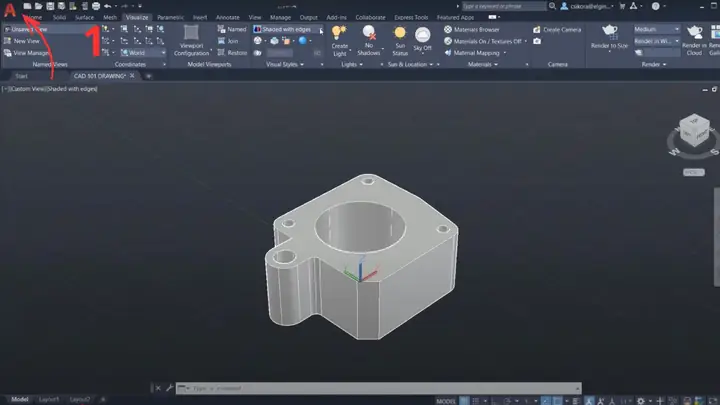
4.6. Bước 6: Render và xuất bản (Rendering & Documentation)
Có thể bạn quan tâm: Cách Vẽ 12 Chòm Sao: Hướng Dẫn Chi Tiết Từ A Đến Z
- Render: Sử dụng engine tích hợp (AutoCAD Rendering, Fusion 360 Render) hoặc plugin (KeyShot, V-Ray) để tạo hình ảnh thực tế.
- Drawing Set: Tạo bản vẽ 2D từ mô hình 3D (Base View, Projected View) để gửi cho nhà máy.
- Export: Lưu file ở định dạng chuẩn như STL (in 3D), STEP (đổi giao diện), IGES, DWG.
5. Các kỹ thuật nâng cao trong vẽ 3D CAD
5.1. Parametric Modeling và Design Tables
- Parametric Modeling: Sử dụng các biến (parameters) để điều khiển kích thước. Ví dụ: tạo một bảng thông số
Design Tabletrong SolidWorks để nhập các giá trị như độ dài, đường kính và tự động cập nhật toàn bộ mô hình. - Lợi ích: Dễ dàng tạo các biến thể sản phẩm, giảm thời gian thiết kế lặp lại.
5.2. Surface Modeling (Mô hình bề mặt)
Khi mô hình cần độ cong phức tạp (đồ nội thất, thiết kế tàu, ô tô), Surface Modeling là lựa chọn tối ưu. Các công cụ thường dùng:
- Loft: Tạo bề mặt qua nhiều profile.
- Sweep: Kéo một profile dọc theo đường dẫn (path).
- Boundary Surface: Tạo bề mặt dựa trên các đường biên (edge).
Lưu ý: Sau khi hoàn thành surface, cần Knit hoặc Thicken để chuyển thành solid nếu cần tính toán thể tích.
5.3. Mesh Editing và 3D Scanning
- Mesh: Định dạng STL, OBJ thường dùng cho in 3D. Các công cụ chỉnh sửa mesh (Meshmixer, Autodesk Netfabb) cho phép sửa lỗi, làm mịn, hoặc ghép các scan 3D.
- 3D Scanning: Quét thực thể thực tế, nhập dữ liệu point cloud vào CAD, sau đó reconstruct lại thành solid.
5.4. Simulation và Phân tích (Simulation)
- Finite Element Analysis (FEA): Kiểm tra độ bền, biến dạng, nhiệt độ. Các phần mềm như ANSYS, SolidWorks Simulation, Fusion 360 Simulation tích hợp trực tiếp trong môi trường CAD.
- Computational Fluid Dynamics (CFD): Phân tích luồng khí, nước qua các chi tiết (đặc biệt quan trọng trong thiết kế máy bay, ô tô).
5.5. Tự động hoá với Macro và Script
Có thể bạn quan tâm: Cách Vẽ 1 Điểm Tụ: Hướng Dẫn Chi Tiết Từ Cơ Bản Đến Nâng Cao
- AutoLISP (AutoCAD): Viết script để tự động tạo các chi tiết lặp lại.
- Python (Fusion 360 API): Sử dụng Python để tạo plug‑in tùy chỉnh, tự động hoá quy trình.
- VBA (SolidWorks): Tự động hoá việc tạo drawing, xuất file.
6. Thực hành: Tạo một chi tiết cơ bản – Đai ốc M5
Dưới đây là ví dụ chi tiết từng bước để tạo một đai ốc M5 trong Fusion 360 (cũng áp dụng cho các phần mềm khác).
Bước 1: Sketch trên mặt XY
- Mở
Create Sketch → XY Plane. - Vẽ một vòng tròn có bán kính 2.5 mm (đường kính 5 mm) – đây là đường kính ngoài của đai ốc.
- Vẽ vòng tròn thứ hai có bán kính 2 mm – đường kính lõi.
- Đánh dấu trung tâm bằng
Center Point.
Bước 2: Extrude (Kéo dài)
- Chọn cả hai vòng tròn, dùng lệnh
Extrude. - Đặt độ dày 4 mm.
- Chọn
Operation → New Body.
Bước 3: Thêm ren (Thread)
- Chọn
Create → Thread. - Chọn mặt ngoài của đai ốc.
- Thiết lập:
- Standard: ISO Metric Profile
- Size: M5 × 0.8
- Direction: Right Hand
- Full Length: Đánh dấu
Full Lengthđể ren phủ toàn bộ chiều dài. - Bấm OK.
Bước 4: Tạo lỗ trung tâm
- Mở
Create Sketch → XY Plane. - Vẽ một vòng tròn có bán kính 1.5 mm (độ lệch 0.5 mm so với đường kính lõi).
Extrude Cutvòng tròn này qua toàn bộ chiều dài (4 mm).
Bước 5: Kiểm tra và lưu

- Dùng
Inspect → Measuređể kiểm tra đường kính ngoài, đường kính lõi, chiều dài. - Lưu file dưới định dạng .f3d (Fusion) và .stl cho in 3D.
Lưu ý: Khi xuất sang STL, chọn
Highmesh density để đảm bảo ren được in chính xác.
7. Các lỗi thường gặp và cách khắc phục
| Lỗi | Nguyên nhân | Cách khắc phục |
|---|---|---|
| Sketch không khép kín | Các đường chưa nối hoặc giao nhau không đúng | Sử dụng Trim và Extend để nối, kiểm tra bằng Sketch → Show Constraints. |
| Extrude không tạo solid | Sketch không khép kín hoặc có self‑intersection | Kiểm tra Repair Sketch và loại bỏ các đoạn thừa. |
| Ren không hiển thị đúng | Tham số thread không khớp với kích thước thực tế | Kiểm tra Thread → Size và chắc chắn chọn đúng chuẩn (ISO, UNC). |
| Mô hình chậm phản hồi | Quá nhiều chi tiết, mesh quá chi tiết | Dùng Simplify hoặc Hide các body không cần hiển thị, giảm độ chi tiết mesh. |
| Lỗi khi xuất file STEP | Geometry lỗi (self‑intersection, non‑manifold) | Dùng Repair hoặc Heal để sửa geometry trước khi export. |
8. Mẹo tối ưu hoá thời gian và hiệu suất
- Sử dụng Layer và Group: Phân chia các thành phần (base, fasteners, accessories) để bật/tắt nhanh.
- Lưu phiên bản (Version Control): Sử dụng tính năng
Vault(AutoCAD) hoặcFusion Teamđể quản lý thay đổi. - Keyboard Shortcuts: Học các phím tắt quan trọng (E – Extrude, L – Line, C – Circle, S – Shortcut bar).
- Template & Standards: Tạo template chuẩn với các layer, dimension style, title block để giảm thời gian setup.
- Batch Rendering: Khi cần render nhiều hình ảnh, dùng chế độ batch để chạy ngầm, không làm gián đoạn công việc thiết kế.
9. Tài nguyên học tập và cộng đồng
- Autodesk University (AU): Khoá học miễn phí, webinars về AutoCAD, Fusion 360.
- SolidWorks Forums: Diễn đàn chính thức, chia sẻ macro, giải đáp kỹ thuật.
- YouTube Channels: “Lars Christensen” (Fusion 360), “LearnSolidWorks” (SolidWorks), “CAD in black” (AutoCAD).
- Sách tham khảo:
- “Mastering AutoCAD 2026 and AutoCAD LT 2026” – George Omura.
- “SolidWorks 2026: A Power Guide for Beginners and Intermediate Users” – CADArtifex.
- “Parametric Modeling with Fusion 360” – Sandeep M.
10. Kết luận
Vẽ 3D trong CAD không chỉ là việc thao tác các công cụ kỹ thuật mà còn là một quá trình tư duy logic, sáng tạo và khả năng quản lý thông tin chi tiết. Từ việc chuẩn bị môi trường làm việc, nắm vững các khái niệm cơ bản, thực hiện quy trình vẽ từng bước, cho đến việc áp dụng các kỹ thuật nâng cao như parametric modeling, surface modeling và simulation, mỗi giai đoạn đều đóng góp vào chất lượng cuối cùng của sản phẩm.
Bằng việc tuân thủ các nguyên tắc thiết kế, sử dụng đúng công cụ và không ngừng học hỏi qua các tài nguyên và cộng đồng, bạn sẽ nhanh chóng trở thành một chuyên gia vẽ 3D trong CAD, tạo ra những mô hình chính xác, tối ưu và sẵn sàng cho sản xuất thực tế.
Hãy bắt đầu ngay hôm nay, thực hành trên một dự án thực tế và áp dụng những kiến thức đã học – thành công sẽ đến với những người kiên trì và luôn cải tiến!