
TÓM TẮT
Giới thiệu chung
Trong thời đại công nghệ số, việc thiết kế và mô hình hoá các sản phẩm, công trình hay bộ phận máy móc đã trở nên dễ dàng hơn bao giờ hết nhờ vào các phần mềm CAD (Computer-Aided Design). Tuy nhiên, không phải ai cũng có điều kiện sở hữu những phần mềm CAD trả phí đắt đỏ như AutoCAD, SolidWorks hay CATIA. Đối với những người mới bắt đầu, sinh viên, hoặc những người muốn thử nghiệm nhanh chóng mà không muốn đầu tư lớn, LIP (viết tắt của LibreCAD Integrated Platform – một phiên bản mở rộng dựa trên LibreCAD) là một giải pháp tuyệt vời.
Bài viết này sẽ cung cấp cho bạn một hướng dẫn chi tiết, từ những kiến thức cơ bản nhất cho đến các kỹ thuật nâng cao, giúp bạn vẽ CAD bằng LIP một cách hiệu quả, nhanh chóng và chuyên nghiệp. Nội dung được chia thành các phần sau:
- Giới thiệu về LIP và lý do lựa chọn phần mềm này.
- Cài đặt và cấu hình môi trường làm việc.
- Các công cụ cơ bản và cách sử dụng.
- Quy trình vẽ một bản vẽ 2D hoàn chỉnh.
- Kỹ thuật nâng cao: lớp (layer), block, tham chiếu ngoài (Xref), và tạo mẫu (template).
- Thủ thuật tối ưu hoá tốc độ làm việc và tránh lỗi thường gặp.
- Xuất bản vẽ và chia sẻ với đồng nghiệp hoặc khách hàng.
- Tổng kết và những nguồn tài nguyên học tập bổ trợ.
Hãy cùng bắt đầu hành trình khám phá LIP và biến ý tưởng của bạn thành những bản vẽ kỹ thuật số chuẩn xác!
1. LIP là gì? Vì sao nên dùng LIP cho công việc vẽ CAD?
1.1. Định nghĩa LIP
LIP (LibreCAD Integrated Platform) là một nền tảng phần mềm mã nguồn mở, dựa trên LibreCAD, được cộng đồng người dùng và lập trình viên nâng cấp với nhiều tính năng bổ sung, giao diện thân thiện và hỗ trợ đa ngôn ngữ, trong đó có tiếng Việt. LIP cung cấp:

Có thể bạn quan tâm: Cách Vẽ Cad Bằng Layout: Hướng Dẫn Chi Tiết Từ Cơ Bản Đến Nâng Cao
- Giao diện người dùng (UI) trực quan: Thanh công cụ, menu, và cửa sổ thuộc tính được bố trí hợp lý, giúp người dùng mới nhanh chóng làm quen.
- Hỗ trợ đa định dạng: DXF, DWG (đọc), SVG, PDF, PNG… cho phép bạn mở và lưu các bản vẽ từ các phần mềm CAD khác.
- Công cụ vẽ 2D mạnh mẽ: Đường thẳng, vòng tròn, đa giác, spline, hạt (hatch), và các công cụ đo lường.
- Quản lý lớp (layer) và block: Giúp tổ chức bản vẽ, giảm thiểu lỗi và tăng tính tái sử dụng.
- Mở rộng bằng plugin: Cộng đồng phát triển các plugin cho phép thêm tính năng như tính toán diện tích, tạo bảng Bill of Materials (BOM), v.v.
1.2. Lý do chọn LIP
| Tiêu chí | LIP | AutoCAD | SolidWorks |
|---|---|---|---|
| Chi phí | Miễn phí (mã nguồn mở) | Phải mua bản quyền | Phải mua bản quyền |
| Yêu cầu phần cứng | Thấp, chạy tốt trên PC trung bình | Cao, cần GPU mạnh | Cao, cần GPU mạnh |
| Độ phức tạp | Thân thiện cho người mới | Nhiều tính năng, học khó | Chuyên sâu 3D, học lâu |
| Hỗ trợ ngôn ngữ | Tiếng Việt, Anh | Tiếng Anh chủ yếu | Tiếng Anh chủ yếu |
| Khả năng mở rộng | Plugin mã nguồn mở | Plugin trả phí | Plugin trả phí |
| Cộng đồng | Cộng đồng mở, tài liệu phong phú | Cộng đồng lớn, tài liệu phong phú | Cộng đồng lớn, tài liệu phong phú |
Như vậy, nếu bạn muốn một công cụ miễn phí, nhẹ, dễ học và vẫn đáp ứng được hầu hết nhu cầu vẽ 2D, LIP là lựa chọn hợp lý.
2. Cài đặt và cấu hình LIP
2.1. Yêu cầu hệ thống
| Thành phần | Yêu cầu tối thiểu |
|---|---|
| Hệ điều hành | Windows 7 trở lên (32/64‑bit), macOS 10.12+, Linux (Ubuntu 18.04+, Fedora) |
| CPU | Intel i3 hoặc tương đương |
| RAM | 2 GB (khuyến nghị 4 GB) |
| Ổ cứng | 200 MB dung lượng cài đặt |
| Đồ họa | Card hỗ trợ OpenGL 2.0 trở lên |
2.2. Tải và cài đặt
- Truy cập trang chủ LIP: https://lip-cad.org (đảm bảo tải từ nguồn chính thức).
- Chọn phiên bản phù hợp với hệ điều hành của bạn (Windows, macOS, Linux).
- Nhấn Download → lưu file cài đặt (định dạng .exe, .dmg hoặc .tar.gz).
- Windows:
- Nhấp đúp vào file .exe, làm theo wizard cài đặt.
- Đánh dấu “Add to PATH” (nếu muốn chạy LIP từ command line).
- macOS:
- Mở file .dmg, kéo biểu tượng LIP vào thư mục Applications.
- Linux:
- Giải nén file .tar.gz, chuyển thư mục vào
/opt/lipvà tạo liên kết symbolic:
bash sudo ln -s /opt/lip/lip /usr/local/bin/lip - Hoặc cài đặt qua Snap/Flatpak nếu có sẵn.
2.3. Cấu hình ban đầu
Sau khi mở LIP lần đầu, bạn sẽ thấy Wizard cấu hình:
- Ngôn ngữ: Chọn “Tiếng Việt” → Restart để áp dụng.
- Thư mục mặc định: Đặt thư mục lưu bản vẽ (ví dụ:
D:\CAD\Projects). - Đơn vị đo: Chọn “mm” (milimet) hoặc “inch” tùy dự án.
- Màu nền: Đề xuất “Xám nhẹ” để giảm mắt mỏi.
- Lưu tự động: Bật tính năng “Auto‑save mỗi 5 phút”.
Lưu lại cài đặt và khởi động lại LIP để các thay đổi có hiệu lực.
3. Các công cụ cơ bản trong LIP

Có thể bạn quan tâm: Cách Vẽ Cad Bản 2026: Hướng Dẫn Chi Tiết Từ Cơ Bản Đến Nâng Cao
3.1. Thanh công cụ chính
| Biểu tượng | Chức năng | Mô tả ngắn |
|---|---|---|
| Line | Vẽ đường thẳng. | |
| Polyline | Vẽ đa đường liên tục. | |
| Circle | Vẽ vòng tròn (bán kính hoặc đường kính). | |
| Arc | Vẽ cung tròn (3 điểm hoặc 2 điểm + góc). | |
| Rectangle | Vẽ hình chữ nhật. | |
| Hatch | Tô mẫu (đường chéo, đốm…). | |
| Dimension | Đánh dấu kích thước (Linear, Aligned, Radial…). | |
| Layer Manager | Quản lý lớp. | |
| Block | Tạo và chèn block. | |
| Zoom | Phóng to/thu nhỏ, Pan, Zoom Extents. |
3.2. Cách sử dụng các công cụ cơ bản
3.2.1. Vẽ đường thẳng (Line)
- Chọn biểu tượng Line hoặc nhấn phím
L. - Click vào vị trí bắt đầu trong không gian làm việc.
- Di chuyển chuột tới vị trí kết thúc, click lần nữa.
- Nhấn
Enterđể kết thúc lệnh hoặcEscđể hủy.
Mẹo: Để vẽ nhiều đoạn liên tiếp, sau khi click vị trí thứ hai, tiếp tục di chuyển và click vị trí tiếp theo, LIP sẽ tự động nối các đoạn thành một polyline.
3.2.2. Vẽ vòng tròn (Circle)
Có 3 cách tạo vòng tròn:
- Center, Radius: Nhấn
C, click để đặt tâm, nhập bán kính rồiEnter. - Center, Diameter: Nhấn
C, sau khi đặt tâm, nhậpDđể chuyển sang chế độ đường kính, nhập giá trị. - 2 Points: Nhấn
C, chọn2Ptrong thanh thuộc tính, rồi xác định hai điểm trên chu vi.
3.2.3. Tô mẫu (Hatch)
- Chọn Hatch (
H). - Trong bảng Hatch Pattern, chọn mẫu (ANSI31, SOLID, etc.).
- Click vào khu vực đóng (closed area) muốn tô.
- Điều chỉnh tỷ lệ và góc độ trong Properties nếu cần.
3.2.4. Đánh dấu kích thước (Dimension)
- Linear (
Dim → Linear): Chọn 2 điểm, LIP tự động tạo đường kích thước song song với trục X hoặc Y tùy chọn. - Aligned (
Dim → Aligned): Đo kích thước dọc theo đoạn thẳng được chọn. - Radial (
Dim → Radial): Chọn vòng tròn, LIP sẽ hiển thị bán kính.
4. Quy trình vẽ một bản vẽ 2D hoàn chỉnh bằng LIP
Để minh hoạ, chúng ta sẽ vẽ bản vẽ mặt cắt của một khối nhôm 100 mm × 50 mm × 30 mm với các lỗ khoan và đường nét cắt.
Bước 1: Tạo dự án mới và thiết lập lớp
- File → New → Đặt tên “Khối_Nhom.dxf”.
- Mở Layer Manager (
Ctrl+L). - Tạo lớp Outline (màu đỏ, lineweight 0.35 mm).
- Tạo lớp Hole (màu xanh, lineweight 0.25 mm).
- Tạo lớp Dimension (màu đen).
- Đặt Outline làm lớp hiện tại (
Set Current Layer).
Bước 2: Vẽ hình chữ nhật chính
Có thể bạn quan tâm: Cách Vẽ Cad 3d 2007: Hướng Dẫn Chi Tiết Từ Cơ Bản Đến Nâng Cao
- Chọn Rectangle (
R). - Click vào điểm gốc (0,0).
- Nhập
@100,30→ tạo hình 100 mm × 30 mm. - Sử dụng Offset (
O) để tạo đường viền bên trong 2 mm, tạo lớp Hole cho phần này.
Bước 3: Vẽ các lỗ khoan
- Chuyển sang lớp Hole.
- Chọn Circle (
C). - Đặt tâm tại (20,15) – nhập
20,15. - Nhập bán kính
5(đường kính 10 mm). - Lặp lại cho các vị trí (80,15) và (50,15) bằng cách sử dụng Copy (
Ctrl+C) → Paste (Ctrl+V) → nhập tọa độ mới.
Bước 4: Tô mẫu cho phần cắt
- Chuyển sang lớp Outline.
- Vẽ một Polyline bao quanh các lỗ để tạo vùng “cắt” (đánh dấu bằng Hatch).
- Chọn Hatch (
H), chọn mẫuANSI31, click vào khu vực đã tạo.
Bước 5: Đánh dấu kích thước
- Chọn Dimension → Linear.
- Đánh dấu chiều dài 100 mm và chiều rộng 30 mm.
- Sử dụng Dimension → Diameter để đo đường kính các lỗ.
Bước 6: Thêm chú thích và tiêu đề
- Chọn Text (
T). - Nhập tiêu đề “Bản vẽ khối nhôm – Mặt cắt”.
- Đặt ở góc trên bên trái, thay đổi kiểu chữ, kích thước (12pt).
Bước 7: Kiểm tra và lưu
- Sử dụng Zoom Extents (
Z + E) để xem toàn bộ bản vẽ. - Kiểm tra các lớp, đảm bảo không có đối tượng nằm sai lớp.
- File → Save (hoặc
Ctrl+S).
Lưu ý: Khi cần chỉnh sửa, luôn Unlock các layer nếu chúng bị khóa và Regen (
Ctrl+R) để cập nhật hiển thị.
5. Kỹ thuật nâng cao

Có thể bạn quan tâm: Cách Vẽ Cảnh Thành Phố: Hướng Dẫn Chi Tiết Từ Cơ Bản Đến Nâng Cao
5.1. Quản lý lớp (Layer)
- Lock/Unlock: Ngăn người dùng vô tình chỉnh sửa lớp quan trọng.
- Freeze/Thaw: Ẩn lớp để giảm tải khi làm việc với bản vẽ lớn.
- Color & Linetype: Định dạng màu và kiểu đường để dễ phân biệt.
Mẹo: Sử dụng quy chuẩn A1, A2, … cho lớp (ví dụ: A1-Outline, A2-Hole) để đồng nhất trong một nhóm dự án.
5.2. Block và Insert
Block là một tập hợp các đối tượng được lưu dưới một tên duy nhất, giúp tái sử dụng:
- Tạo block: Vẽ các đối tượng, chọn chúng → Block → Create → Đặt tên (ví dụ:
Bolt_M10). - Chèn block: Insert → Block, chọn
Bolt_M10, đặt vị trí, nhập tỷ lệ và góc quay.
Lợi ích: Thay đổi một block sẽ tự động cập nhật tất cả các instance trong bản vẽ.
5.3. Tham chiếu ngoài (Xref)
Xref cho phép chèn một file DWG/DXF khác như một lớp tham chiếu:
- Xref → Attach → Chọn file
Base_Plate.dxf. - Đặt Insertion Point, Scale và Rotation.
- Khi file gốc được chỉnh sửa, Xref sẽ tự động cập nhật.
5.4. Tạo mẫu (Template)
Mẫu giúp chuẩn hoá các thiết lập cho dự án mới:
- Thiết lập page layout, lề, tiêu đề, các layer chuẩn.
- File → Save As → Template (.dwt).
- Khi tạo bản vẽ mới, chọn Template để tự động áp dụng các thiết lập này.
5.5. Tự động hoá bằng Script (Python)
LIP hỗ trợ Python Console để viết script tự động:
import lip def draw_grid(spacing=10, count=10): for i in range(count+1): lip.draw_line((ispacing,0), (ispacing, countspacing)) lip.draw_line((0,ispacing), (countspacing, ispacing)) draw_grid()
Chạy script trên Console (Ctrl+Alt+P) để tạo lưới nhanh chóng, hữu ích cho việc bố trí chi tiết.
6. Thủ thuật tối ưu hoá và tránh lỗi thường gặp
| Vấn đề | Nguyên nhân | Giải pháp |
|---|---|---|
| Màn hình lag | Quá nhiều đối tượng trên một layer không cần | Sử dụng Freeze cho layer không cần hiển thị. |
| Đo kích thước sai | Đối tượng không thuộc layer “Dimension” hoặc không có “Units” đúng | Kiểm tra Units (File → Drawing Settings) và đảm bảo layer “Dimension” không bị Locked. |
| File không mở được | Phiên bản DWG mới hơn | Sử dụng DWG TrueView để chuyển sang DXF hoặc mở bằng ODA Viewer rồi lưu lại. |
| Hatch không lấp đầy | Đối tượng không đóng hoàn toàn | Kiểm tra các điểm kết nối, sử dụng Close Polyline (P + C). |
| Block không cập nhật | Block đã bị Exploded | Tránh Explode block; nếu đã làm, tạo lại block mới. |
6.1. Tối ưu hoá tốc độ làm việc
- Tắt Anti‑Aliasing trong Preferences → Display nếu máy yếu.
- Sử dụng GPU Acceleration (nếu hỗ trợ).
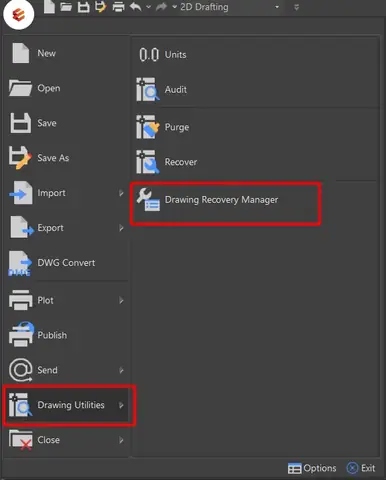
- Lưu định kỳ và sử dụng Auto‑recover để tránh mất dữ liệu khi phần mềm đơ.
7. Xuất bản vẽ và chia sẻ
7.1. Định dạng xuất phổ biến
| Định dạng | Khi nào dùng |
|---|---|
| Gửi cho khách hàng, in ấn. | |
| DXF | Trao đổi với các phần mềm CAD khác. |
| SVG | Đưa vào tài liệu web, báo cáo. |
| PNG/JPEG | Đính kèm email, trình diễn nhanh. |
Cách xuất PDF:
- File → Export → PDF.
- Chọn Page Setup (kích thước A4, tỷ lệ 1:1 hoặc 1:2).
- Bật Vector Output để giữ độ nét khi phóng to.
- Nhấn Save.
7.2. Chia sẻ qua cloud
- Lưu bản vẽ vào thư mục đồng bộ (Google Drive, OneDrive).
- Sử dụng LIP Cloud (nếu có) để tạo link chia sẻ trực tiếp.
8. Tổng kết
Việc vẽ CAD bằng LIP không chỉ giúp bạn tiết kiệm chi phí phần mềm mà còn cung cấp một môi trường làm việc linh hoạt, mở rộng được với các plugin và script. Bằng cách nắm vững các công cụ cơ bản, quản lý lớp, tạo block và sử dụng các kỹ thuật nâng cao như Xref và template, bạn có thể tạo ra những bản vẽ 2D chuyên nghiệp, đáp ứng tiêu chuẩn công nghiệp.
Hãy thực hành thường xuyên, tham gia các diễn đàn cộng đồng LIP (như Reddit, GitHub) để cập nhật các bản cập nhật mới và chia sẻ kinh nghiệm. Khi đã thành thạo, bạn sẽ cảm nhận được sức mạnh của phần mềm mã nguồn mở, đồng thời mở ra cơ hội học hỏi và sáng tạo không giới hạn.
Chúc bạn thành công trong hành trình thiết kế CAD với LIP!