
Có thể bạn quan tâm: Cách Vẽ Tranh Acrylic Từ A Đến Z: Hướng Dẫn Chi Tiết Cho Người Mới Bắt Đầu
TÓM TẮT
- 1 Mở Đầu
- 2 1. Giới Thiệu Về CorelDRAW
- 3 2. Chuẩn Bị Môi Trường Làm Việc
- 4 3. Các Khái Niệm Cơ Bản Về Đồ Họa Vector
- 5 4. Các Công Cụ Vẽ Cơ Bản
- 6 5. Quản Lý Lớp (Layers) và Nhóm (Groups)
- 7 6. Kỹ Thuật Vẽ Logo Chuyên Nghiệp
- 8 7. Các Hiệu Ứng Nâng Cao
- 9 8. Quản Lý Màu Sắc
- 10 9. Xuất File và Chuẩn Bị In Ấn
- 11 10. Mẹo Tối Ưu Hóa Quy Trình Làm Việc
- 12 11. Thực Hành: Tạo Một Bản Thiết Kế Poster Mini
- 13 12. Tổng Kết
Mở Đầu
CorelDRAW là một trong những phần mềm đồ họa vector mạnh mẽ và phổ biến nhất hiện nay, được sử dụng rộng rãi trong lĩnh vực thiết kế logo, brochure, poster, bao bì, và nhiều sản phẩm truyền thông khác. Nếu bạn là người mới bắt đầu hoặc muốn nâng cao kỹ năng vẽ trong CorelDRAW, bài viết này sẽ cung cấp cho bạn một hướng dẫn chi tiết, từ những kiến thức cơ bản nhất cho tới các kỹ thuật nâng cao, giúp bạn tự tin sáng tạo những tác phẩm chuyên nghiệp.
Lưu ý: Bài viết được chia thành nhiều phần, mỗi phần tập trung vào một khía cạnh quan trọng của việc vẽ trong CorelDRAW. Hãy đọc kỹ và thực hành từng bước để đạt được kết quả tốt nhất.
1. Giới Thiệu Về CorelDRAW
1.1. CorelDRAW là gì?
CorelDRAW là phần mềm thiết kế đồ họa vector được phát triển bởi công ty Corel Corporation. Đặc điểm nổi bật của CorelDRAW là khả năng tạo ra các đối tượng đồ họa không bị mất độ phân giải khi phóng to hay thu nhỏ, giúp thiết kế luôn sắc nét và chất lượng cao.
1.2. Các phiên bản phổ biến
- CorelDRAW Graphics Suite 2026 (phiên bản mới nhất, tích hợp AI, công cụ vẽ nâng cao)
- CorelDRAW X8 (phiên bản cũ, vẫn được nhiều người dùng ưa chuộng)
- CorelDRAW Standard (phiên bản rẻ hơn, phù hợp với người mới bắt đầu)
1.3. Đối tượng sử dụng
- Designer: Thiết kế logo, nhận diện thương hiệu.
- Illustrator: Vẽ minh họa, truyện tranh.
- Marketing: Tạo brochure, flyer, poster.
- Người học: Học vẽ vector, nâng cao kỹ năng thiết kế.
2. Chuẩn Bị Môi Trường Làm Việc
2.1. Cài đặt CorelDRAW
- Tải bản dùng thử hoặc mua bản quyền từ trang chủ Corel.
- Cài đặt: Chọn ngôn ngữ, thư mục cài đặt và tùy chọn cài đặt (Full hoặc Custom).
- Kích hoạt: Nhập serial key hoặc đăng nhập tài khoản Corel.
2.2. Cấu hình phần cứng đề nghị
| Thành phần | Yêu cầu tối thiểu | Yêu cầu đề nghị |
|---|---|---|
| Hệ điều hành | Windows 10 (64-bit) | Windows 11 (64-bit) |
| CPU | Intel i5 | Intel i7 hoặc AMD Ryzen 7 |
| RAM | 4 GB | 16 GB |
| Đồ họa | Card hỗ trợ OpenGL | Card hỗ trợ DirectX 12, 4GB VRAM |
| Ổ cứng | 2 GB dung lượng trống | SSD 256 GB trở lên |
2.3. Thiết lập workspace (giao diện làm việc)
- Workspace: Vào Tools > Options > Workspace để chọn giao diện “Standard”, “Design”, hoặc “Illustration” tùy nhu cầu.
- Dockers: Kích hoạt các thanh công cụ quan trọng như Object Manager, Color Styles, Layers, Properties.
- Shortcut keys: Tùy chỉnh phím tắt trong Tools > Options > Customization để tăng tốc độ thao tác.
3. Các Khái Niệm Cơ Bản Về Đồ Họa Vector
3.1. Đồ họa raster vs vector
- Raster: Dựa trên pixel, mất độ phân giải khi phóng to (ví dụ: Photoshop).
- Vector: Dựa trên công thức toán học, không mất độ phân giải (CorelDRAW, Illustrator).
3.2. Đối tượng (Object) trong CorelDRAW
- Node (điểm): Các điểm điều khiển đường viền.
- Curve (đường cong): Đường Bézier tạo thành các đường cong mượt.
- Shape (hình dạng): Các hình cơ bản (hình chữ nhật, ellipse, polygon).
- Group: Nhóm các đối tượng thành một khối.
- Symbol: Đối tượng tái sử dụng, giúp tiết kiệm thời gian.
3.3. Thuật ngữ quan trọng
- Fill (đổ màu): Màu nền của đối tượng.
- Outline (đường viền): Đường viền bao quanh đối tượng.
- Transparency: Độ trong suốt.
- Blend: Hiệu ứng pha trộn màu.
- PowerClip: Đặt một đối tượng vào trong một khung clip.
4. Các Công Cụ Vẽ Cơ Bản
Có thể bạn quan tâm: Cách Vẽ Trong Autocad: Hướng Dẫn Chi Tiết Từ Cơ Bản Đến Nâng Cao
4.1. Công cụ Shape (Hình dạng cơ bản)
- Rectangle Tool (F6): Vẽ hình chữ nhật, có thể tùy chỉnh góc bo.
- Ellipse Tool (F7): Vẽ hình tròn, ellipse.
- Polygon Tool (F5): Vẽ đa giác, tùy chỉnh số cạnh.
- Star Tool (F9): Vẽ ngôi sao, tùy chỉnh điểm và độ sâu.
Cách sử dụng:
1. Chọn công cụ.
2. Kéo chuột trên canvas để tạo hình.
3. Sử dụng Property Bar để chỉnh sửa kích thước, góc bo, số cạnh.
4.2. Công cụ Pen (Bézier)
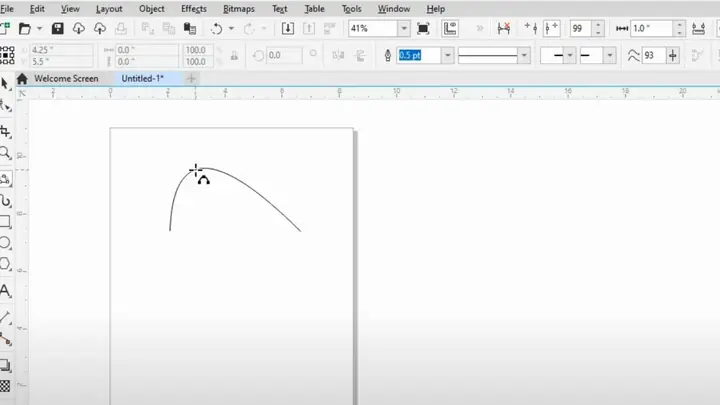
- Freehand Tool (F5): Vẽ tay tự do, Corel sẽ tự động tạo node.
- Bezier Tool (Shift+F5): Vẽ đường cong chính xác bằng cách đặt các node.
- Smart Fill Tool: Tự động tạo vùng đóng kín bằng cách kéo chuột qua các đường viền.
Mẹo:
– Nhấn Ctrl khi vẽ để giới hạn góc 45°.
– Nhấn Shift để tạo các đoạn thẳng ngang/dọc.
– Sử dụng Node tool (F10) để chỉnh sửa node sau khi vẽ.
4.3. Công cụ Text
- Text Tool (F8): Thêm chữ, chỉnh font, kích thước, khoảng cách.
- Artistic Text: Văn bản dạng vector, có thể biến dạng.
- Paragraph Text: Văn bản dạng khối, dễ chỉnh bố cục.
Kỹ thuật:
– Chuyển văn bản thành curves (Ctrl+Q) để chỉnh sửa từng ký tự.
– Sử dụng Text Styles để lưu lại các kiểu chữ thường dùng.
4.4. Công cụ Fill và Outline
- Interactive Fill Tool: Đổ màu gradient, pattern, hoặc màu duy nhất.
- Outline Pen: Tùy chỉnh độ dày, kiểu dash, mũi tên.
Lưu ý: Khi vẽ logo, thường nên sử dụng Outline để tạo độ nét, sau đó tách màu nền bằng Fill.
5. Quản Lý Lớp (Layers) và Nhóm (Groups)
5.1. Tại sao cần Layers?
- Tổ chức: Giúp sắp xếp các thành phần (background, foreground, text, effects) một cách logic.
- Kiểm soát hiển thị: Có thể ẩn/hiện, khóa/ mở khóa từng lớp.
- Dễ dàng chỉnh sửa: Khi cần thay đổi một phần, chỉ cần làm việc trên layer tương ứng.
5.2. Cách tạo và quản lý Layers
- Mở Object Manager Docker (Window > Dockers > Object Manager).
- Nhấn New Layer (+) để tạo lớp mới.
- Kéo thả đối tượng vào layer mong muốn.
- Đặt tên rõ ràng (ví dụ: “Background”, “Logo”, “Text”).
5.3. Nhóm (Group) và Ungroup
- Group: Chọn các đối tượng → Ctrl+G hoặc Object > Group.
- Ungroup: Ctrl+U hoặc Object > Ungroup.
- Break Apart: Tách các phần đã gộp thành các đối tượng riêng biệt (Ctrl+K).
Mẹo: Khi làm việc với biểu tượng (icon) phức tạp, hãy group các chi tiết con lại để di chuyển dễ dàng, nhưng luôn break apart khi cần chỉnh sửa chi tiết.
6. Kỹ Thuật Vẽ Logo Chuyên Nghiệp
6.1. Nghiên cứu và lên concept
- Brief: Xác định mục tiêu, đối tượng khách hàng, thông điệp.
- Moodboard: Thu thập hình ảnh, màu sắc, kiểu chữ tham khảo.
- Sketch: Vẽ phác thảo nhanh trên giấy hoặc trong Corel (Freehand Tool).
6.2. Xây dựng cấu trúc vector
- Tạo grid: View > Grid > Show Grid, bật Snap to Grid để vẽ chính xác.
- Vẽ các hình dạng cơ bản: Dùng Rectangle, Ellipse, Polygon.
- Kết hợp các shape: Sử dụng Combine (Ctrl+L), Weld, Trim, Intersect để tạo hình mới.
- Sử dụng Pen Tool để vẽ các đường cong tùy chỉnh.
6.3. Tối ưu hoá đường viền và màu sắc
- Outline: Đặt độ dày phù hợp (thường 0.5pt – 2pt cho logo).
- Fill: Sử dụng màu đơn sắc hoặc gradient nhẹ.
- Swatches: Lưu màu vào Color Styles để dùng lại.
6.4. Kiểm tra độ tương phản và độ đọc được

Có thể bạn quan tâm: Cách Vẽ Tranh Cát: Hướng Dẫn Chi Tiết Từ Cơ Bản Đến Nâng Cao
- Preview in Black & White: Đánh giá logo khi in đen trắng.
- Scale Test: Thu nhỏ và phóng to để kiểm tra chi tiết.
- Export: Lưu dưới dạng PDF, EPS, SVG để kiểm tra trên các nền tảng khác.
7. Các Hiệu Ứng Nâng Cao
7.1. PowerClip
- PowerClip cho phép bạn chèn một hình ảnh hoặc vector vào trong một khung clip.
- Cách thực hiện: Object > PowerClip > Inside → Chọn đối tượng chứa → Double-click để chỉnh sửa nội dung.
7.2. Blend (Pha trộn)
- Dùng để tạo dải màu chuyển tiếp mượt mà giữa hai đối tượng.
- Object > Blend > Create Blend → Đặt số bước (Steps) và kiểu blend (Linear, Radial).
7.3. Transparency & Alpha Mask
- Transparency Tool (F12): Điều chỉnh độ trong suốt, tạo hiệu ứng fade.
- Alpha Mask: Object > Convert to Bitmap > Alpha Mask để tạo vùng trong suốt dựa trên độ sáng.
7.4. Drop Shadow và Outer Glow
- Drop Shadow: Effects > Drop Shadow → Điều chỉnh góc, khoảng cách, độ mờ.
- Outer Glow: Effects > Outer Glow → Thêm hào quang xung quanh đối tượng.
7.5. Artistic Media
- Artistic Media Tool (Shift+F11): Tạo nét vẽ tự do, có các brush như watercolor, pastel.
- Thích hợp cho việc tạo nền, texture hoặc minh họa phong cách thủ công.
8. Quản Lý Màu Sắc
8.1. Màu Pantone và Color Matching
- Color Styles Docker: Lựa chọn Pantone Solid Coated hoặc Pantone Process.
- Đảm bảo đồng nhất màu khi in ấn.
8.2. Gradient và Mesh Fill
- Interactive Fill Tool (G) → Chọn Linear Gradient hoặc Radial Gradient.
- Mesh Fill: Tạo lưới màu phức tạp, thích hợp cho shading chi tiết.
8.3. Sử dụng Color Schemes
- Harmonies: Complementary, Analogous, Triadic.
- Tools > Color > Color Scheme: Tự động tạo bảng màu phù hợp.
9. Xuất File và Chuẩn Bị In Ấn
9.1. Định dạng file thường dùng
| Định dạng | Mục đích | Lưu ý |
|---|---|---|
| AI | Đổi sang Illustrator | Giữ vector |
| EPS | In ấn, máy cắt | Đảm bảo không có raster |
| Giao tiếp khách hàng | Chọn “PDF/X‑1a” cho in ấn | |
| SVG | Web, UI | Hỗ trợ responsive |
| PNG | Web, preview | Đặt độ phân giải 300 dpi nếu cần |
9.2. Cài đặt Export
- File > Export → Chọn định dạng.
- Resolution: 300 dpi cho in, 72 dpi cho web.
- Color Mode: CMYK cho in, RGB cho web.
- Bleed: Thêm 3 mm nếu thiết kế cần cắt viền.
9.3. Kiểm tra file trước khi giao
- Proof: Mở file trên Adobe Acrobat hoặc Illustrator để kiểm tra.
- Preflight: Sử dụng công cụ preflight trong Acrobat để phát hiện lỗi (missing fonts, low resolution images).
10. Mẹo Tối Ưu Hóa Quy Trình Làm Việc
10.1. Sử dụng Macro và Script
- CorelDRAW hỗ trợ VBA và Python để tự động hoá các tác vụ lặp lại (ví dụ: tạo batch export, đổi màu tự động).
10.2. Thiết lập Template

Có thể bạn quan tâm: Cách Vẽ Tranh Biển Đẹp Và Sống Động: Hướng Dẫn Từng Bước Cho Người Mới Bắt Đầu
- Tạo Document Template (File > New > Template) với lưới, margin, color style đã chuẩn bị sẵn.
- Giúp giảm thời gian thiết lập dự án mới.
10.3. Keyboard Shortcuts quan trọng
| Phím | Chức năng |
|---|---|
| Ctrl+N | Tạo file mới |
| Ctrl+S | Lưu |
| Ctrl+Shift+S | Save As |
| Ctrl+G | Group |
| Ctrl+U | Ungroup |
| Ctrl+L | Combine |
| Ctrl+K | Break Apart |
| F10 | Node tool |
| F11 | Shape tool |
| F12 | Transparency tool |
| Ctrl+Q | Convert to curves |
10.4. Backup và Version Control
- File > Save As với phiên bản (v1, v2 …) hoặc sử dụng Git cho các dự án lớn.
- Lưu trữ trên cloud (OneDrive, Google Drive) để tránh mất dữ liệu.
11. Thực Hành: Tạo Một Bản Thiết Kế Poster Mini
Bước 1: Tạo tài liệu mới
- Size: A4 (210 mm x 297 mm)
- Resolution: 300 dpi
- Color Mode: CMYK
Bước 2: Đặt grid và margin
- View > Grid > Show Grid → khoảng cách 5 mm.
- View > Guidelines → kéo margin 10 mm từ các cạnh.
Bước 3: Vẽ nền
- Chọn Rectangle Tool (F6) → vẽ toàn bộ khung.
- Fill: Gradient từ xanh nhạt → xanh đậm.
- Outline: Không (None).
Bước 4: Thêm hình ảnh
- File > Import → chọn ảnh (độ phân giải ≥ 300 dpi).
- Đặt ảnh vào vị trí trung tâm, dùng PowerClip để cắt thành hình tròn.
Bước 5: Thêm tiêu đề
- Text Tool (F8) → nhập “SỰ KIỆN ĐẶC BIỆT”.
- Font: Montserrat Bold, kích thước 48 pt, màu trắng.
- Căn giữa bằng Align Center.
Bước 6: Thêm nội dung chi tiết
- Tạo Paragraph Text cho thông tin ngày, giờ, địa điểm.
- Font: Montserrat Regular, 24 pt, màu vàng nhạt.
- Đặt dưới tiêu đề, căn lề trái.
Bước 7: Thêm các icon
- Vẽ các icon đơn giản bằng Ellipse + Polygon, tô màu tương phản.
- Sử dụng Combine để tạo hình.
Bước 8: Áp dụng hiệu ứng
- Chọn tiêu đề → Drop Shadow (Angle 120°, Distance 5 pt, Opacity 30%).
- Chọn hình ảnh → Outer Glow (Color: White, Opacity 20%).
Bước 9: Kiểm tra và xuất file
- Preview: Kiểm tra màu sắc, khoảng cách.
- File > Export → PDF/X‑1a, 300 dpi, bleed 3 mm.
- Lưu tên “Poster_Event_Final.pdf”.
12. Tổng Kết
Việc vẽ trong CorelDRAW không chỉ là việc biết cách sử dụng các công cụ vẽ mà còn đòi hỏi bạn hiểu rõ quy trình thiết kế, quản lý màu sắc, và chuẩn bị file để xuất bản. Bằng cách nắm vững các kiến thức cơ bản như công cụ Shape, Pen, Text, cùng với các kỹ thuật nâng cao như PowerClip, Blend, Transparency, bạn sẽ có thể tạo ra những sản phẩm đồ họa vector chất lượng cao, đáp ứng nhu cầu của khách hàng và thị trường.
Những điểm quan trọng cần nhớ:
- Làm việc với vector để luôn giữ độ sắc nét.
- Sử dụng Layers và Groups để tổ chức dự án hiệu quả.
- Áp dụng màu sắc chuẩn Pantone khi cần in ấn chuyên nghiệp.
- Kiểm tra và export đúng định dạng, độ phân giải và chế độ màu.
- Tối ưu quy trình bằng shortcut, template và macro.
Hy vọng qua bài viết này, bạn đã có một cái nhìn toàn diện và chi tiết về cách vẽ trong CorelDRAW, từ những bước đầu tiên cho tới các kỹ thuật chuyên sâu. Hãy thực hành thường xuyên, khám phá thêm các tính năng mới và không ngừng nâng cao kỹ năng của mình. Chúc bạn thành công trong hành trình sáng tạo đồ họa!