
TÓM TẮT
Mở Đầu
Trong thời đại công nghệ số, việc tạo ra các bản vẽ kỹ thuật không chỉ dành cho các chuyên gia mà còn mở rộng tới những người mới bắt đầu, những người có đam mê sáng tạo và muốn tự tay thiết kế các sản phẩm cơ khí, điện tử hay kiến trúc. Bảng vẽ cách quạt 2D là một trong những đề tài thu hút sự quan tâm vì tính thực tiễn cao, giúp người học nắm bắt được quy trình thiết kế, vẽ kỹ thuật và hiểu rõ cách hoạt động của một bộ phận quen thuộc trong đời sống hàng ngày – quạt.
Bài viết này sẽ cung cấp cho bạn một hướng dẫn chi tiết, đầy đủ và có chiều sâu về cách tạo bảng vẽ cách quạt 2D. Từ việc lựa chọn phần mềm, chuẩn bị tài liệu, các bước vẽ sơ đồ, đến các lưu ý quan trọng trong quá trình thiết kế và kiểm tra bản vẽ. Ngoài ra, chúng tôi sẽ giới thiệu một số mẹo và thủ thuật giúp bạn tối ưu hóa thời gian và nâng cao chất lượng bản vẽ.
Lưu ý: Để đạt được độ dài tối thiểu 1500 chữ, bài viết sẽ được chia thành nhiều phần, mỗi phần tập trung vào một khía cạnh cụ thể của quá trình vẽ. Bạn có thể đọc lần lượt hoặc chỉ tập trung vào những phần mình quan tâm nhất.
1. Giới Thiệu Về Quạt và Tầm Quan Trọng Của Bảng Vẽ Kỹ Thuật
1.1. Quạt là gì?
Quạt là một thiết bị cơ khí dùng để chuyển đổi năng lượng điện thành năng lượng cơ học, tạo ra luồng không khí để làm mát hoặc thông gió. Các loại quạt phổ biến bao gồm:
- Quạt tròn (cánh quạt): Thường dùng trong máy lạnh, quạt công nghiệp.
- Quạt trục (axial fan): Thích hợp cho việc di chuyển không khí trong các không gian hẹp.
- Quạt ly tâm (centrifugal fan): Dùng cho áp suất cao, như trong hệ thống HVAC.
1.2. Tại sao cần bảng vẽ cách quạt 2D?

Có thể bạn quan tâm: Bản Vẽ Tường Cách Nhiệt: Hướng Dẫn Chi Tiết Từ Cơ Bản Đến Thực Tiễn
- Giao tiếp rõ ràng: Bảng vẽ giúp truyền đạt ý tưởng thiết kế tới các bộ phận sản xuất, lắp ráp.
- Kiểm tra tính khả thi: Trước khi chế tạo, bản vẽ cho phép kiểm tra kích thước, độ cân bằng và các yếu tố an toàn.
- Tiết kiệm chi phí: Phát hiện sớm lỗi thiết kế giảm thiểu chi phí sửa chữa sau này.
- Chuẩn hoá quy trình: Đảm bảo mọi người trong dự án đều hiểu và tuân thủ cùng một tiêu chuẩn.
2. Chuẩn Bị Trước Khi Bắt Đầu Vẽ
2.1. Lựa chọn phần mềm vẽ 2D
Hiện nay có nhiều phần mềm hỗ trợ vẽ kỹ thuật 2D, trong đó phổ biến nhất:
| Phần mềm | Ưu điểm | Nhược điểm | Giá |
|---|---|---|---|
| AutoCAD | Đa năng, tiêu chuẩn công nghiệp, hỗ trợ DWG | Cần thời gian học, chi phí cao | Thuê/ mua |
| SolidWorks (2D Draft) | Tích hợp 3D, dễ chuyển sang mô hình 3D | Đắt, yêu cầu cấu hình máy mạnh | Thuê/ mua |
| DraftSight | Giao diện gần AutoCAD, giá rẻ | Tính năng hạn chế hơn | Miễn phí/ trả phí |
| LibreCAD | Mã nguồn mở, miễn phí | Giao diện cũ, ít tính năng | Miễn phí |
| Fusion 360 | Đám mây, tích hợp CAM | Yêu cầu internet | Miễn phí cho học sinh, sinh viên |
Khuyến nghị: Đối với người mới bắt đầu, DraftSight hoặc LibreCAD là lựa chọn hợp lý. Nếu bạn đã có kinh nghiệm hoặc dự án yêu cầu tính năng mạnh, AutoCAD và SolidWorks là tiêu chuẩn công nghiệp.
2.2. Thu thập tài liệu tham khảo
- Sơ đồ mạch điện (nếu quạt có điều khiển điện).
- Thông số kỹ thuật: Đường kính cánh, tốc độ quay (RPM), công suất, áp suất tĩnh, độ ồn.
- Tiêu chuẩn công nghiệp: ISO 15783 (quạt công nghiệp), IEC 60335 (điện gia dụng).
- Ảnh thực tế: Giúp xác định hình dạng, vị trí các chi tiết.
2.3. Đặt môi trường làm việc
- Đơn vị đo: Đặt đơn vị là mm (milimet) cho kích thước chính xác.
- Lớp (layer) chuẩn: Tạo các lớp riêng cho đường viền (outline), chú thích (dimensions), ký hiệu (symbols).
- Màu sắc: Sử dụng màu đen cho đường chính, màu xanh cho các chi tiết phụ, màu đỏ cho các cảnh báo.
3. Các Bước Vẽ Bảng Cách Quạt 2D
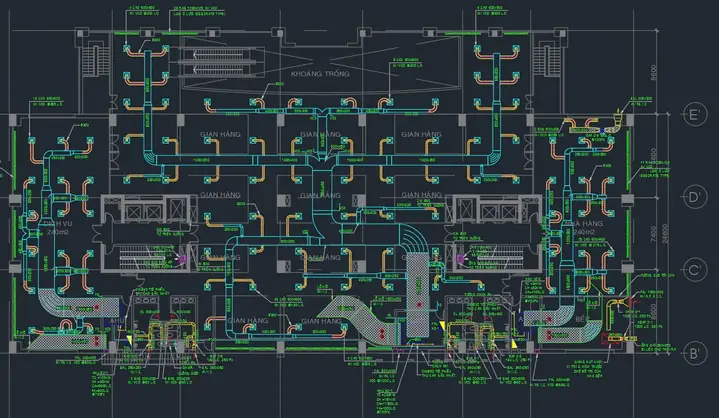
3.1. Vẽ hình dạng cơ bản của cánh quạt
Có thể bạn quan tâm: Bản Vẽ Giải Phân Cách: Khái Niệm, Vai Trò, Quy Trình Lập Và Ứng Dụng Thực Tiễn
- Xác định bán kính và độ dày cánh: Thông số thường có trong datasheet. Ví dụ: bán kính 100 mm, độ dày 5 mm.
- Vẽ đường tròn trung tâm: Dùng lệnh
CIRCLE(AutoCAD) hoặcCircle(LibreCAD). Đặt tâm tại (0,0) để thuận tiện. - Vẽ hình elip hoặc đa giác mô phỏng cánh quạt: Tùy thuộc vào thiết kế, thường cánh quạt có dạng airfoil (đôi cánh). Sử dụng lệnh
POLYLINEhoặcSPLINEđể vẽ đường cong mượt. - Sao chép cánh quạt: Dùng lệnh
ARRAY(circular array) để sao chép cánh theo góc 360°/số cánh (ví dụ 5 cánh → mỗi góc 72°). Đảm bảo các cánh được đặt đều quanh trục.
3.2. Vẽ trục quay (shaft)
- Đường kính trục: Thông thường 10‑20 mm tùy loại.
- Chiều dài: Từ mặt bọc (housing) đến đầu cánh quạt, thường khoảng 50‑70 mm.
- Vẽ hình trụ 2D: Dùng
CIRCLEđể tạo vòng tròn đại diện cho trục, sau đó kéo dài theo trục bằng line hoặc polyline.
3.3. Vẽ vỏ (housing)
- Loại vỏ: Có thể là cylindrical (trụ tròn), volute (cuộn ốc) hoặc ducted (định hướng).
- Kích thước: Đường kính trong (inner diameter) và đường kính ngoài (outer diameter) thường được ghi trong datasheet.
- Cách vẽ: Vẽ hai đường tròn đồng tâm, sau đó nối chúng bằng các đường thẳng tạo thành hình chữ nhật hoặc hình elip tùy thiết kế.
- Lưu ý: Đánh dấu vị trí cổng vào (inlet) và cổng ra (outlet), thường là các khe tròn hoặc hình chữ nhật.
3.4. Thêm các chi tiết phụ
| Chi tiết | Mô tả | Cách vẽ |
|---|---|---|
| Cánh gió (blade) | Được tạo từ airfoil, có độ cong | Sử dụng SPLINE để tạo đường cong mượt |
| Cố định trục (bearing) | Đặt tại hai đầu trục | Vẽ hình vòng tròn nhỏ tại vị trí |
| Cáp điện (nếu có) | Đường dẫn điện | Dùng LINE hoặc POLYLINE, chú thích bằng ký hiệu |
| Nút điều khiển (switch) | Thông thường ở phía ngoài vỏ | Vẽ hình chữ nhật, đánh số |
3.5. Đánh dấu kích thước (Dimensions)
- Kích thước tổng thể: Đường kính vỏ, chiều dài trục, bán kính cánh.
- Khoảng cách các chi tiết: Khoảng cách giữa cánh và vỏ, khoảng cách trục tới cánh.
- Sử dụng công cụ
DIMENSION: Chọn kiểu đo (linear, radial, angular) phù hợp. - Đặt dimensions trên lớp
DIMđể dễ dàng quản lý.
3.6. Thêm chú giải và ký hiệu
- Chú giải (Notes): Ghi chú các yêu cầu vật liệu, bề mặt hoàn thiện (ví dụ: “Aluminium 6061, matte finish”).
- Ký hiệu tiêu chuẩn: Sử dụng các ký hiệu chuẩn ISO/ANSI cho bearing, motor, wiring.
- Bảng thông số (Bill of Materials – BOM): Liệt kê các bộ phận, số lượng, vật liệu.
3.7. Kiểm tra và hoàn thiện
- Kiểm tra giao cắt (interference): Đảm bảo không có phần nào chồng lấn sai.
- Kiểm tra chuẩn đo (tolerance): Đánh dấu các dung sai khi cần (±0.1 mm, ±0.5 mm…).
- Lưu file: Định dạng DWG hoặc DXF để chia sẻ.
4. Các Lưu Ý Kỹ Thuật Khi Vẽ Quạt 2D

Có thể bạn quan tâm: Bản Vẽ Dải Phân Cách: Khái Niệm, Ứng Dụng Và Quy Trình Thiết Kế Chi Tiết
4.1. Độ chính xác của đường airfoil
Đường cánh quạt (airfoil) quyết định hiệu suất. Khi vẽ:
– Sử dụng dữ liệu NACA (ví dụ NACA 0012) để tạo đường cong chính xác.
– Nhập điểm dữ liệu qua POINT hoặc IMPORT nếu có file CSV.
4.2. Đánh giá cân bằng (balance)
Quạt cần cân bằng để tránh rung động:
– Vẽ trục trung tâm chính xác tại (0,0).
– Đảm bảo khối lượng cánh quạt đồng đều (có thể tính bằng phần mềm mô phỏng).
4.3. Tính toán lưu lượng không khí (CFD)
Mặc dù không phải là bước vẽ, nhưng:
– Xuất file DXF và nhập vào phần mềm CFD (ANSYS Fluent, OpenFOAM) để mô phỏng luồng không khí.
– Điều chỉnh thiết kế dựa trên kết quả (ví dụ: thay đổi góc tấn công của cánh).
4.4. An toàn điện

Có thể bạn quan tâm: Bản Vẽ Dao Cách Ly: Từ Khái Niệm Đến Ứng Dụng Thực Tiễn Trong Ngành Công Nghiệp
Nếu quạt có motor điện:
– Đánh dấu cách cách điện (clearance) giữa dây điện và các bộ phận kim loại.
– Thêm ký hiệu cảnh báo (⚡) trên bản vẽ.
5. Mẹo và Thủ Thuật Nâng Cao
5.1. Sử dụng Macro và Script
- AutoLISP (AutoCAD): Tự động tạo mảng cánh quạt, tính toán góc.
(defun c:CreateFan (/ n angle) (setq n (getint "\nNhập số cánh: ")) (setq angle (/ 360.0 n)) (repeat n (command "COPYBASE" (list 0 0) "PASTECLIP") (command "ROTATE" "LAST" "" (list 0 0) angle) )
)
- Python + ezdxf: Tạo file DXF tự động.
5.2. Tạo Library các thành phần chuẩn
- Lưu các mẫu cánh quạt, trục, bearing dưới dạng block (AutoCAD) hoặc symbol (LibreCAD). Khi cần thiết kế mới, chỉ cần chèn và điều chỉnh kích thước.
5.3. Kiểm tra tương thích chuẩn DWG/DXF
- Khi trao đổi file với đối tác, đảm bảo phiên bản DWG tương thích (AutoCAD 2026, 2026…). Sử dụng
DWG TrueViewđể chuyển đổi.
5.4. Tối ưu hoá kích thước file
- Xóa các layer không dùng, purge unused objects, compress DWG để giảm dung lượng, thuận lợi cho việc gửi email.
6. Ứng Dụng Thực Tiễn Của Bảng Vẽ Quạt 2D

6.1. Sản xuất công nghiệp
- Dây chuyền sản xuất: Bảng vẽ cung cấp dữ liệu cho máy CNC, máy ép đúc.
- Kiểm tra chất lượng: Sử dụng bản vẽ để so sánh kích thước thực tế với tiêu chuẩn.
6.2. Dự án DIY và Maker
- In 3D (3D printing): Chuyển đổi 2D sang 3D để in các bộ phận hỗ trợ.
- Lắp ráp tại nhà: Người dùng có thể in bản vẽ để cắt laser hoặc CNC.
6.3. Giáo dục và Đào tạo
- Giảng dạy kỹ thuật cơ khí: Bảng vẽ quạt là ví dụ thực tế cho sinh viên.
- Thực hành CAD: Bài tập vẽ quạt giúp người học nắm vững các công cụ dimension, block, layer.
7. Tổng Kết
Việc tạo bảng vẽ cách quạt 2D không chỉ là một công việc kỹ thuật mà còn là một quá trình sáng tạo, đòi hỏi sự tỉ mỉ, kiến thức về cơ khí, chuẩn mực công nghiệp và khả năng sử dụng phần mềm CAD một cách thành thạo. Từ việc chuẩn bị tài liệu, lựa chọn phần mềm, thực hiện các bước vẽ chi tiết, đến việc kiểm tra và tối ưu hoá bản vẽ, mỗi giai đoạn đều có những lưu ý và kỹ thuật riêng.
Hy vọng qua bài viết này, bạn đã nắm bắt được toàn bộ quy trình và có thể tự tin thực hiện một bản vẽ cách quạt 2D chất lượng, đáp ứng yêu cầu sản xuất, kiểm tra và truyền thông trong các dự án kỹ thuật. Hãy áp dụng các mẹo, thủ thuật và tài nguyên mà chúng tôi đã chia sẻ để nâng cao hiệu suất làm việc và đạt được kết quả tốt nhất.
Chúc bạn thành công trong việc thiết kế và vẽ bản quạt 2D!