
TÓM TẮT
- 1 Mở Đầu
- 2 1. Kiểm Tra Yêu Cầu Hệ Thống
- 3 2. Chuẩn Bị Thiết Bị
- 4 3. Tải Driver và Phần Mềm Hỗ Trợ
- 5 4. Cài Đặt Driver
- 6 5. Kết Nối Bảng Vẽ và Kiểm Tra
- 7 6. Cấu Hình Các Thiết Lập Cơ Bản
- 8 7. Tối Ưu Hóa Hiệu Suất
- 9 8. Cài Đặt Phần Mềm Hỗ Trợ (Creative Suite)
- 10 9. Giải Quyết Các Vấn Đề Thường Gặp
- 11 10. Bảo Trì và Bảo Dưỡng
- 12 11. Tài Nguyên Học Tập Thêm
- 13 12. Kết Luận
Mở Đầu
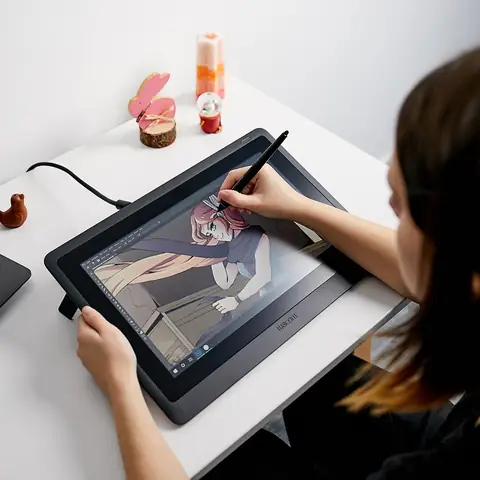
Bảng vẽ Wacom là một trong những công cụ không thể thiếu đối với các họa sĩ, nhà thiết kế đồ họa, và những người làm việc trong lĩnh vực sáng tạo số. Tuy nhiên, không phải ai cũng biết cách cài đặt và tối ưu hoá thiết bị này để đạt được hiệu suất tối đa. Bài viết dưới đây sẽ cung cấp cho bạn hướng dẫn chi tiết, từng bước một, từ việc chuẩn bị phần cứng, tải phần mềm, cài đặt driver, cấu hình các tùy chọn cá nhân hoá, cho tới việc giải quyết các vấn đề thường gặp.
Lưu ý: Bài viết này được viết dựa trên phiên bản driver Wacom 2026 và các mẫu bảng vẽ phổ biến như Intuos, Intuos Pro, Cintiq, và Bamboo. Nếu bạn đang sử dụng phiên bản cũ hơn, một số bước có thể hơi khác, nhưng nguyên tắc chung vẫn áp dụng.
1. Kiểm Tra Yêu Cầu Hệ Thống
Trước khi bắt đầu cài đặt, hãy chắc chắn rằng máy tính của bạn đáp ứng yêu cầu tối thiểu sau:
| Thành phần | Yêu cầu tối thiểu |
|---|---|
| Hệ điều hành | Windows 10 (64-bit) hoặc macOS 10.15 trở lên |
| CPU | Intel i5 (hoặc tương đương) |
| RAM | 4 GB (đề nghị 8 GB) |
| Đồ họa | GPU hỗ trợ OpenGL 2.0 trở lên |
| Cổng kết nối | USB 2.0/3.0 (hoặc HDMI/DisplayPort cho Cintiq) |
| Không gian lưu trữ | 200 MB dung lượng trống cho driver và phần mềm |
Nếu máy bạn không đáp ứng, bạn có thể gặp lỗi driver không tương thích hoặc hiệu năng không ổn định.
2. Chuẩn Bị Thiết Bị
2.1. Kiểm tra dây cáp và cổng
- USB: Đối với bảng vẽ Intuos hoặc Bamboo, dùng cáp USB chính hãng đi kèm. Tránh dùng cáp kéo dài quá 2 m nếu không có bộ khuếu (active extender), vì sẽ gây mất tín hiệu.
- HDMI/DisplayPort: Đối với Cintiq, cần một cáp HDMI hoặc DisplayPort chất lượng cao. Kiểm tra xem màn hình đã được bật và nguồn điện đã cắm đầy đủ.
2.2. Cập nhật firmware (nếu có)

Có thể bạn quan tâm: Cách Copy Hình Vẽ Trong Word: Hướng Dẫn Chi Tiết Từng Bước Để Nhanh Gọn Và Chính Xác
Một số mẫu Wacom mới (như Cintiq Pro) có firmware có thể cần cập nhật để tương thích với driver mới nhất. Thông thường, quá trình này được thực hiện thông qua phần mềm Wacom Desktop Center. Nếu bạn chưa cài driver, bạn vẫn có thể tải firmware từ trang hỗ trợ Wacom và thực hiện theo hướng dẫn.
3. Tải Driver và Phần Mềm Hỗ Trợ
3.1. Truy cập trang tải chính thức
- Mở trình duyệt và truy cập: https://www.wacom.com/vi‑vn/support/drivers.
- Chọn “Bảng vẽ” → “Intuos”, “Intuos Pro”, “Cintiq”, hoặc “Bamboo” tùy thuộc vào model của bạn.
- Chọn hệ điều hành (Windows 10/11 64‑bit hoặc macOS 10.15+).
- Nhấn “Download” và lưu file .exe (Windows) hoặc .dmg (macOS) vào thư mục tải xuống.
3.2. Kiểm tra checksum (tùy chọn)
Để tránh tải file bị hỏng hoặc bị thay đổi, bạn có thể kiểm tra MD5/SHA256 được cung cấp trên trang Wacom. Dùng công cụ như WinMD5Free (Windows) hoặc Terminal (macOS) để so sánh.
4. Cài Đặt Driver
4.1. Trên Windows
- Chạy file cài đặt (
WacomTablet_6.4.0‑Setup.exe– số phiên bản tùy thời điểm). Nhấp Run khi xuất hiện cảnh báo bảo mật. - Chọn ngôn ngữ và nhấn Next.
- Đọc và chấp nhận License Agreement → Next.
- Custom Install (tùy chọn): Nếu bạn muốn cài đặt chỉ một số thành phần (driver, pen tablet, tablet utilities), chọn Custom và bỏ chọn những mục không cần.
- Chọn địa chỉ cài đặt (thường để mặc định) → Next.
- Bắt đầu cài đặt – quá trình mất khoảng 2‑3 phút. Máy có thể yêu cầu khởi động lại để hoàn tất.
4.2. Trên macOS

Có thể bạn quan tâm: Cách Chỉnh Ảnh Thành Tranh Vẽ: Hướng Dẫn Chi Tiết Từ Cơ Bản Đến Nâng Cao
- Mở file
.dmgvừa tải, kéo Wacom Tablet vào Applications. - Khởi chạy Wacom Tablet trong thư mục Applications.
- macOS sẽ yêu cầu cho phép các thành phần driver trong System Preferences → Security & Privacy → General. Nhấn Allow.
- Khởi động lại máy tính nếu được yêu cầu.
4.3. Xác nhận cài đặt
Sau khi khởi động lại, mở Wacom Desktop Center (Windows) hoặc Wacom Tablet (macOS). Nếu màn hình hiển thị tên model của bảng vẽ, nghĩa là driver đã được nhận diện thành công.
5. Kết Nối Bảng Vẽ và Kiểm Tra
5.1. Kết nối
- Cắm cáp USB vào máy tính, sau đó cắm đầu còn lại vào bảng vẽ.
- Đối với Cintiq, đồng thời cắm cáp HDMI/DisplayPort và cáp USB (để truyền tín hiệu pen).
5.2. Kiểm tra cảm ứng
- Mở Paint (Windows) hoặc Preview (macOS) và thử vẽ vài nét.
- Nếu độ trễ (lag) quá lớn, hãy thử:
- Đổi cổng USB sang USB 2.0 (đôi khi USB 3.0 gây xung đột).
- Kiểm tra cài đặt Power Management (Windows: Device Manager → USB Root Hub → Properties → Power Management → bỏ chọn Allow the computer to turn off this device).
6. Cấu Hình Các Thiết Lập Cơ Bản
6.1. Mở bảng điều khiển Wacom
- Windows: Start → Wacom Tablet → Wacom Desktop Center → Settings.
- macOS: System Preferences → Wacom Tablet.
6.2. Thiết lập Pen Settings

Có thể bạn quan tâm: Cách Chỉnh Sửa Bản Vẽ Autocad: Hướng Dẫn Từng Bước Cho Người Mới Và Người Thành Thạo
| Tùy chọn | Mô tả | Khuyến nghị |
|---|---|---|
| Tip Sensitivity | Độ nhạy đầu bút khi chạm nhẹ. | Đặt 70‑80% cho hầu hết các tác vụ. |
| Pen Buttons | Gán chức năng cho nút bấm trên bút (có thể là Ctrl, Alt, Undo, …). | Gán Undo cho nút bên trái, Redo cho nút bên phải. |
| Tilt Sensitivity | Độ nhạy góc nghiêng bút. | Kích hoạt nếu phần mềm hỗ trợ (Photoshop, Clip Studio). |
| ExpressKey (các nút trên bảng) | Gán phím tắt nhanh. | Đặt B cho Brush, E cho Eraser trong Photoshop. |
6.3. Thiết lập Tablet Area (Khu vực vẽ)
- Map to Screen: Chọn Full screen để bảng vẽ khớp toàn bộ màn hình, hoặc Portion of screen để chỉ khớp một vùng (thích hợp cho đa màn hình).
- Aspect Ratio: Đối với Cintiq, bật Maintain Aspect Ratio để tránh biến dạng hình ảnh.
6.4. Cấu hình Multi‑Touch (nếu có)
Nhiều model Intuos Pro hỗ trợ điều khiển bằng đa chạm. Trong mục Touch, bật Enable Touch và gán các cử chỉ:
– Two‑finger scroll → di chuyển canvas.
– Three‑finger tap → hiển thị palette.
7. Tối Ưu Hóa Hiệu Suất
7.1. Tắt Windows Ink (đối với một số phần mềm)
Một số người dùng gặp hiện tượng lag khi Windows Ink được bật. Để tắt:
1. Mở Wacom Tablet Properties → Pen → Windows Ink → Uncheck.
2. Trong Photoshop, vào Edit → Preferences → Technology Previews và bật Use Graphics Processor.
7.2. Cập nhật driver thường xuyên

Có thể bạn quan tâm: Cách Chỉnh Nét Vẽ Trong Autocad: Hướng Dẫn Chi Tiết Từ Cơ Bản Đến Nâng Cao
Wacom thường phát hành bản cập nhật để cải thiện tương thích và sửa lỗi. Đặt Wacom Desktop Center ở chế độ auto‑update hoặc kiểm tra thủ công hàng tháng.
7.3. Đặt Performance Mode (đối với Cintiq)
Trong Wacom Desktop Center, chọn Performance → High để giảm độ trễ khi vẽ trên màn hình lớn.
8. Cài Đặt Phần Mềm Hỗ Trợ (Creative Suite)
8.1. Adobe Photoshop
- Mở Edit → Preferences → Tools.
- Bật Enable Scratch Disk (đặt vào ổ SSD).
- Trong Pen Settings, chọn Use Wacom Tablet (nếu có).
8.2. Corel Painter
- Vào Tools → Options → Tablet và chọn Wacom.
- Tinh chỉnh Brush Smoothing để giảm jitter.
8.3. Clip Studio Paint
- Vào File → Preferences → Tablet → Wacom.
- Bật Pen Pressure và Tilt nếu muốn.
Mẹo: Đối với các phần mềm không nhận dạng cảm ứng bút, hãy kiểm tra trong Plug‑ins hoặc Extensions để cài plugin Wacom tương ứng.
9. Giải Quyết Các Vấn Đề Thường Gặp
| Vấn đề | Nguyên nhân | Giải pháp |
|---|---|---|
| Bút không phản hồi | Driver chưa được cài đặt đúng, hoặc cáp USB lỗi. | Kiểm tra Device Manager → “Human Interface Devices”. Gỡ và cài lại driver. |
| Lag/độ trễ | Windows Ink bật, USB 3.0 xung đột, hoặc CPU quá tải. | Tắt Windows Ink, đổi cổng USB, đóng các ứng dụng nền. |
| Không nhận được màu sắc đúng (Cintiq) | Cài đặt màu sai, không calibrate. | Mở Wacom Calibration → thực hiện Color Calibration lại. |
| Cảm ứng đa chạm không hoạt động | Touch không được bật trong driver. | Vào Pen Settings → Touch → bật và cấu hình. |
| Cập nhật driver thất bại | File driver còn đang chạy hoặc antivirus chặn. | Đóng mọi phần mềm Wacom, tạm thời tắt antivirus, chạy lại cài đặt. |
| Bàn phím tắt trên ExpressKey không hoạt động | Xung đột với phần mềm khác (ví dụ: AutoHotkey). | Kiểm tra và tắt phần mềm gây xung đột, hoặc đổi phím tắt. |
9.1. Sử dụng công cụ “Wacom Diagnostic”
Wacom cung cấp Diagnostic Tool trong Desktop Center. Khi gặp lỗi, chạy công cụ này để nhận báo cáo chi tiết và giải pháp đề xuất.
10. Bảo Trì và Bảo Dưỡng
- Làm sạch bề mặt bảng vẽ: Dùng khăn mềm, không để ẩm ướt. Tránh dùng dung môi mạnh.
- Thay tip (đầu bút): Khi cảm giác kéo hoặc không mượt, thay tip mới (có sẵn trong bộ phụ kiện). Thông thường, mỗi tip kéo 2‑3 kg lực.
- Cập nhật firmware: Kiểm tra định kỳ trong Desktop Center để nhận bản cập nhật mới.
- Lưu trữ: Khi không sử dụng lâu, tháo cáp USB, cắm đầu bút vào cổng pen storage (nếu có) để tránh khô tip.
11. Tài Nguyên Học Tập Thêm
| Tài nguyên | Link |
|---|---|
| Wacom Knowledge Base | https://knowledge.wacom.com |
| Video hướng dẫn cài đặt (YouTube) | https://www.youtube.com/user/Wacom |
| Diễn đàn người dùng Wacom | https://forums.wacom.com |
| Cộng đồng Reddit – r/Wacom | https://www.reddit.com/r/Wacom/ |
| Khóa học online – Skillshare (Digital Drawing) | https://www.skillshare.com |
12. Kết Luận
Việc cài đặt bảng vẽ Wacom không chỉ là một bước kỹ thuật đơn thuần mà còn là nền tảng để bạn khai thác hết tiềm năng sáng tạo của công cụ. Từ việc chuẩn bị phần cứng, tải và cài driver, cấu hình cá nhân hoá cho tới tối ưu hoá hiệu suất và giải quyết các vấn đề thường gặp, mỗi bước đều đóng góp vào trải nghiệm vẽ mượt mà, chính xác.
Hãy nhớ:
- Kiểm tra yêu cầu hệ thống trước khi tải driver.
- Cài đặt driver từ nguồn chính thức và luôn cập nhật.
- Cấu hình các tùy chọn (pen, express keys, touch) sao cho phù hợp với workflow của bạn.
- Giải quyết vấn đề bằng cách tắt Windows Ink, đổi cổng USB, hoặc sử dụng công cụ Diagnostic.
- Bảo trì định kỳ để giữ cho bảng vẽ luôn trong tình trạng tốt nhất.
Nếu bạn làm theo các hướng dẫn trên, chắc chắn sẽ có một trải nghiệm vẽ số tuyệt vời với bảng vẽ Wacom. Chúc bạn sáng tạo không giới hạn và luôn đạt được những tác phẩm ấn tượng!