
TÓM TẮT
- 1 Mở đầu: Tại sao việc copy hình vẽ trong Word lại quan trọng?
- 2 1. Hiểu rõ các loại hình vẽ trong Word
- 3 2. Các công cụ và phím tắt cơ bản
- 4 3. Phương pháp sao chép hình vẽ trong Word
- 5 4. Các phương pháp sao chép nâng cao
- 6 5. Xử lý các lỗi thường gặp khi copy hình vẽ
- 7 6. Các thủ thuật tối ưu hoá quy trình sao chép
- 8 7. Quy trình tổng hợp: Từ việc sao chép đến lưu trữ và chia sẻ
- 9 8. Kết luận
Mở đầu: Tại sao việc copy hình vẽ trong Word lại quan trọng?
Microsoft Word không chỉ là công cụ soạn thảo văn bản mạnh mẽ, mà còn hỗ trợ rất đa dạng các loại nội dung đa phương tiện như hình ảnh, biểu đồ, minh hoạ và các hình vẽ được chèn từ các công cụ khác (PowerPoint, Paint, Visio…). Khi làm việc với tài liệu có nhiều hình vẽ, chúng ta thường gặp phải nhu cầu sao chép (copy) hình vẽ để:
- Tái sử dụng trong cùng một tài liệu – ví dụ, một biểu đồ tài chính cần xuất hiện ở nhiều phần khác nhau của báo cáo.
- Chuyển sang tài liệu khác – ví dụ, trích dẫn một sơ đồ quy trình vào một bản đề xuất mới.
- Lưu trữ dưới dạng file ảnh riêng – để chèn vào email, website, hoặc các phần mềm thiết kế.
- Chỉnh sửa bằng các phần mềm chuyên dụng – như Photoshop, Illustrator, hoặc các công cụ vẽ kỹ thuật.
Việc copy hình vẽ trong Word không phải lúc nào cũng đơn giản như nhấn Ctrl + C và Ctrl + V. Đôi khi hình vẽ bị mất định dạng, không giữ được độ phân giải, hoặc bị gộp vào một khung văn bản khiến việc chỉnh sửa trở nên khó khăn. Bài viết này sẽ cung cấp cho bạn một hướng dẫn chi tiết, từng bước, đầy đủ các phương pháp để sao chép hình vẽ trong Word một cách nhanh gọn và chính xác, đồng thời giải quyết các vấn đề thường gặp.
1. Hiểu rõ các loại hình vẽ trong Word
Trước khi bắt tay vào sao chép, chúng ta cần nắm được các loại hình vẽ mà Word hỗ trợ, vì mỗi loại có cách xử lý khác nhau:
| Loại hình vẽ | Định dạng lưu trữ trong Word | Đặc điểm |
|---|---|---|
| Ảnh bitmap (JPG, PNG, BMP, GIF) | Nhúng dưới dạng OLE Object hoặc Embedded Image | Độ phân giải cố định, không thể chỉnh sửa vector. |
| Hình vẽ SmartArt | Được lưu dưới dạng SmartArt Object | Có thể chỉnh sửa cấu trúc, màu sắc trực tiếp trong Word. |
| Biểu đồ (Chart) | Được tạo từ Excel và nhúng dưới dạng Chart Object | Dữ liệu có thể chỉnh sửa bằng Excel. |
| Hình vẽ tự do (Shapes) | Lưu dưới dạng Drawing Canvas hoặc Shape Object | Có thể thay đổi màu, đường viền, vị trí. |
| Ảnh được chèn từ file khác (Linked Picture) | Liên kết tới file gốc, không nhúng | Khi file gốc thay đổi, ảnh trong Word cũng thay đổi. |
| Vector (SVG) | Hỗ trợ từ Word 2026 trở lên | Có thể phóng to mà không mất chất lượng. |
Lưu ý: Khi sao chép, nếu bạn muốn giữ nguyên định dạng (đặc biệt là đối với SmartSmart, Chart, Shape), cần chọn phương pháp sao chép “đúng loại đối tượng” chứ không chỉ sao chép dưới dạng bitmap.
Có thể bạn quan tâm: Cách Chỉnh Ảnh Thành Tranh Vẽ: Hướng Dẫn Chi Tiết Từ Cơ Bản Đến Nâng Cao
2. Các công cụ và phím tắt cơ bản
| Phím tắt | Chức năng |
|---|---|
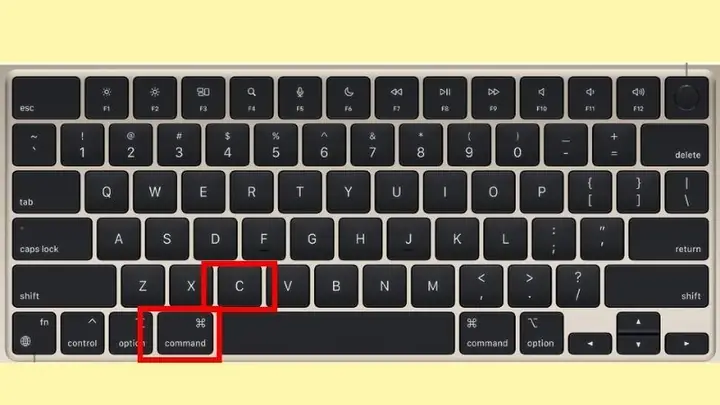
Ctrl + C |
Sao chép đối tượng đã chọn |
Ctrl + X |
Cắt đối tượng |
Ctrl + V |
Dán đối tượng |
Ctrl + Shift + C |
Sao chép định dạng (Format Painter) |
Alt + Shift + D |
Mở “Select Objects” để chọn nhiều đối tượng |
Ctrl + Click |
Chọn nhiều đối tượng không liền kề |
F9 |
Cập nhật trường (Field) – hữu ích cho biểu đồ liên kết |
Ngoài các phím tắt, Word còn cung cấp Ribbon (thanh công cụ) với các nhóm lệnh:
- Home > Clipboard (Copy, Paste, Cut)
- Picture Tools / Drawing Tools (Format) – cho phép thay đổi kiểu, màu, vị trí.
- Insert > SmartArt – để tạo và chỉnh sửa SmartArt.
- Insert > Chart – để tạo và chỉnh sửa biểu đồ.
3. Phương pháp sao chép hình vẽ trong Word
3.1. Sao chép hình ảnh bitmap (JPG, PNG, BMP…)
Bước 1: Chọn hình ảnh
- Cách nhanh: Di chuột lên hình, bấm chuột trái một lần để hiển thị khung chọn. Khi khung xuất hiện, hình đã được chọn.
- Cách chính xác: Vào Home > Select > Select Objects (hoặc nhấn
Alt + Shift + D), sau đó kéo một khung bao quanh hình.
Bước 2: Sao chép
- Nhấn
Ctrl + Choặc Home > Clipboard > Copy.
Bước 3: Dán vào vị trí mong muốn
- Đặt con trỏ tại vị trí muốn dán, nhấn
Ctrl + V. Nếu muốn dán dưới dạng ảnh gốc (giữ độ phân giải), sử dụng Paste Options xuất hiện ở góc dưới bên phải của hình dán và chọn Keep Source Formatting.
Bước 4: Lưu dưới dạng file ảnh (nếu cần)
- Nhấp chuột phải vào hình đã dán → Save as Picture… → Chọn định dạng (PNG, JPG, GIF,…). Đặt tên và lưu.
Mẹo: Nếu hình bị bị nén khi dán (độ phân giải giảm), hãy dán bằng cách Right‑click → Paste Special → Picture (Enhanced Metafile) để giữ chất lượng cao hơn.
3.2. Sao chép SmartArt
SmartArt là một đối tượng phức tạp, bao gồm nhiều hình dạng và kết nối. Để sao chép đúng cách:

Có thể bạn quan tâm: Cách Chỉnh Sửa Bản Vẽ Autocad: Hướng Dẫn Từng Bước Cho Người Mới Và Người Thành Thạo
Bước 1: Chọn toàn bộ SmartArt
- Nhấp vào bên ngoài của SmartArt để chọn toàn bộ khối (khung xanh xung quanh). Nếu không chắc, vào Home > Select > Select Objects, sau đó kéo chọn.
Bước 2: Sao chép
Ctrl + Choặc Home > Clipboard > Copy.
Bước 3: Dán
- Đặt con trỏ tại vị trí mới →
Ctrl + V. Khi dán, Word sẽ tự động tái tạo SmartArt với cùng cấu trúc và màu sắc.
Bước 4: Chỉnh sửa (nếu cần)
- Nhấp đúp vào SmartArt → SmartArt Tools > Design hoặc Format để thay đổi màu, kiểu, hay nội dung.
Lưu ý: Khi dán SmartArt vào tài liệu khác (ví dụ, từ Word sang PowerPoint), Word vẫn giữ được cấu trúc vector, cho phép chỉnh sửa ở cả hai phần mềm.
3.3. Sao chép biểu đồ (Chart)
Biểu đồ trong Word thực chất là một bảng Excel được nhúng. Vì vậy, sao chép biểu đồ phải giữ được liên kết tới dữ liệu gốc.
Bước 1: Chọn biểu đồ
- Nhấp vào biểu đồ → một khung xanh xuất hiện quanh toàn bộ biểu đồ.
Bước 2: Sao chép
Ctrl + C.
Bước 3: Dán
Ctrl + Vtại vị trí mới. Khi dán, sẽ xuất hiện Chart Object mới, có dữ liệu độc lập (tự động tạo một bảng Excel mới ẩn trong tài liệu).
Bước 4: Nếu muốn giữ liên kết dữ liệu gốc (để cập nhật tự động)
- Thay vì
Ctrl + V, chọn Paste Special → Paste Link → Microsoft Excel Chart Object. Khi dữ liệu trong bảng Excel gốc thay đổi, biểu đồ trong Word cũng sẽ cập nhật.
Bước 5: Lưu biểu đồ dưới dạng ảnh
- Nhấp phải → Save as Picture… → Chọn định dạng.
Mẹo: Để sao chép biểu đồ vào PowerPoint mà vẫn giữ được khả năng chỉnh sửa, hãy sử dụng Paste Special → Keep Source Formatting & Embed Workbook.
3.4. Sao chép các Shape (hình dạng) và Drawing Canvas
Bước 1: Chọn Shape
- Đối với một shape đơn, chỉ cần click vào nó. Đối với nhiều shape, giữ
Ctrlvà click từng shape, hoặc dùng Select Objects để kéo một khung bao quanh.
Bước 2: Nhóm (nếu cần)
- Nếu muốn sao chép một nhóm shape cùng lúc và giữ nguyên vị trí tương đối, Group chúng lại: Right‑click → Group → Group. Khi đã nhóm, chỉ cần chọn nhóm đó là đủ.
Bước 3: Sao chép
Ctrl + C.
Bước 4: Dán
Ctrl + V. Nếu bạn dán vào Drawing Canvas mới, shape sẽ tự động nằm trong canvas mới, giúp dễ dàng di chuyển và sắp xếp.
Bước 5: Tách nhóm (nếu muốn chỉnh sửa riêng)
- Right‑click → Group → Ungroup.
Lưu ý: Khi sao chép shape sang PowerPoint, chúng sẽ trở thành Shape trong PowerPoint, giữ nguyên màu, đường viền và hiệu ứng.
3.5. Sao chép ảnh được linked (liên kết)
Có thể bạn quan tâm: Cách Chỉnh Nét Vẽ Trong Autocad: Hướng Dẫn Chi Tiết Từ Cơ Bản Đến Nâng Cao
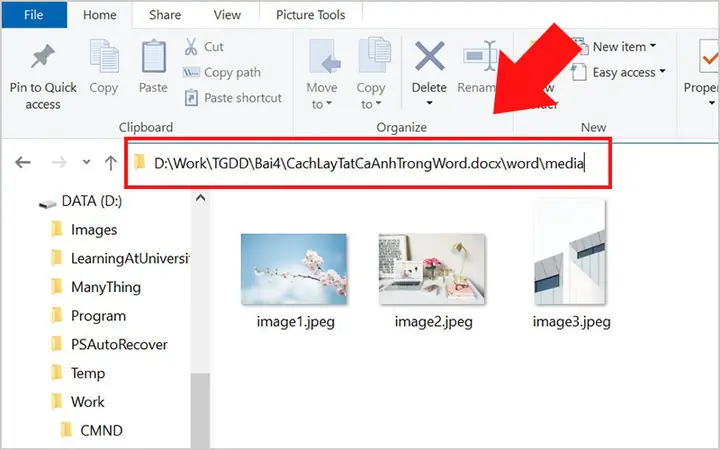
Nếu hình ảnh trong tài liệu là linked (không nhúng), khi sao chép sang tài liệu khác, đường dẫn sẽ vẫn giữ nguyên, dẫn tới lỗi “missing picture” nếu file gốc không tồn tại.
Cách xử lý:
- Chuyển sang Embedded Picture trước khi sao chép:
- Chọn hình → Picture Tools > Format > Change Picture > From a File → Chọn lại file gốc và tick “Insert” (không tick “Link”). Word sẽ nhúng lại hình.
- Sao chép như các bước trên (Ctrl + C, Ctrl + V).
- Nếu muốn giữ liên kết, hãy chắc chắn rằng đường dẫn tới file gốc là tương đối (relative) và file nguồn được đặt trong cùng thư mục với tài liệu mới.
4. Các phương pháp sao chép nâng cao
4.1. Dùng “Paste Special” để kiểm soát định dạng
Paste Special cho phép bạn lựa chọn định dạng dán: Picture (Enhanced Metafile), Bitmap, HTML Format, Unformatted Text, v.v. Đối với hình vẽ:
- Picture (Enhanced Metafile – EMF): Giữ vector, cho phép phóng to mà không mất chất lượng.
- Bitmap: Chuyển sang raster, thích hợp khi muốn đưa hình vào phần mềm không hỗ trợ vector.
- HTML Format: Khi dán vào email hoặc trình duyệt web.
Cách thực hiện:
- Sao chép đối tượng →
Ctrl + C. - Đặt con trỏ → Home > Paste > Paste Special.
- Chọn định dạng mong muốn → OK.
4.2. Sử dụng “Screen Clipping” để cắt nhanh hình trong Word
Nếu chỉ muốn cắt một phần của hình vẽ (không muốn sao chép toàn bộ), Word cung cấp công cụ Screen Clipping:
- Vào Insert > Screenshot > Screen Clipping.
- Khi màn hình chuyển sang màu xám, kéo chuột để chọn vùng muốn cắt.
- Hình được chèn ngay vào tài liệu, có thể di chuyển, thay đổi kích thước.
4.3. Dùng “Object → Convert” để chuyển đổi định dạng
Nếu bạn muốn chuyển một shape thành hình ảnh (để dán vào phần mềm không hỗ trợ shape), hãy:
- Chọn shape → Right‑click → Save as Picture… → Lưu dưới dạng PNG hoặc EMF.
- Xóa shape cũ → Chèn lại ảnh vừa lưu → Đặt vị trí.
4.4. Sao chép hình vẽ sang các phần mềm khác (PowerPoint, Excel, Outlook)

Có thể bạn quan tâm: Cách Chỉnh Hình Thành Tranh Vẽ: Bước Đột Phá Để Tạo Nên Những Tác Phẩm Độc Đáo
- Word → PowerPoint: Dùng Paste Special → Keep Source Formatting để giữ nguyên vector và khả năng chỉnh sửa.
- Word → Excel: Dán Picture nếu muốn chèn vào ô, hoặc Paste Special → Microsoft Office Graphic Object để giữ khả năng chỉnh sửa.
- Word → Outlook: Khi dán vào email, thường tự động chuyển sang HTML format; nếu muốn ảnh gốc, dùng Paste Special → Picture (PNG).
5. Xử lý các lỗi thường gặp khi copy hình vẽ
| Lỗi | Nguyên nhân | Giải pháp |
|---|---|---|
| Hình bị biến dạng, mất màu | Dán dưới dạng Bitmap thay vì EMF | Dùng Paste Special → Picture (Enhanced Metafile) |
| Không thể chỉnh sửa SmartArt sau khi dán | Dán dưới dạng Picture | Dán lại bằng Paste → Keep Source Formatting hoặc Paste Special → Microsoft Office Graphic Object |
| Biểu đồ không cập nhật dữ liệu | Dán dưới dạng Picture thay vì Link | Dùng Paste Special → Paste Link để giữ liên kết tới bảng dữ liệu |
| Hình ảnh “missing” khi mở tài liệu trên máy khác | Hình được linked tới file cục bộ | Chuyển sang embedded picture (Picture Tools → Change Picture → Insert) |
| Kích thước hình ảnh quá lớn, làm tài liệu nặng | Dán hình gốc có độ phân giải cao | Sử dụng Compress Pictures (File > Info > Compress Pictures) hoặc lưu lại dưới dạng PNG với độ phân giải thấp hơn |
| Khi copy nhiều hình, chúng dính vào nhau | Không chọn “Paste As Separate Objects” | Dán từng hình một, hoặc dùng Paste Special → Keep Source Formatting cho mỗi hình |
6. Các thủ thuật tối ưu hoá quy trình sao chép
-
Tạo Macro để tự động copy & paste
vba Sub CopyShapeAsEMF() Selection.ShapeRange.Copy Selection.PasteSpecial DataType:=wdPasteMetafilePicture End Sub
Gán macro này vào nút trên Ribbon để sao chép shape dưới dạng EMF chỉ với một click. -
Sử dụng “Quick Access Toolbar”
Thêm các lệnh Paste Special và Select Objects vào QAT để truy cập nhanh, giảm thời gian chuyển qua lại giữa các tab. -
Thiết lập mặc định Paste Options
Vào File > Options > Advanced > Cut, copy, and paste → Đánh dấu Show Paste Options button when content is pasted và Use smart cut and paste. Khi dán, một biểu tượng sẽ xuất hiện, cho phép bạn nhanh chóng chọn Keep Source Formatting. -
Sử dụng “Snipping Tool” tích hợp (Windows 10/11) để cắt nhanh hình từ Word và lưu dưới dạng PNG/ JPG mà không cần mở Word. Sau khi cắt, hình tự động được sao chép vào clipboard, sẵn sàng dán.

Cách Copy Hình Vẽ Trong Word -
Lưu trữ hình vẽ dưới dạng “Building Blocks”
Nếu bạn thường xuyên dùng cùng một sơ đồ, hãy chọn hình → Insert > Quick Parts > Save Selection to Quick Part Gallery. Khi cần, chỉ cần Insert > Quick Parts để chèn lại, không cần copy/paste.
7. Quy trình tổng hợp: Từ việc sao chép đến lưu trữ và chia sẻ
- Xác định loại hình vẽ (bitmap, SmartArt, Chart, Shape).
- Chọn đúng công cụ chọn (Select Objects, Click trực tiếp).
- Sao chép (
Ctrl + Choặc Ribbon). - Chọn định dạng dán phù hợp (Paste, Paste Special).
- Kiểm tra lại định dạng (độ phân giải, khả năng chỉnh sửa).
- Nếu cần lưu thành file riêng, dùng Save as Picture hoặc Export (File > Save As > PDF, chọn “Options → Save only selected slides” trong PowerPoint).
- Chia sẻ:
- Email → Dán dưới dạng HTML Picture.
- Cloud (OneDrive, Google Drive) → Upload file ảnh.
- Team Collaboration (Teams, Slack) → Kéo thả file PNG/EMF.
8. Kết luận
Việc copy hình vẽ trong Word không chỉ là thao tác đơn giản mà còn là một nghệ thuật tối ưu hoá quy trình làm việc. Hiểu rõ các loại hình vẽ, công cụ chọn, và phương pháp dán sẽ giúp bạn:
- Giữ nguyên chất lượng (độ phân giải, vector).
- Tiết kiệm thời gian (sử dụng macro, QAT).
- Tránh lỗi (hình mất, không thể chỉnh sửa).
- Tăng tính linh hoạt trong việc chuyển đổi nội dung giữa các phần mềm (PowerPoint, Excel, Outlook).
Hãy áp dụng các bước và mẹo trong bài viết này vào thực tế công việc của bạn. Khi bạn đã thành thạo, việc sao chép, di chuyển và chia sẻ hình vẽ trong Word sẽ trở nên nhanh gọn, chính xác và hiệu quả hơn bao giờ hết. Chúc bạn làm việc suôn sẻ và tạo ra những tài liệu chuyên nghiệp, đầy ấn tượng!