
TÓM TẮT
- 1 1. Giới thiệu tổng quan về nét vẽ trong AutoCAD
- 2 2. Kiến thức nền tảng: Nét vẽ (Lineweight) là gì?
- 3 3. Cách chỉnh lineweight trong giao diện người dùng (UI)
- 4 4. Lệnh (Command) để chỉnh lineweight
- 5 5. Tạo và quản lý file Lineweight (.lin)
- 6 6. Áp dụng lineweight trong các loại đối tượng khác nhau
- 7 7. Kiểm soát lineweight khi in và xuất file
- 8 8. Tối ưu hoá hiệu năng khi làm việc với lineweight
- 9 9. Mẹo và thủ thuật nâng cao
- 10 10. Thực hành: Quy trình chuẩn chỉnh lineweight cho một dự án kiến trúc
- 11 11. Các lỗi thường gặp và cách khắc phục
- 12 12. Kết luận
1. Giới thiệu tổng quan về nét vẽ trong AutoCAD
Trong môi trường thiết kế kỹ thuật, nét vẽ (lineweight) không chỉ là yếu tố thẩm mỹ mà còn ảnh hưởng trực tiếp đến tính khả dụng và độ chính xác của bản vẽ. AutoCAD – phần mềm CAD (Computer‑Aided Design) hàng đầu hiện nay, cung cấp một loạt các công cụ và tùy chỉnh để người dùng có thể kiểm soát độ dày, kiểu, màu sắc và cách hiển thị của các đường line. Việc hiểu và vận dụng đúng cách chỉnh nét vẽ sẽ giúp:
- Tăng độ rõ nét cho các chi tiết quan trọng, giảm nhầm lẫn khi đọc bản vẽ.
- Tuân thủ tiêu chuẩn của các tổ chức, công ty hoặc quốc gia (VD: ISO, ANSI, JIS).
- Tiết kiệm thời gian trong việc chuẩn bị bản in, plot, hoặc xuất file PDF.
- Tối ưu hoá tài nguyên máy tính, tránh việc render quá nặng khi làm việc với mô hình lớn.
Bài viết dưới đây sẽ hướng dẫn chi tiết cách chỉnh nét vẽ trong AutoCAD từ những thao tác cơ bản trong giao diện người dùng, đến việc sử dụng lệnh, thiết lập layer, cấu hình file linetype và lineweight, và cuối cùng là các mẹo nâng cao cho môi trường làm việc nhóm.
2. Kiến thức nền tảng: Nét vẽ (Lineweight) là gì?
2.1. Định nghĩa
- Lineweight là độ dày của một đường khi nó được hiển thị hoặc in ra. Đơn vị đo thường là mil (1/1000 inch) hoặc mm tùy vào cài đặt hệ thống.
- AutoCAD cho phép người dùng chọn các giá trị lineweight chuẩn (ví dụ: 0.00, 0.05, 0.10, 0.15, 0.20, 0.25, 0.30, 0.40, 0.50, 0.70, 0.80, 1.00, 1.40, 2.00, 2.80, 4.00, 5.60, 8.00, 11.20, 16.00) hoặc tùy chỉnh giá trị tùy ý.
2.2. Mối quan hệ giữa Lineweight và Linetype
- Linetype (độ nét) quyết định hình dạng đường (đứt, chấm, hỗn hợp…) còn lineweight quyết định độ dày của các đoạn này. Một đường dashed có thể có lineweight 0.25 mm, trong khi một đường continuous có thể có 0.50 mm – tùy vào mục đích truyền tải thông tin.
2.3. Khi nào nên thay đổi lineweight?
| Trường hợp | Mục đích | Gợi ý lineweight |
|---|---|---|
| Đánh dấu khung ngoại vi của bản vẽ | Tạo điểm nhấn, phân biệt với nội dung bên trong | 0.70 mm – 1.00 mm |
| Vẽ chi tiết cơ khí (đường cắt, đường trung tâm) | Đảm bảo độ rõ khi in | 0.30 mm – 0.50 mm |
| Thể hiện đường ẩn hoặc đường dự phòng | Đánh dấu thông tin phụ trợ | 0.15 mm – 0.25 mm |
| Đánh dấu kích thước, chú giải | Đọc dễ dàng trên bản in | 0.25 mm – 0.35 mm |
| Khi in trên giấy A3/A2 | Độ dày cần lớn hơn để tránh mờ | Tăng 0.10 mm – 0.20 mm so với bản A4 |
3. Cách chỉnh lineweight trong giao diện người dùng (UI)

Có thể bạn quan tâm: Cách Chỉnh Hình Thành Tranh Vẽ: Bước Đột Phá Để Tạo Nên Những Tác Phẩm Độc Đáo
3.1. Sử dụng Properties Palette
- Chọn đối tượng cần thay đổi (đường, polyline, hatch, text, block…).
- Mở Properties Palette bằng cách nhấn
CTRL + 1hoặc click chuột phải → Properties. - Tìm mục Lineweight trong danh sách thuộc tính.
- Click vào giá trị hiện tại, một danh sách thả xuống sẽ xuất hiện. Chọn độ dày mong muốn hoặc nhập giá trị tùy chỉnh.
- Đối tượng sẽ ngay lập tức thay đổi độ dày trên màn hình (nếu Lineweight Display được bật).
Lưu ý: Nếu không thấy thay đổi, kiểm tra Display Settings → Lineweight → Show Lineweight (biểu tượng “LW” trên thanh trạng thái).
3.2. Sử dụng Layer Properties Manager
Quản lý lineweight qua layer là cách tiếp cận hiệu quả nhất vì nó cho phép áp dụng đồng nhất cho nhiều đối tượng.
- Mở Layer Properties Manager bằng lệnh
LAhoặc biểu tượngLayertrên thanh Ribbon. - Tạo một layer mới (hoặc chọn layer đã tồn tại) và đặt tên mô tả (VD:
DWG_BORDERS,MECH_DIM,HATCH_AREA). - Trong cột Lineweight, click vào biểu tượng độ dày và chọn giá trị mong muốn.
- Khi đối tượng được gán vào layer này, nó sẽ tự động nhận lineweight của layer.
- Để thay đổi nhanh chóng, bạn chỉ cần chỉnh lại lineweight của layer mà không cần chỉnh từng đối tượng.
3.3. Thay đổi nhanh bằng Quick Properties
Nếu Quick Properties đã được bật (QPROPERTIES), khi bạn di chuột qua một đối tượng và nhấn Ctrl + Shift + P, một thanh công cụ ngắn gọn sẽ xuất hiện, cho phép bạn thay đổi Lineweight ngay lập tức mà không cần mở bảng Properties đầy đủ.
3.4. Thiết lập lineweight mặc định cho bản vẽ mới
- Vào Options (
OP), chọn tab User Preferences. - Nhấn nút Defaults trong mục Lineweight Settings.
- Chọn Default lineweight cho bản vẽ mới (thường là 0.25 mm).
- Áp dụng và lưu lại. Tất cả các bản vẽ mới sẽ thừa hưởng cài đặt này trừ khi được thay đổi trong Layer.
4. Lệnh (Command) để chỉnh lineweight
4.1. Lệnh LINEWEIGHT

Có thể bạn quan tâm: Cách Chuyển Ảnh Thành Tranh Vẽ: Hướng Dẫn Chi Tiết Từ A Đến Z
- Gõ
LINEWEIGHT→ Enter. - Giao diện Lineweight Settings xuất hiện, cho phép:
- Turn On/Off hiển thị lineweight.
- Set Default Lineweight cho các đối tượng mới.
- Load/Save Lineweight Settings (định dạng .lin).
4.2. Lệnh CHPROP (Change Properties)
- Gõ
CHPROP→ Enter. - Chọn đối tượng → Enter.
- Nhập
L(cho Lineweight) → Enter. - Nhập giá trị lineweight (VD:
0.30mmhoặc30) → Enter.
4.3. Lệnh LAYER
- Gõ
LAYER→ Enter. - Trong Layer Properties Manager, bạn có thể:
- Thêm, xóa layer.
- Thay đổi lineweight cho từng layer.
- Set Current layer để các đối tượng mới tự động dùng lineweight này.
4.4. Lệnh SETBYLAYER và SETBYLAYER
- SETBYLAYER: Đặt thuộc tính lineweight của đối tượng hiện tại theo layer mà nó thuộc về.
- Khi bạn muốn đồng bộ lineweight của một nhóm đối tượng với layer, chọn các đối tượng → gõ
SETBYLAYER→ Enter.
4.5. Lệnh DWGPROPS để kiểm tra lineweight toàn bản vẽ
- Gõ
DWGPROPS→ Enter → tab Custom → bạn có thể tạo Custom Property ghi lại lineweight tiêu chuẩn cho dự án.
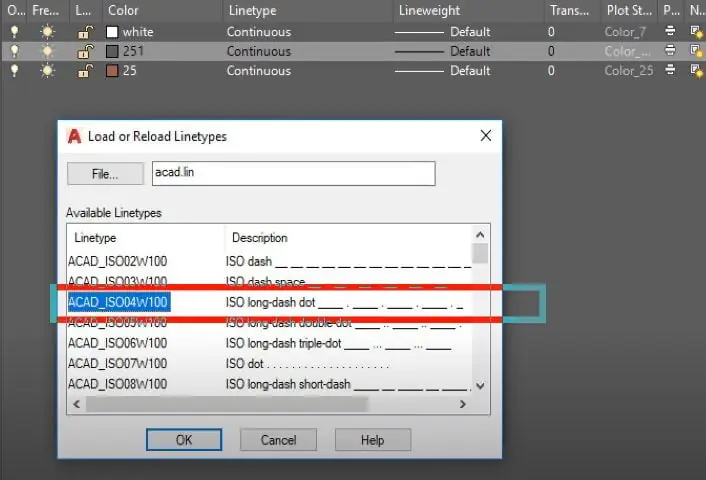
5. Tạo và quản lý file Lineweight (.lin)
5.1. Định dạng file .lin
File .lin chứa định nghĩa lineweight (độ dày) và linetype (độ nét). Nội dung mẫu:
Standard,Standard lineweight
A,0.00mm
B,0.05mm
C,0.09mm
D,0.13mm
E,0.18mm
...
- Mỗi dòng bắt đầu bằng ký tự định danh (A, B, C…) và giá trị lineweight.
- Dòng đầu tiên là tên và mô tả.
5.2. Thêm file .lin vào AutoCAD
- Mở Options (
OP) → tab Files. - Mở mục Support File Search Path → Add đường dẫn chứa file
.lin. - Khi mở Lineweight Settings (
LINEWEIGHT), nhấn Load và chọn file.linmới.
5.3. Tự tạo file .lin tùy chỉnh

Có thể bạn quan tâm: Cách Chuyển Bản Vẽ Sang Pdf: Hướng Dẫn Chi Tiết Từ A Đến Z
- Sử dụng Notepad hoặc editor bất kỳ.
- Đặt định dạng như trên, lưu với phần mở rộng
.lin. - Đặt tên file mô tả (VD:
MyProject_Lineweight.lin). - Đảm bảo không có ký tự đặc biệt trong tên định danh (chỉ dùng A‑Z, 0‑9).
5.4. Khi nào nên sử dụng file .lin tùy chỉnh?
- Khi công ty hoặc đối tác yêu cầu tiêu chuẩn lineweight riêng.
- Khi làm việc trên dự án đa quốc gia, mỗi quốc gia có quy chuẩn khác nhau.
- Khi muốn giảm số lượng lineweight hiển thị trên giao diện để tăng tốc độ render.
6. Áp dụng lineweight trong các loại đối tượng khác nhau
6.1. Đối tượng Polyline và Line
- Polyline có thể có lineweight thay đổi theo segment nếu được tạo từ các lệnh như
PEDIT→W(Set Width). Tuy nhiên, nếu muốn đồng nhất, gán layer hoặc property chung. - Line: Đơn giản, chỉ cần chỉnh lineweight trực tiếp qua Properties hoặc CHPROP.
6.2. Đối tượng Text & MText
- Text và MText có độ dày đường viền (nếu có). Để thay đổi lineweight của đường viền, chọn Text, mở Properties → Lineweight.
- Đối với độ dày ký tự (font weight), cần thay đổi font style (Bold, Light…) trong Text Style Manager (
STYLE).
6.3. Đối tượng Hatch
- Hatch có Boundary lineweight và Hatch pattern lineweight.
- Boundary: Mở Hatch Edit → Boundary Set → Lineweight.
- Pattern: Thông thường không ảnh hưởng đến lineweight, nhưng một số hatch pattern có lineweight riêng (được định nghĩa trong file
.pat). Bạn có thể chỉnh sửa file.patđể thay đổi.
6.4. Đối tượng Blocks
- Khi một block được tạo, mọi lineweight bên trong block được lưu lại. Để đồng nhất, mở block (
BEDIT), chỉnh lineweight cho các thành phần, sau đó save và close. - Khi block được chèn vào bản vẽ, nó sẽ kế thừa lineweight của layer mà block đang nằm trên (trừ khi block được thiết lập ByLayer cho lineweight).
6.5. Đối tượng Dimension
- Kích thước (dimension) có multiple lineweights:
- Dimension lines (đường kích thước) → thường 0.25 mm.
- Extension lines → thường 0.18 mm.
- Arrowheads → 0.30 mm.
- Các thiết lập này được quản lý trong Dimension Style Manager (
DIMSTYLE). Mở một style → tab Lines → chỉnh Lineweight cho từng loại.
7. Kiểm soát lineweight khi in và xuất file
Có thể bạn quan tâm: Cách Chia Tỷ Lệ Vẽ Tượng: Hướng Dẫn Chi Tiết Từ Cơ Bản Đến Nâng Cao
7.1. Thiết lập Plot Style Table (CTB hoặc STB)
- CTB (Color‑dependent) và STB (Named Plot Style) cho phép gán lineweight dựa trên màu hoặc tên style khi plot.
- Mở Plot Style Manager (
PLOTSTYLE), chọn New, sau đó: - Đặt Tên (VD:
MyProject.ctb). - Chọn Color hoặc Named.
- Trong cột Lineweight, gán giá trị cho mỗi màu hoặc style.
- Khi Plot (
PLOT), chọn Plot style table này để lineweight được áp dụng cho bản in.
7.2. Kiểm tra lineweight trên Print Preview
- Trước khi in, mở Print Preview → bật Lineweight (biểu tượng “LW”). Đảm bảo các đường có độ dày như mong muốn.
- Nếu lineweight không hiển thị đúng, kiểm tra:
- Lineweight Display trong Options → Display tab.
- Plot style table có gán đúng giá trị không.
7.3. Xuất sang PDF và DWF
- Khi xuất sang PDF (
EXPORTPDF), AutoCAD sẽ tự động chuyển lineweight dựa trên plot style và lineweight settings. - Đối với DWF, cũng tương tự, nhưng một số máy in ảo có thể làm mờ lineweight nếu độ dày quá mỏng. Đề nghị sử dụng minimum 0.15 mm cho các chi tiết quan trọng.
8. Tối ưu hoá hiệu năng khi làm việc với lineweight
8.1. Vô hiệu hoá Lineweight Display trong quá trình thiết kế
- Khi làm việc với mô hình lớn, việc hiển thị lineweight có thể làm giảm tốc độ render. Nhấn
CTRL + SHIFT + Lđể tắt/ bật nhanh chóng. - Đối với draft mode (
-DRAWORDER), bạn có thể tạm thời tắt lineweight và chuyển sang wireframe để di chuyển nhanh hơn.
8.2. Giảm số lượng custom lineweight
- Mỗi giá trị lineweight tùy chỉnh sẽ làm tăng thời gian re‑gen và regenall. Hạn chế chỉ sử dụng các giá trị tiêu chuẩn khi không cần thiết.
8.3. Sử dụng Layer States Manager
- Lưu và tải layer states (cấu hình layer) để nhanh chóng chuyển đổi giữa view có lineweight và view không lineweight.
- Lệnh:
LAS→ Save → đặt tên (VD:WithLW,WithoutLW). Khi cần, chọn Restore.
9. Mẹo và thủ thuật nâng cao

| Thủ thuật | Mô tả | Lệnh/Phím tắt |
|---|---|---|
| Áp dụng lineweight nhanh cho nhiều đối tượng | Chọn đối tượng → Ctrl + 1 (Properties) → L → nhập giá trị |
CHPROP |
| Sao chép lineweight từ đối tượng này sang đối tượng khác | Dùng Match Properties (MA) → chọn nguồn → chọn đích |
MA |
| Đặt lineweight cho toàn bộ bản vẽ bằng script | Tạo file .scr chứa lệnh -LAYER và -LINEWEIGHT |
SCRIPT |
| Kiểm tra lineweight không khớp | Sử dụng Quick Select (QSELECT) → lọc theo Lineweight → tìm và sửa |
QSELECT |
| Tự động gán lineweight theo độ dài | Viết LISP hoặc DOTLISP để tính độ dài và gán lineweight tương ứng | Custom LISP |
| Đồng bộ lineweight khi nhận file từ đối tác | Mở Drawing Standards Checker (DWGCOMPARE) → kiểm tra lineweight |
DWGCOMPARE |
9.1. Viết script tự động gán lineweight cho các layer chuẩn
-LAYER
Make BORDERS
Color 1
Lineweight 0.70mm
Make DIMENSIONS
Color 7
Lineweight 0.25mm
Make HATCHES
Color 8
Lineweight 0.15mm
-Plot
Chạy script này (SCRIPT) sẽ tạo các layer và gán lineweight ngay lập tức.
9.2. LISP mẫu: Set lineweight dựa trên độ dài đối tượng
(defun c:SetLWByLength ( / ss i ent len lw ) (setq ss (ssget '((0 . "LINE,POLYLINE")))) ; Chỉ lấy line & polyline (if ss (progn (setq i 0) (while (< i (sslength ss)) (setq ent (ssname ss i)) (setq len (distance (cdr (assoc 10 (entget ent))) (cdr (assoc 11 (entget ent))))) (cond ((< len 10) (setq lw 0.15)) ((< len 50) (setq lw 0.25)) (t (setq lw 0.40)) ) (command "CHPROP" ent "" "L" lw "") (setq i (1+ i)) ) ) (prompt "\nKhong tim thay doi tuong.") ) (princ)
)
Lệnh SetLWByLength sẽ tự động gán lineweight dựa trên độ dài của các đường thẳng hoặc polyline.
10. Thực hành: Quy trình chuẩn chỉnh lineweight cho một dự án kiến trúc
- Bước 1 – Lập kế hoạch tiêu chuẩn
- Xác định bảng lineweight (ví dụ: 0.18 mm cho tường, 0.30 mm cho cột, 0.50 mm cho khung ngoại vi).
-
Tạo file
.linvà.ctbdựa trên bảng này. -
Bước 2 – Thiết lập layer
- Tạo các layer:
WALL,COLUMN,DOOR,WINDOW,DIMENSION,HATCH,TEXT. -
Gán lineweight cho mỗi layer trong Layer Properties Manager.
-
Bước 3 – Vẽ bản thiết kế
- Khi vẽ, luôn chọn layer phù hợp.
-
Nếu cần, dùng Quick Properties để thay đổi tạm thời lineweight.
-
Bước 4 – Kiểm tra
- Sử dụng Quick Select để lọc các đối tượng có lineweight không đúng.
-
Dùng Purge (
PURGE) để loại bỏ layer không dùng. -
Bước 5 – Plot và xuất
- Chọn Plot style table đã tạo.
- Kiểm tra Print Preview.
-
Lưu bản PDF/DSV.
-
Bước 6 – Lưu chuẩn
- Lưu Layer State (
LAS) “Final”. - Ghi lại cài đặt lineweight trong file
DWGPROPSđể người khác trong nhóm có thể tham khảo.
11. Các lỗi thường gặp và cách khắc phục
| Lỗi | Nguyên nhân | Giải pháp |
|---|---|---|
| Lineweight không hiển thị trên màn hình | Display → Lineweight bị tắt, hoặc Plot style che phủ |
Nhấn CTRL + SHIFT + L hoặc vào Options → Display → bật Lineweight |
| Khi in, lineweight bị giảm | Plot style table không gán lineweight, hoặc CTB không khớp | Kiểm tra Plot style table, chỉnh lại giá trị lineweight cho màu tương ứng |
| Một số đối tượng vẫn có lineweight “ByLayer” | Đối tượng được tạo trong block hoặc xref chưa cập nhật | Mở block/xref → BEDIT → SETBYLAYER hoặc CHPROP |
| Lineweight quá mỏng, không in được | Giá trị < 0.13 mm (nhiều máy in không hỗ trợ) | Tăng lineweight tối thiểu lên 0.15 mm |
| AutoCAD chậm khi bật lineweight | Quá nhiều lineweight tùy chỉnh, hoặc mô hình quá phức tạp | Tắt Lineweight khi không cần, giảm số lượng giá trị tùy chỉnh, sử dụng wireframe |
12. Kết luận
Việc chỉnh nét vẽ (lineweight) trong AutoCAD không chỉ là một thao tác thẩm mỹ mà còn là một phần quan trọng trong quy trình chuẩn hoá bản vẽ kỹ thuật. Từ việc sử dụng Properties Palette, Layer Manager, các lệnh như CHPROP, LINEWEIGHT, cho đến việc tạo file .lin, plot style table, và áp dụng script/LISP để tự động hoá, người dùng có thể kiểm soát hoàn toàn độ dày của mỗi đường trong bản vẽ.
Các nguyên tắc cơ bản cần nhớ:
- Sử dụng layer để quản lý lineweight đồng nhất và dễ bảo trì.
- Thiết lập tiêu chuẩn lineweight cho dự án và lưu trong file
.linvà.ctb. - Kiểm tra và xác nhận lineweight trước khi plot hoặc xuất file.
- Tối ưu hoá hiệu năng bằng cách tắt hiển thị lineweight khi không cần.
- Áp dụng script/LISP để tự động hoá các thao tác lặp lại, giảm lỗi người dùng.
Hy vọng qua bài viết này, bạn đã nắm vững cách chỉnh nét vẽ trong AutoCAD từ cơ bản đến nâng cao, có thể áp dụng ngay vào dự án thực tế và nâng cao chất lượng bản vẽ của mình. Chúc bạn thiết kế thành công và luôn đạt chuẩn!