
TÓM TẮT
- 1 Lời mở đầu
- 2 1. Kiến thức nền tảng: Chuẩn bị môi trường làm việc
- 3 2. Các thao tác chỉnh sửa cơ bản
- 4 3. Chỉnh sửa chi tiết với Properties và Layers
- 5 4. Kỹ thuật chỉnh sửa nâng cao
- 6 5. Định dạng, chú thích và xuất bản
- 7 6. Thực hành: Một ví dụ chỉnh sửa bản vẽ thực tế
- 8 7. Mẹo và thủ thuật nhanh giúp tăng năng suất
- 9 8. Tài nguyên học tập và cộng đồng
- 10 9. Kết luận
Lời mở đầu
AutoCAD là một trong những phần mềm thiết kế kỹ thuật và vẽ bản đồ hàng đầu thế giới, được sử dụng rộng rãi trong các lĩnh vực kiến trúc, cơ khí, điện tử, xây dựng, và nhiều ngành công nghiệp khác. Khi làm việc với AutoCAD, việc chỉnh sửa bản vẽ là một kỹ năng không thể thiếu, giúp bạn tối ưu hoá quy trình thiết kế, giảm thiểu lỗi và nâng cao chất lượng sản phẩm cuối cùng. Bài viết dưới đây sẽ cung cấp cho bạn một hướng dẫn chi tiết, từ những thao tác cơ bản đến những kỹ thuật nâng cao, giúp bạn nắm vững cách chỉnh sửa bản vẽ AutoCAD một cách hiệu quả.
Lưu ý: Bài viết này hướng tới cả người mới bắt đầu và người đã có kinh nghiệm, vì vậy chúng tôi sẽ chia thành các phần: 1️⃣ Cơ bản, 2️⃣ Trung cấp, 3️⃣ Nâng cao. Mỗi phần sẽ có các ví dụ thực tế, mẹo nhanh và các lệnh quan trọng.
1. Kiến thức nền tảng: Chuẩn bị môi trường làm việc
1.1. Kiểm tra phiên bản AutoCAD
- AutoCAD 2026/2026: Hỗ trợ các tính năng AI, cloud storage và giao diện tối ưu.
- AutoCAD LT: Phiên bản rút gọn, không hỗ trợ 3D và một số lệnh nâng cao.
- AutoCAD Mobile/ web: Dùng cho chỉnh sửa nhanh trên thiết bị di động.
Khuyến cáo: Đối với công việc chỉnh sửa phức tạp, hãy sử dụng phiên bản đầy đủ (AutoCAD) trên máy tính để bàn.
1.2. Tạo bản sao lưu (Backup)
Trước khi chỉnh sửa bất kỳ bản vẽ nào, luôn tạo một bản sao lưu để tránh mất mát dữ liệu:
- Sao chép file .dwg → Đặt tên: <tên_file>_backup.dwg
- Sử dụng lệnh “SAVEAS” trong AutoCAD để lưu lại phiên bản mới.
1.3. Cài đặt môi trường làm việc (Workspace)
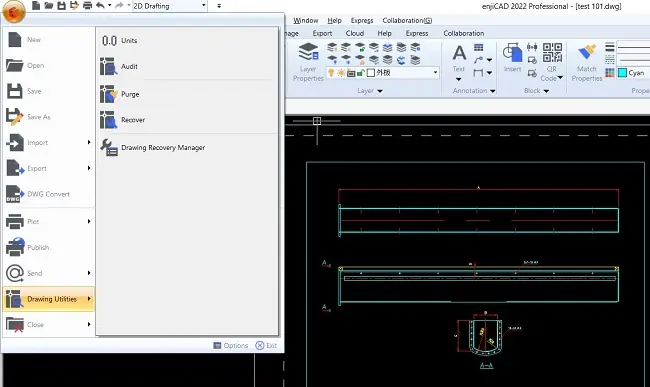
Có thể bạn quan tâm: Cách Chỉnh Nét Vẽ Trong Autocad: Hướng Dẫn Chi Tiết Từ Cơ Bản Đến Nâng Cao
- Drafting & Annotation: Dành cho vẽ 2D, chú thích.
- 3D Modeling: Dành cho mô hình 3D.
- Customization: Tùy chỉnh thanh công cụ, phím tắt.
Mẹo: Sử dụng lệnh
WORKSPACE→Save Current As…để lưu lại cấu hình cá nhân, giúp chuyển đổi nhanh khi làm việc trên máy khác.
2. Các thao tác chỉnh sửa cơ bản
2.1. Lệnh MOVE – Di chuyển đối tượng
- Cú pháp:
MOVE→ Chọn đối tượng → Xác định điểm gốc → Xác định điểm đến. - Mẹo nhanh: Nhấn
Ctrl+Shiftkhi kéo để bắt snap vào các điểm quan trọng (điểm cuối, trung điểm, giao điểm).
2.2. Lệnh COPY – Sao chép đối tượng
- Cú pháp:
COPY→ Chọn đối tượng → Xác định điểm gốc → Xác định điểm đích hoặc nhập khoảng cách. - Sử dụng:
Array(Rectangular, Polar, Path) để tạo bản sao theo mẫu.
2.3. Lệnh ROTATE – Xoay đối tượng
- Cú pháp:
ROTATE→ Chọn đối tượng → Xác định điểm trung tâm → Nhập góc xoay (độ hoặc radian). - Thủ thuật: Nhập
Rsau khi xác định góc để có thể nhập góc âm (xoay ngược chiều kim đồng hồ).
2.4. Lệnh SCALE – Thay đổi tỉ lệ
- Cú pháp:
SCALE→ Chọn đối tượng → Xác định điểm gốc → Nhập tỉ lệ (ví dụ: 0.5 để giảm một nửa, 2 để tăng gấp đôi). - Mẹo: Dùng
Referenceđể nhập tỉ lệ dựa trên hai đoạn đo thực tế (đầu vào “Reference” → Nhập độ dài hiện tại → Nhập độ dài mong muốn).
2.5. Lệnh TRIM và EXTEND – Cắt và kéo dài

Có thể bạn quan tâm: Cách Chỉnh Hình Thành Tranh Vẽ: Bước Đột Phá Để Tạo Nên Những Tác Phẩm Độc Đáo
- TRIM: Cắt phần thừa của các đối tượng khi chúng giao nhau.
- Bước 1: Gõ
TRIM→ NhấnEnter. - Bước 2: Chọn “cutting edges” →
Enter. -
Bước 3: Nhấp vào phần muốn cắt.
-
EXTEND: Kéo dài đối tượng tới một đối tượng “đệm”.
- Gõ
EXTEND→Enter. - Chọn “boundary edges” →
Enter. - Nhấp vào đối tượng cần kéo dài.
2.6. Lệnh OFFSET – Tạo bản sao song song
- Cú pháp:
OFFSET→ Nhập khoảng cách → Chọn đối tượng → Nhấp vào phía trong hoặc phía ngoài. - Ứng dụng: Tạo tường, đường viền, hoặc các lớp nội thất đồng dạng.
2.7. Lệnh MIRROR – Đối xứng
- Cú pháp:
MIRROR→ Chọn đối tượng → Xác định hai điểm tạo đường đối xứng → Chọn “Delete source objects?” (Y/N). - Lưu ý: Đối với văn bản, bật
MIRRTEXTđể giữ hướng đọc đúng.
3. Chỉnh sửa chi tiết với Properties và Layers
3.1. Sử dụng Properties palette
- Mở bằng
CTRL+1hoặc nhấp vào biểu tượng “Properties”. - Thay đổi độ dày đường (Lineweight), màu (Color), kiểu đường (Linetype), độ trong suốt (Transparency), kiểu hiển thị (Plot style).
- Đối với text, chỉnh sửa font, kích thước, angle, justify.
3.2. Quản lý Layers (Lớp)
- Tạo lớp mới:
LAYER→New Layer→ Đặt tên, màu, kiểu, độ dày. - Ẩn/Hiển thị: Bật tắt lớp bằng biểu tượng mắt.
- Lock/Unlock: Ngăn người dùng vô tình chỉnh sửa.
- Frozen vs Off: Frozen giảm tải hiển thị, Off chỉ ẩn trong view hiện tại.
Chiến lược lớp chuẩn:
–0– Đối tượng không thuộc lớp nào (tránh dùng).
–Defpoints– Dùng cho điểm đo.
–Text,Dimensions,Construction,Annotations,Reference– Phân chia theo chức năng.
3.3. Sử dụng Xref (External Reference)
- Khi làm việc với dự án lớn, chia file thành các Xref để giảm kích thước và tăng hiệu suất.
- Chỉnh sửa Xref: Double-click Xref → Mở file gốc → Lưu thay đổi → AutoCAD sẽ tự động cập nhật.
4. Kỹ thuật chỉnh sửa nâng cao
Có thể bạn quan tâm: Cách Chuyển Ảnh Thành Tranh Vẽ: Hướng Dẫn Chi Tiết Từ A Đến Z
4.1. Dynamic Blocks – Khối động
- Tạo Dynamic Block:
BLOCK→Create→ Chọn “Dynamic” → Thêm parameters (Linear, Polar, Rotation) và actions (Stretch, Move). - Ứng dụng: Cửa sổ có thể thay đổi kích thước, ốc vít có thể quay, ống dẫn có thể thay đổi độ dài.
4.2. Parametric Constraints
- Geometric Constraints:
PARALLEL,PERPENDICULAR,COINCIDENT,TANGENT,… - Dimensional Constraints:
DIMENSIONAL→ Đặt kích thước cố định, cho phép thay đổi đồng thời. - Lợi ích: Khi thay đổi một kích thước, các đối tượng liên quan sẽ tự động cập nhật, giảm thời gian chỉnh sửa.
4.3. Using the PEDIT Command for Polylines
- Chuyển đổi:
PEDIT→Select polyline→Convert to polyline(cho các đối tượng như arcs, lines). - Sửa Đổi:
Edit vertex,Join,Fit,Smoothing. - Thực hành: Khi muốn điều chỉnh đường cong hoặc tối ưu hoá số lượng vertices, PEDIT là công cụ mạnh mẽ.
4.4. Lệnh ALIGN – Canh chỉnh đối tượng theo các điểm tham chiếu
- Cú pháp:
ALIGN→ Chọn đối tượng → Xác định 2-3 điểm nguồn → Xác định 2-3 điểm đích. - Ứng dụng: Đặt bản vẽ đã scan vào vị trí chính xác, hoặc căn chỉnh các bộ phận cơ khí.
4.5. Xử lý lỗi (Error Handling)
- Audit:
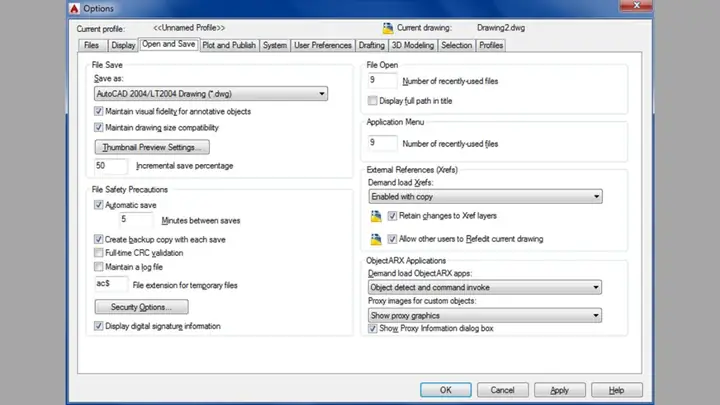
AUDIT→ Kiểm tra lỗi hình học, sửa chữa tự động. - Recover: Khi file bị hỏng, dùng
RECOVERđể khôi phục. - PURGE: Xóa các đối tượng không sử dụng (layers, blocks, linetypes) để giảm kích thước file.
4.6. Script và Macro
- Script: Tạo file
.scrchứa dãy lệnh (ví dụ:-layer set MyLayer 1). - Macro: Gán chuỗi lệnh vào CUI (Customize User Interface) →
Command List→New Macro. - Lợi ích: Tự động hoá các thao tác lặp đi lặp lại, tăng tốc độ chỉnh sửa.
5. Định dạng, chú thích và xuất bản

Có thể bạn quan tâm: Cách Chuyển Bản Vẽ Sang Pdf: Hướng Dẫn Chi Tiết Từ A Đến Z
5.1. Dimensioning (Kích thước)
- DIMLINEAR, DIMALIGNED, DIMANGULAR, DIMRADIAL, DIMDIAMETER.
- Cài đặt Dimstyle:
DIMSTYLE→Standard,Architectural,Engineering. - Mẹo: Sử dụng Annotative để kích thước tự động thay đổi theo tỉ lệ viewport.
5.2. Text và Mtext
- TEXT: Đơn dòng, nhanh.
- MTEXT: Đa dòng, hỗ trợ format (bold, italic, underline, bullet).
- STYLE:
TEXTSTYLE→ Tạo font mới, đặt kích thước mặc định.
5.3. Hatch và Gradient Fill
- HATCH: Đổ màu vào các vùng kín (solid, pattern).
- GRADIENT: Tạo hiệu ứng chuyển màu, thường dùng cho bản vẽ render.
5.4. Plot và Publish
- Plot:
PLOT→ Chọn printer, kích thước giấy, scale, plot style (CTB/STB). - Publish: Xuất file PDF, DWF, hoặc DWG.
- Layout vs Model: Sử dụng Layouts để tạo các viewport, mỗi viewport có tỉ lệ và layer riêng.
6. Thực hành: Một ví dụ chỉnh sửa bản vẽ thực tế
6.1. Mô tả dự án
Bạn nhận được bản vẽ mặt bằng tầng 1 của một tòa nhà văn phòng, cần:
- Thêm cửa ra vào mới.
- Thay đổi độ dày tường từ 200mm → 250mm.
- Cập nhật chú thích và kích thước.
- Đảm bảo layers được tổ chức hợp lý.
6.2. Các bước thực hiện
Bước 1: Sao lưu file gốc
COPY "Floor1.dwg" "Floor1_backup.dwg"
Bước 2: Mở file và kiểm tra layers
- Mở
LAYER→ Tạo lớp mới:Doors,Walls_250,Annotations. - Đặt màu:
Doors= màu xanh lá,Walls_250= màu đỏ,Annotations= màu xanh dương.
Bước 3: Thêm cửa ra vào
- Chọn
BLOCK→Insert→ Chọn blockDoor_900x2100. - Đặt vào vị trí mong muốn bằng lệnh
MOVEvàROTATE(nếu cần). - Đặt block vào layer
Doors.
Bước 4: Thay đổi độ dày tường
- Chọn tường cần sửa →
PROPERTIES→ ThayLineweightthành 0.50 mm. - Nếu tường là polyline, dùng
PEDIT→Width→ Nhập 0.25 (tương đương 250mm). - Chuyển các đối tượng tường sang layer
Walls_250.
Bước 5: Cập nhật kích thước và chú thích
- Dùng
DIMLINEARđể đo lại các khoảng cách quan trọng (độ dài phòng, khoảng cách cửa). - Chỉnh
DIMSTYLE→ Tạo styleArchitectural_2với fontArial, kích thước 2.5mm. - Đặt tất cả các kích thước vào layer
Annotations.
Bước 6: Kiểm tra và dọn dẹp
- Chạy
AUDIT→YESđể sửa lỗi. PURGE→ Xóa các block, layer không dùng.- Kiểm tra
Xrefnếu có.
Bước 7: Lưu và xuất bản
SAVEAS→Floor1_RevA.dwg.PLOT→ Chọn layoutLayout1, tỉ lệ 1:100, paper size A1, plot styleMonochrome.ctb.- Xuất file PDF:
EXPORTPDF→Floor1_RevA.pdf.
6.3. Kết quả
- Bản vẽ đã có cửa ra vào mới chính xác, tường dày hơn, kích thước cập nhật, và layers được sắp xếp gọn gàng, giúp đồng nghiệp dễ dàng đọc và chỉnh sửa tiếp.
7. Mẹo và thủ thuật nhanh giúp tăng năng suất
| Thao tác | Phím tắt / Lệnh | Mô tả ngắn |
|---|---|---|
| Chọn nhiều đối tượng | Shift + Click hoặc Ctrl + Drag |
Chọn liên tục hoặc loại bỏ. |
| Zoom toàn bộ | Z → A |
Hiện toàn bộ bản vẽ. |
| Zoom vào khu vực | Z → W → Kéo chuột |
Xác định vùng cần phóng to. |
| Snap nhanh | F3 (Object Snap) + F8 (Ortho) |
Đảm bảo chính xác khi vẽ. |
| Lệnh lặp | . (dot) |
Lặp lại lệnh vừa thực hiện. |
| Xóa nhanh | E → Enter → Chọn đối tượng |
Xóa mà không cần vào menu. |
| Thay đổi màu nhanh | CHPROP → Color → Nhập màu |
Dùng khi cần đổi màu nhiều đối tượng. |
| Thêm Text nhanh | DT (Single line) hoặc MT (Multiline) |
Nhập văn bản nhanh. |
| Thêm Hatch | HATCH → Chọn pattern → Click vào vùng |
Đổ màu nhanh. |
| Thay đổi Layer | LA → Chọn layer → Enter |
Di chuyển nhanh các đối tượng sang lớp mới. |
8. Tài nguyên học tập và cộng đồng
- Autodesk University (AU): Các video tutorial miễn phí, chủ đề từ cơ bản tới nâng cao.
- YouTube Channels: “CAD in black”, “SourceCAD”, “The CAD Geek”.
- Forums: Autodesk Community, CADTutor, The Swamp.
- Sách: “AutoCAD 2026 for Dummies”, “Mastering AutoCAD 2026” (by George Omura).
Khuyến cáo: Đăng ký Autodesk Account để nhận bản cập nhật phần mềm, bản vá bảo mật và tài liệu hướng dẫn chính thức.
9. Kết luận
Việc chỉnh sửa bản vẽ AutoCAD không chỉ đòi hỏi kỹ năng thao tác mà còn cần một quy trình làm việc có hệ thống, từ việc tạo bản sao lưu, quản lý layers, sử dụng các lệnh cơ bản đến việc áp dụng các công cụ nâng cao như Dynamic Blocks, Parametric Constraints và Automation bằng script. Khi nắm vững các bước và mẹo trên, bạn sẽ:
- Tiết kiệm thời gian và giảm lỗi.
- Tăng tính nhất quán và chuẩn hoá bản vẽ.
- Nâng cao khả năng cộng tác trong nhóm dự án.
- Đảm bảo sản phẩm cuối cùng đáp ứng yêu cầu kỹ thuật và thẩm mỹ.
Hãy thực hành thường xuyên, tham khảo tài liệu và không ngừng khám phá các tính năng mới của AutoCAD. Khi bạn đã thành thạo, việc chỉnh sửa bản vẽ sẽ trở nên nhanh chóng, chính xác và thú vị. Chúc bạn thành công trong mọi dự án thiết kế!