
TÓM TẮT
- 1 1. Giới thiệu chung về việc copy bản vẽ CAD
- 2 2. Các khái niệm nền tảng
- 3 3. Cách copy bản vẽ trong AutoCAD
- 4 4. Cách copy bản vẽ trong SolidWorks
- 5 5. Cách copy bản vẽ trong Autodesk Inventor
- 6 6. Cách copy bản vẽ trong CATIA
- 7 7. Các kỹ thuật nâng cao: Block, Xref, Template
- 8 8. Lưu ý quan trọng khi copy bản vẽ CAD
- 9 9. Tự động hoá quá trình copy bằng Script và LISP
- 10 10. Thực hành: Dự án mẫu – Sao chép một bộ phận cơ khí
- 11 11. Các công cụ hỗ trợ copy bản vẽ bên thứ ba
- 12 12. Tổng kết
1. Giới thiệu chung về việc copy bản vẽ CAD
Trong môi trường thiết kế kỹ thuật, kiến trúc, cơ khí hay điện tử, phần mềm CAD (Computer Aided Design) đã trở thành công cụ không thể thiếu. Khi làm việc trên các dự án lớn, chúng ta thường gặp những tình huống cần sao chép (copy) các thành phần, khối, hay toàn bộ bản vẽ để tái sử dụng, tiết kiệm thời gian và giảm thiểu lỗi. Việc nắm vững cách copy bản vẽ CAD không chỉ giúp tăng năng suất làm việc mà còn hỗ trợ duy trì tính nhất quán, chuẩn hoá các tiêu chuẩn thiết kế.
Bài viết này sẽ cung cấp một hướng dẫn chi tiết, từ những thao tác cơ bản nhất cho người mới bắt đầu, cho tới các kỹ thuật nâng cao dành cho các chuyên gia. Chúng ta sẽ đề cập tới:
- Các khái niệm cơ bản về copy trong CAD.
- Các công cụ và lệnh copy trong các phần mềm CAD phổ biến (AutoCAD, SolidWorks, Inventor, CATIA, DraftSight…).
- Quy trình copy bản vẽ 2D và 3D.
- Các lưu ý quan trọng để tránh lỗi khi sao chép.
- Mẹo tối ưu hoá quy trình sao chép (block, xref, template, script…).
Hãy cùng khám phá chi tiết từng bước để trở thành “bậc thầy” trong việc sao chép bản vẽ CAD!
2. Các khái niệm nền tảng
2.1. Copy, Clone, Duplicate – Sự khác nhau
- Copy (Sao chép): Thao tác tạo một bản sao mới của đối tượng, thường có thể di chuyển, thay đổi vị trí độc lập với bản gốc.
- Clone (Nhân bản): Tương tự copy, nhưng trong một số phần mềm, clone còn giữ liên kết tham chiếu tới đối tượng gốc (ví dụ: clone trong Blender).
- Duplicate (Nhân bản): Thường được dùng trong môi trường 3D để tạo bản sao có cùng thuộc tính, nhưng không có mối liên kết.
Trong CAD, thuật ngữ Copy là phổ biến nhất và chúng ta sẽ tập trung vào nó.
2.2. Các loại đối tượng có thể copy
- Đối tượng 2D: Đường thẳng, vòng tròn, polyline, text, hatch, dimensions…
- Đối tượng 3D: Solid, surface, mesh, assembly components.
- Block (khối): Nhóm các đối tượng được định nghĩa trước, có thể chèn và copy nhanh.
- Xref (External Reference): Tham chiếu tới file bên ngoài, không thực sự copy nội dung nhưng có thể “gắn” vào bản vẽ hiện tại.
2.3. Lý do thường xuyên cần copy bản vẽ
- Tiết kiệm thời gian: Tái sử dụng các chi tiết đã thiết kế.
- Đảm bảo tính nhất quán: Các chi tiết giống nhau sẽ có cùng kích thước, chuẩn.
- Thay đổi nhanh: Khi cần tạo phiên bản mới của một bộ phận, chỉ cần copy và chỉnh sửa.
- Tổ chức dự án: Dùng block và xref để quản lý cấu trúc dự án lớn.
3. Cách copy bản vẽ trong AutoCAD

Có thể bạn quan tâm: Cách Compile Bản Vẽ Cad: Hướng Dẫn Chi Tiết Cho Người Mới Bắt Đầu Và Chuyên Gia
AutoCAD là phần mềm CAD 2D/3D phổ biến nhất hiện nay. Dưới đây là các phương pháp copy bản vẽ trong AutoCAD.
3.1. Sử dụng lệnh COPY
Bước 1: Gõ COPY hoặc nhấn C trên thanh lệnh, nhấn Enter.
Bước 2: Chọn đối tượng muốn sao chép. Bạn có thể chọn nhiều đối tượng bằng cách kéo chuột hoặc nhấn Shift để chọn từng cái.
Bước 3: Xác định điểm base (điểm gốc) – điểm mà bản sao sẽ dựa vào. Thường là một điểm góc hoặc trung tâm.
Bước 4: Di chuyển chuột tới vị trí mới, nhấn Enter để xác nhận. Nếu muốn tạo nhiều bản sao cùng lúc, bạn có thể nhập khoảng cách hoặc số lần sao chép (sử dụng tùy chọn Multiple).
Mẹo: Dùng
CTRL + Shiftđể bật chế độ “Copy with base point” nhanh hơn.
3.2. Lệnh COPYBASE
Lệnh COPYBASE cho phép bạn đặt một điểm base cố định cho toàn bộ các lần copy sau này.
- Gõ
COPYBASE, nhậpEnter. - Chọn điểm base (ví dụ:
0,0hoặc một điểm quan trọng trên bản vẽ). - Sau đó, dùng lệnh
PASTECLIPhoặcCTRL+Vđể dán.
3.3. Dùng Clipboard (Ctrl+C / Ctrl+V)
AutoCAD hỗ trợ clipboard Windows:
- Chọn đối tượng →
Ctrl+C. - Di chuyển đến vị trí mong muốn →
Ctrl+V. - Đặt điểm base khi được yêu cầu.
3.4. Copy as Block
Nếu bạn muốn sao chép một nhóm đối tượng và giữ chúng như một block:
- Chọn đối tượng →
Right-click→Block→Create Block…. - Đặt tên, xác định base point.
- Khi cần copy, chỉ cần chèn block mới hoặc dùng
INSERT→Copy.
3.5. Copy with Scale (Sao chép có tỉ lệ)
Bạn có thể sao chép đồng thời thay đổi tỉ lệ:
- Sử dụng lệnh
COPY→ sau khi lựa chọn đối tượng, nhậpScale→ nhập tỉ lệ (ví dụ:2để gấp đôi kích thước).
3.6. Copy in 3D (Sao chép trong không gian 3D)

Có thể bạn quan tâm: Cách Chụp Hình Tranh Vẽ Chuẩn Chuyên Nghiệp: Hướng Dẫn Từ A Đến Z
Trong môi trường 3D, lệnh COPY vẫn hoạt động, nhưng bạn cần chú ý tới:
- UCS (User Coordinate System): Đặt UCS phù hợp để sao chép trong mặt phẳng mong muốn.
- Z-Offset: Khi di chuyển đối tượng lên/dưới trục Z, bạn có thể nhập khoảng cách Z.
4. Cách copy bản vẽ trong SolidWorks
SolidWorks là phần mềm CAD 3D dành cho cơ khí. Việc copy trong SolidWorks thường liên quan tới Feature, Component, và Assembly.
4.1. Copy Feature (Sao chép tính năng)
- Shift+Drag: Giữ
Shiftvà kéo một feature trong FeatureManager Design Tree để tạo bản sao. - Ctrl+Drag: Tương tự, tạo một bản sao mới trong cùng vị trí.
4.2. Linear Pattern & Circular Pattern
Đây là các công cụ tạo bản sao tự động:
- Linear Pattern: Lặp lại một feature/feature body theo một hướng với khoảng cách và số lần.
- Circular Pattern: Lặp lại quanh một trục.
4.3. Copy Component trong Assembly
- Mở Assembly → Chọn component →
Ctrl+C→Ctrl+V. - Đặt vị trí mới bằng cách kéo hoặc nhập vị trí trong PropertyManager.
4.4. Dùng “Derived Part”
Nếu bạn muốn sao chép toàn bộ một part và giữ liên kết để cập nhật tự động:
- File → Make Part from Assembly → Chọn các component → Tạo part mới.
- Khi part gốc thay đổi, derived part sẽ cập nhật.
5. Cách copy bản vẽ trong Autodesk Inventor
Inventor cung cấp nhiều công cụ copy mạnh mẽ.
5.1. Copy/Paste (Ctrl+C, Ctrl+V)
- Chọn các sketch entities hoặc 3D features →
Ctrl+C. - Di chuyển con trỏ →
Ctrl+V→ Đặt vị trí.
5.2. Pattern Tools

Có thể bạn quan tâm: Cách Chọn Cọ Vẽ Nails Chuẩn Cho Mọi Kiểu Đánh Giá
- Rectangular Pattern: Lặp lại các features theo lưới.
- Circular Pattern: Lặp lại quanh trục.
- Mirror: Tạo bản sao đối xứng.
5.3. Derive
- Sử dụng
Deriveđể tạo một bản sao tham chiếu của một part khác trong assembly, giúp đồng bộ khi có thay đổi.
6. Cách copy bản vẽ trong CATIA
CATIA là phần mềm CAD 3D mạnh mẽ, chủ yếu dùng trong ngành ô tô, hàng không.
6.1. Copy/Paste trong Sketcher
- Vào môi trường Sketcher → Chọn đối tượng →
Ctrl+C→Ctrl+V.
6.2. Duplicate Feature
- Click phải vào feature →
Duplicate→ Tạo một bản sao trong cùng vị trí.
6.3. Pattern
- Geometrical Set →
Insert → Pattern → Linear/Circular.
7. Các kỹ thuật nâng cao: Block, Xref, Template
7.1. Block (Khối)
- Định nghĩa: Một nhóm các đối tượng được lưu lại với tên và base point.
- Lợi ích: Dễ chèn, thay đổi toàn bộ bản sao cùng lúc bằng việc chỉnh sửa block gốc.
- Cách tạo: AutoCAD →
BLOCK→ Đặt tên → Chọn đối tượng → Xác định base point. - Copy: Chèn block mới hoặc dùng
REFEDITđể chỉnh sửa block gốc.
7.2. Xref (External Reference)

Có thể bạn quan tâm: Cách Chỉnh Bút Vẽ Krita: Hướng Dẫn Chi Tiết Từ Cơ Bản Đến Nâng Cao
- Định nghĩa: Tham chiếu tới file DWG/DXF/CTB bên ngoài, không sao chép nội dung.
- Khi nào dùng: Dự án lớn, nhiều người cùng làm, cần cập nhật tự động.
- Cách chèn:
XATTACH→ Chọn file → Đặt vị trí.
7.3. Template (Mẫu)
- Định nghĩa: File DWG hoặc DWT chứa các layer, style, block chuẩn.
- Lợi ích: Khi tạo bản vẽ mới, mọi block, layer đã được chuẩn hoá, giảm việc phải copy thủ công.
8. Lưu ý quan trọng khi copy bản vẽ CAD
- Kiểm tra Units (đơn vị): Đảm bảo bản sao và bản gốc cùng đơn vị (mm, inch…) để tránh sai lệch.
- Kiểm tra Layer: Đối tượng copy có thể mang theo layer không mong muốn; cần di chuyển sang layer phù hợp.
- Xử lý Xref: Khi copy một bản vẽ chứa Xref, hãy quyết định có muốn giữ liên kết hay chuyển thành block.
- Quản lý Block: Tránh tạo quá nhiều block không cần thiết, gây khó quản lý.
- Cập nhật tham chiếu: Nếu sử dụng Derived Part hoặc Xref, nhớ kiểm tra cập nhật khi bản gốc thay đổi.
- Giải quyết Overlap (chồng lấp): Khi copy trong 3D, các đối tượng có thể chồng lên nhau gây lỗi hiển thị; dùng
MOVEhoặcALIGNđể điều chỉnh. - Sử dụng Layer States Manager: Để nhanh chóng bật/tắt các layer khi copy nhiều đối tượng.
9. Tự động hoá quá trình copy bằng Script và LISP
Đối với AutoCAD, việc viết script hoặc LISP có thể giúp sao chép hàng loạt các đối tượng một cách nhanh chóng.
9.1. Ví dụ LISP đơn giản để copy một block nhiều lần
(defun c:CopyBlock (/ blkName basePt n i pt) (setq blkName (getstring "\nNhập tên block: ")) (setq basePt (getpoint "\nChọn base point: ")) (setq n (getint "\nSố lần copy: ")) (repeat n (setq pt (getpoint "\nChọn vị trí copy: ")) (command "INSERT" blkName pt 1 1 0) ) (princ)
)
9.2. Script AutoCAD
Tạo file copy.scr:
_-COPY
ALL
0,0,0
10,0,0
Sau đó chạy SCRIPT và chọn file copy.scr. Script sẽ sao chép toàn bộ đối tượng từ gốc (0,0,0) tới vị trí mới (10,0,0).
10. Thực hành: Dự án mẫu – Sao chép một bộ phận cơ khí
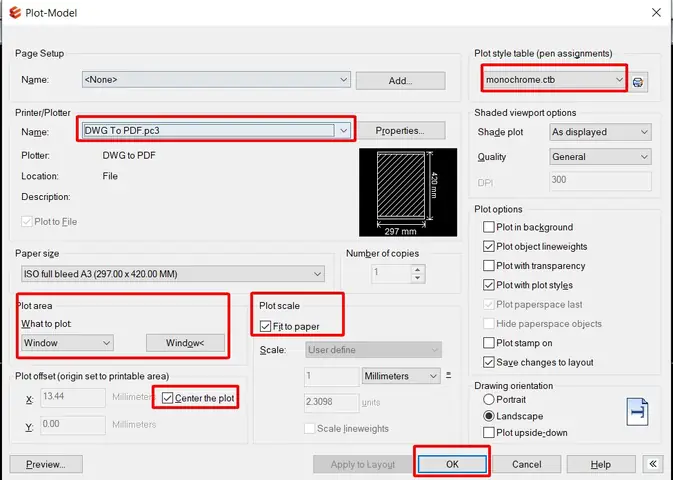
10.1. Mô tả dự án
- Bản vẽ gốc: Một bánh răng đơn giản trong AutoCAD 2D.
- Mục tiêu: Tạo 5 bản sao với khoảng cách đều và một số bản sao có tỉ lệ 0.5 để làm bánh răng phụ.
10.2. Các bước thực hiện
- Mở bản vẽ gốc:
FILE → OPEN. - Xác định base point: Chọn tâm bánh răng làm base point.
- Sử dụng lệnh
COPY: - Gõ
COPY,Enter. - Chọn bánh răng,
Enter. - Nhập base point (tâm bánh răng).
- Di chuyển chuột sang vị trí mới, nhập khoảng cách X = 100, Y = 0.
- Nhấn
Enter. Lặp lại 4 lần để có 5 bánh răng. - Sao chép có tỉ lệ:
- Chọn một bánh răng →
COPY. - Khi được hỏi “Specify base point”, nhập lại cùng một điểm.
- Khi di chuyển, nhập
Scale→0.5. - Đặt vị trí mới.
- Tạo block:
- Chọn tất cả 5 bánh răng →
BLOCK. - Đặt tên “GearSet”, base point là trung tâm của bánh răng đầu tiên.
- Lưu block.
- Chèn block vào bản vẽ mới:
- Mở một bản vẽ mới →
INSERT. - Chọn “GearSet”, đặt vị trí (0,0).
- Sử dụng
COPYđể tạo thêm các bộ gear khác nếu cần.
Kết quả: Bạn đã sao chép thành công một bộ phận, tạo block để tái sử dụng và giảm thiểu công việc lặp lại.
11. Các công cụ hỗ trợ copy bản vẽ bên thứ ba
- AutoLISP, VBA, .NET API: Đối với AutoCAD, cho phép viết chương trình tùy chỉnh.
- SolidWorks API (C#, VB.NET): Tự động hoá việc tạo pattern, copy component.
- Inventor iLogic: Tạo rule để sao chép tự động.
- CATIA Automation (VBScript, C++): Tự động tạo và sao chép features.
12. Tổng kết
Việc cách copy bản vẽ CAD là một kỹ năng cốt lõi trong thiết kế kỹ thuật. Từ các lệnh cơ bản như COPY, PASTECLIP trong AutoCAD, tới các công cụ pattern, block, xref, và thậm chí là viết script tự động, mỗi phương pháp đều đáp ứng một nhu cầu cụ thể trong quy trình làm việc. Khi nắm vững các kỹ thuật này, bạn sẽ:
- Tiết kiệm thời gian thiết kế.
- Đảm bảo tính đồng nhất và chuẩn hoá trong dự án.
- Giảm thiểu lỗi và rủi ro do nhập liệu thủ công.
- Nâng cao khả năng quản lý dự án lớn, nhiều người cùng làm.
Hãy áp dụng các bước và mẹo trong bài viết này vào thực tiễn, đồng thời không ngừng khám phá các công cụ tự động hoá để tối ưu hoá quy trình thiết kế của mình. Chúc bạn thành công trong việc sao chép và quản lý bản vẽ CAD một cách chuyên nghiệp!