
Có thể bạn quan tâm: Cách Chụp Hình Tranh Vẽ Chuẩn Chuyên Nghiệp: Hướng Dẫn Từ A Đến Z
TÓM TẮT
- 1 Mở Đầu
- 2 1. Hiểu Rõ Khái Niệm “Copy Bản Vẽ Model”
- 3 2. Các Phần Mềm Thông Dụng Và Cách Copy Trong Mỗi Phần Mềm
- 4 3. Quy Trình Copy Bản Vẽ Model Bảo Mật và Hiệu Quả
- 5 4. Các Lưu Ý Pháp Lý và Bản Quyền
- 6 5. Mẹo Nâng Cao Để Tối Ưu Hóa Quá Trình Copy
- 7 6. Các Trường Hợp Đặc Biệt
- 8 7. Tổng Kết và Khuyến Nghị
Mở Đầu
Trong môi trường thiết kế kỹ thuật và kiến trúc, việc sao chép (copy) bản vẽ model là một kỹ năng quan trọng, giúp tiết kiệm thời gian, giảm thiểu sai sót và tối ưu hoá quy trình làm việc. Bài viết này sẽ cung cấp cho bạn một hướng dẫn chi tiết, từ những kiến thức cơ bản cho đến các kỹ thuật nâng cao, áp dụng cho các phần mềm phổ biến như AutoCAD, SolidWorks, SketchUp, Revit và Fusion 360. Ngoài ra, chúng tôi cũng sẽ đề cập đến các lưu ý pháp lý, quản lý dữ liệu và tối ưu hoá quy trình sao chép để bạn có thể làm việc một cách hiệu quả và an toàn.
Có thể bạn quan tâm: Cách Chọn Cọ Vẽ Nails Chuẩn Cho Mọi Kiểu Đánh Giá
1. Hiểu Rõ Khái Niệm “Copy Bản Vẽ Model”
1.1. Định Nghĩa
- Copy bản vẽ model: quá trình tạo một bản sao của mô hình 3D hoặc bản vẽ 2D từ một tệp nguồn, có thể là trong cùng phần mềm hoặc chuyển đổi sang phần mềm khác.
- Mục đích: tái sử dụng thiết kế, tạo phiên bản mới, so sánh, hoặc chuẩn bị cho việc chỉnh sửa mà không ảnh hưởng tới bản gốc.
1.2. Lý Do Thường Gặp Khi Cần Copy
| Lý do | Mô tả |
|---|---|
| Tiết kiệm thời gian | Không cần vẽ lại từ đầu, chỉ sửa đổi những phần cần thiết. |
| Tạo bản mẫu (template) | Dùng làm nền cho các dự án tương tự. |
| Kiểm tra và so sánh | So sánh các phiên bản khác nhau để đánh giá cải tiến. |
| Phối hợp nhóm | Mỗi thành viên có thể làm việc trên bản sao riêng, tránh xung đột. |
| Bảo mật và lưu trữ | Lưu trữ bản gốc ở nơi an toàn, sao chép để làm việc. |
2. Các Phần Mềm Thông Dụng Và Cách Copy Trong Mỗi Phần Mềm
2.1. AutoCAD
2.1.1. Sao chép toàn bộ bản vẽ (DWG)
- Mở file gốc:
File > Open. - Lưu dưới tên mới:
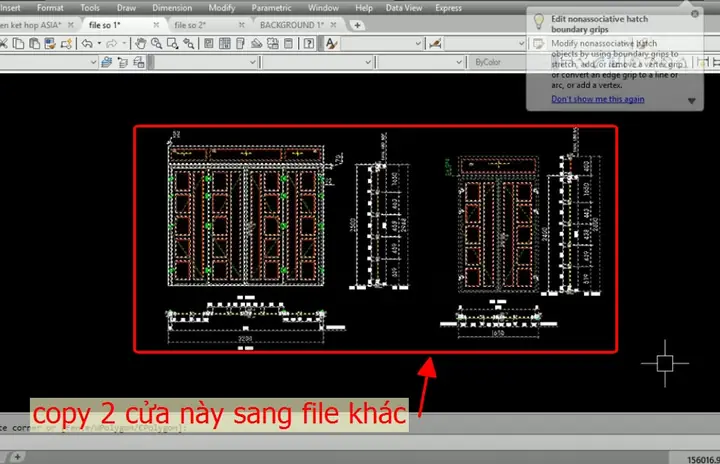
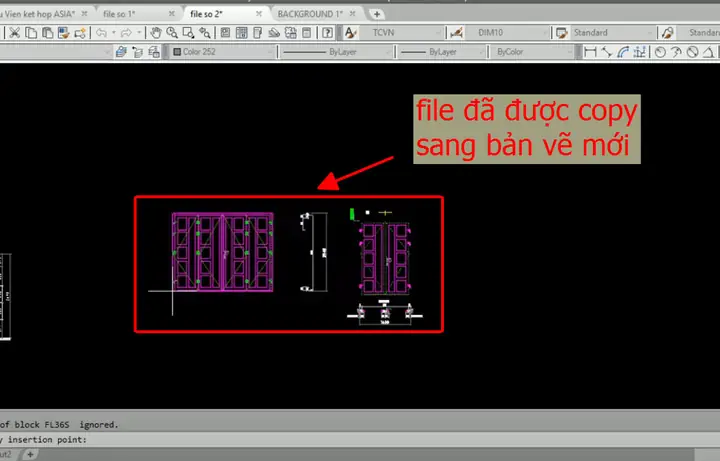
File > Save As..., chọn vị trí và đặt tên mới (ví dụ:ProjectA_V2.dwg). Đây là cách nhanh nhất để tạo bản sao. - Sử dụng lệnh “COPYBASE”: Đặt điểm gốc (base point) cho các đối tượng muốn sao chép sang bản vẽ khác.
- Dán vào bản vẽ mới: Mở bản vẽ mới, dùng
Ctrl+Vhoặc lệnhPASTECLIP.
2.1.2. Sao chép các khối (Block)
- Lệnh “BLOCK”: Chọn các đối tượng, tạo block mới, sau đó dùng
INSERTđể chèn vào bản vẽ khác. - Export/Import:
DesignCenter(ADC) cho phép kéo thả khối, layer, và các thiết lập từ một file sang file khác.
2.1.3. Lưu ý
- Kiểm tra độ tương thích phiên bản DWG (R14, 2000, 2026 …) khi chia sẻ với người khác.
- Đảm bảo định dạng linetype và text style đã được tải vào bản sao.
2.2. SolidWorks
2.2.1. Sao chép toàn bộ Assembly hoặc Part
- Save As: Mở part/assembly,
File > Save As..., đổi tên và vị trí lưu. - Pack and Go:
File > Pack and Go...để tạo một thư mục chứa tất cả các file tham chiếu, rất hữu ích khi chuyển dự án cho người khác.
2.2.2. Sử dụng “Derived Part”
- Create Derived Part: Tạo một part mới dựa trên một part gốc, cho phép thay đổi geometry mà không ảnh hưởng tới bản gốc.
- Lợi ích: Dễ dàng cập nhật khi part gốc thay đổi.
2.2.3. Copy Features (FeatureManager)
- Ctrl+drag: Kéo các feature trong FeatureManager Design Tree sang một part khác.
- Insert > Feature > Copy: Chọn feature, copy, sau đó paste vào part khác.
2.2.4. Lưu ý
- Kiểm tra referencing: Các part phụ thuộc vào file gốc có thể mất liên kết nếu không sử dụng Pack and Go.
- Đối với large assemblies, sử dụng “Large Assembly Mode” để giảm tải khi sao chép.
2.3. SketchUp
2.3.1. Sao chép mô hình (Component/Group)
- Select và Duplicate: Chọn component hoặc group, nhấn
Ctrl+Dragđể tạo bản sao. - Make Component: Chuyển đối tượng thành component, sau đó dùng
Component Browserđể kéo thả vào các file khác.
2.3.2. Export/Import
- Export:
File > Export > 3D Model...(format: .skp, .dae, .obj, .fbx). - Import:
File > Import..., chọn file đã export và chèn vào mô hình hiện tại.
2.3.3. Lưu ý
- Khi sao chép qua các file, giữ nguyên scale và orientation để tránh sai lệch.
- Sử dụng Layer/Tags để quản lý các phần sao chép, giúp tắt/hiện nhanh.
2.4. Revit
2.4.1. Sao chép View và Sheet
- Duplicate View: Trong Project Browser, click chuột phải vào view →
Duplicate View→ chọnDuplicatehoặcDuplicate with Detailing. - Copy to Clipboard: Chọn các element,
Ctrl+C, sau đóCtrl+Vtrong cùng hoặc file khác.
2.4.2. Transfer Project Standards
- Transfer Project Standards:
Manage > Transfer Project Standards. Chọn các tiêu chuẩn (layers, line styles, families) để sao chép sang dự án khác.
2.4.3. Lưu ý
- Revit sử dụng worksharing; khi sao chép, cần synchronise with central để tránh xung đột.
- Đảm bảo family types đã được tải vào dự án đích.
2.5. Fusion 360
Có thể bạn quan tâm: Cách Copy Bản Vẽ Cad: Hướng Dẫn Chi Tiết Từ Cơ Bản Đến Nâng Cao
2.5.1. Copy Design
- Save As:
File > Save As...để tạo bản sao trong cùng tài khoản. - Export:
File > Exportchọn định dạng (.f3d, .step, .iges) để dùng trong phần mềm khác.
2.5.2. Copy Components
- Right-click Component > Copy và Paste vào một design mới.
- Derived Component: Tạo component dựa trên component gốc, cho phép cập nhật tự động.
2.5.3. Lưu ý
- Kiểm tra version history để có thể revert nếu cần.
- Khi export sang STEP/IGES, một số parametric data có thể mất, chỉ giữ geometry.
3. Quy Trình Copy Bản Vẽ Model Bảo Mật và Hiệu Quả
3.1. Bước 1: Kiểm Tra Quyền Truy Cập
- Xác định người có quyền read/write trên file gốc.
- Thiết lập permissions trong hệ thống quản lý file (SharePoint, Google Drive, Aconex).
3.2. Bước 2: Tạo Bản Sao Dự Phòng
- Sử dụng version control (Git LFS, Perforce) để tạo nhánh (branch) cho bản sao.
- Đặt tên chuẩn:
ProjectX_RevA_v2024_01.dwg.
3.3. Bước 3: Kiểm Tra Liên Kết (References)
- Dùng công cụ Reference Manager (AutoCAD Xref, SolidWorks Assembly Visualization) để liệt kê tất cả các file tham chiếu.
- Đảm bảo mọi file phụ thuộc đã được Pack and Go hoặc Export đầy đủ.
3.4. Bước 4: Thực Hiện Copy
- Áp dụng phương pháp phù hợp với phần mềm (như đã mô tả ở mục 2).
- Kiểm tra integrity: mở file sao chép, kiểm tra lỗi missing reference.
3.5. Bước 5: Kiểm Tra Lại (Verification)
- Run a QA script (nếu có) để kiểm tra chuẩn BIM (IFC checks, clash detection).
- Đối chiếu bill of materials (BOM) với bản gốc.
3.6. Bước 6: Lưu Trữ và Chia Sẻ
- Đặt file vào folder structure chuẩn:
Project > Discipline > Phase > Version. - Đánh dấu metadata: ngày tạo, người thực hiện, mô tả thay đổi.
4. Các Lưu Ý Pháp Lý và Bản Quyền
- Quyền sở hữu trí tuệ (IP): Đảm bảo bạn có quyền sao chép bản vẽ, đặc biệt khi làm việc cho khách hàng hoặc nhà thầu.
- Hợp đồng NDA: Khi chia sẻ bản sao với đối tác, ký NDA để bảo vệ thông tin.
- License phần mềm: Một số phần mềm (như AutoCAD) có giới hạn số lượng bản sao được tạo trên cùng một license.
- Tiêu chuẩn công nghiệp: Đối với dự án công cộng, tuân thủ tiêu chuẩn BIM 360, ISO 19650.
5. Mẹo Nâng Cao Để Tối Ưu Hóa Quá Trình Copy
5.1. Sử Dụng Script và Macro
- AutoLISP (AutoCAD): Viết script tự động mở file, sao chép các layer, lưu dưới tên mới.
- VBA (SolidWorks): Tự động hoá quá trình Pack and Go, rename các file.
- Python (FreeCAD, Blender): Dùng Python API để sao chép geometry và thuộc tính.
5.2. Áp Dụng Quy Tắc Naming Convention
Có thể bạn quan tâm: Cách Compile Bản Vẽ Cad: Hướng Dẫn Chi Tiết Cho Người Mới Bắt Đầu Và Chuyên Gia
PRJ-Discipline-Phase-Rev-YYYYMMDD.ext- Giúp tìm kiếm nhanh, tránh nhầm lẫn phiên bản.
5.3. Sử Dụng Cloud Collaboration
- Autodesk BIM 360, Fusion Team, SolidWorks PDM: Cho phép tạo branch và merge giống Git, giảm thiểu xung đột khi nhiều người cùng sao chép và chỉnh sửa.
5.4. Kiểm Tra Geometry Trước Khi Sao Chép
- Dùng Check Geometry (SolidWorks) hoặc Audit (AutoCAD) để phát hiện error trước khi tạo bản sao, tránh lan truyền lỗi.
5.5. Tối Ưu Hóa Kích Thước File
- Loại bỏ unused layers, purge các block không dùng, compress các file texture.
- Giảm thời gian tải và chia sẻ.
6. Các Trường Hợp Đặc Biệt
6.1. Copy Model Giữa Các Phần Mềm Khác Nhau
| Nguồn | Đích | Phương pháp |
|---|---|---|
| AutoCAD DWG | SketchUp | Export → .dwg → Import (SketchUp) |
| SolidWorks Part | Fusion 360 | Export → .step → Import (Fusion 360) |
| Revit RVT | Navisworks | Export → .nwc (Navisworks Cache) |
| SketchUp SKP | Blender | Export → .fbx → Import (Blender) |
- Lưu ý: Khi chuyển định dạng, một số metadata (layer, material) có thể mất, cần reassign sau khi import.
6.2. Copy Model Với Các Ràng Buộc (Constraints) và Mối Quan Hệ
- Đối với parametric models (SolidWorks, Fusion 360), khi copy, nên dùng Derived Part/Component để giữ các ràng buộc.
- Đối với non‑parametric (AutoCAD 2D), sao chép sẽ không giữ các constraint, cần re‑apply nếu cần.
7. Tổng Kết và Khuyến Nghị
Việc sao chép bản vẽ model không chỉ là một thao tác kỹ thuật đơn giản mà còn là một phần quan trọng trong quản lý dự án, bảo mật dữ liệu và tối ưu hoá quy trình làm việc. Để thực hiện một cách hiệu quả, bạn cần:
- Hiểu rõ mục tiêu của việc sao chép (tái sử dụng, tạo mẫu, kiểm tra…).
- Lựa chọn công cụ và phương pháp phù hợp với phần mềm và loại dữ liệu.
- Thực hiện quy trình chuẩn: kiểm tra quyền, tạo bản sao dự phòng, kiểm tra liên kết, sao chép, xác nhận và lưu trữ.
- Tuân thủ các quy định pháp lý và chuẩn công nghiệp để tránh vi phạm bản quyền.
- Áp dụng các kỹ thuật nâng cao như script, naming convention, cloud collaboration để tăng tốc độ và độ chính xác.
- Kiểm soát chất lượng sau khi sao chép, đặc biệt với các mô hình phức tạp có ràng buộc và tham chiếu.
Bằng cách tuân thủ các bước và lưu ý trên, bạn sẽ giảm thiểu rủi ro, nâng cao năng suất và đảm bảo rằng các bản sao model luôn đồng nhất, chính xác và sẵn sàng cho mọi giai đoạn của dự án.
Hy vọng bài viết đã cung cấp cho bạn một cái nhìn toàn diện về cách copy bản vẽ model. Nếu bạn có bất kỳ câu hỏi nào hoặc muốn chia sẻ kinh nghiệm thực tiễn, đừng ngần ngại để lại bình luận dưới đây.