
TÓM TẮT
- 1 1. Giới Thiệu Tổng Quan Về Dò Vẽ CAD
- 2 2. Chuẩn Bị Trước Khi Dò Vẽ
- 3 3. Các Bước Thực Hiện Dò Vẽ CAD
- 4 4. Công Cụ Hỗ Trợ Dò Vẽ Tự Động
- 5 5. Thực Hành Dò Vẽ: Ví Dụ Cụ Thể
- 6 6. Báo Cáo Dò Vẽ
- 7 7. Những Sai Lầm Thường Gặp Khi Dò Vẽ CAD
- 8 8. Lời Khuyên Để Nâng Cao Kỹ Năng Dò Vẽ
- 9 9. Kết Luận
1. Giới Thiệu Tổng Quan Về Dò Vẽ CAD
Trong thời đại công nghệ số, phần mềm CAD (Computer Aided Design) đã trở thành công cụ không thể thiếu trong các ngành kiến trúc, cơ khí, xây dựng, nội thất và nhiều lĩnh vực thiết kế khác. Tuy nhiên, để khai thác tối đa tiềm năng của CAD, người dùng không chỉ cần biết cách vẽ mà còn phải nắm vững kỹ thuật dò vẽ – một quy trình kiểm tra, chỉnh sửa và tối ưu bản vẽ nhằm đảm bảo tính chính xác, logic và thẩm mỹ.
1.1. Định Nghĩa Dò Vẽ CAD
Dò vẽ CAD (hay còn gọi là “checking” trong tiếng Anh) là quá trình rà soát, phân tích và sửa chữa các yếu tố trong bản vẽ CAD để phát hiện lỗi, thiếu sót, hoặc không tuân thủ các tiêu chuẩn kỹ thuật. Mục tiêu cuối cùng là tạo ra một bản vẽ sạch, chuẩn, sẵn sàng cho việc sản xuất, thi công hoặc trình duyệt.
1.2. Lý Do Cần Dò Vẽ
- Đảm bảo tính chính xác: Lỗi kích thước, sai lệch vị trí có thể gây ra chi phí phát sinh lớn trong giai đoạn thi công.
- Tuân thủ tiêu chuẩn: Các tiêu chuẩn quốc gia và quốc tế (VD: ISO, DIN, JIS) yêu cầu bản vẽ phải đáp ứng các quy tắc nhất định.
- Tiết kiệm thời gian: Phát hiện sớm lỗi giúp giảm thời gian sửa chữa trong các giai đoạn sau.
- Cải thiện giao tiếp: Bản vẽ chuẩn giúp các bộ phận khác (kỹ sư, nhà thầu, khách hàng) hiểu rõ hơn và giảm thiểu hiểu lầm.
2. Chuẩn Bị Trước Khi Dò Vẽ

Có thể bạn quan tâm: Cách Cạo Bản Vẽ: Hướng Dẫn Chi Tiết Từ Cơ Bản Đến Nâng Cao
2.1. Xác Định Tiêu Chuẩn Áp Dụng
Trước khi bắt đầu dò vẽ, người thực hiện cần xác định rõ các tiêu chuẩn thiết kế liên quan:
- Tiêu chuẩn quốc gia: TCVN (Tiêu chuẩn Việt Nam), ANSI (Mỹ), GB (Trung Quốc)…
- Tiêu chuẩn ngành: ISO 128 (đồ họa kỹ thuật), ISO 129 (đánh dấu), ASME Y14.5 (đánh dấu kích thước và tolerancing)…
- Tiêu chuẩn nội bộ công ty: Các quy định về layer, naming, font, màu sắc…
2.2. Thiết Lập Môi Trường Làm Việc
- Cài đặt template chuẩn: Bao gồm các layer, style, block, text style, dimension style đã được xác định.
- Kích hoạt các công cụ hỗ trợ kiểm tra: Lệnh
AUDIT,PURGE,OVERKILL,CHECKSTANDARDS(trong AutoCAD) hoặc các plugin kiểm tra chuẩn (VD: CAD Standards Manager). - Thiết lập hệ thống file: Đặt tên file theo quy tắc, lưu trữ trong thư mục dự án, sử dụng version control nếu có.
2.3. Chuẩn Bị Dữ Liệu Đầu Vào
- Bản vẽ gốc: Đảm bảo bản vẽ được mở trong phiên bản CAD tương thích.
- Tài liệu tham khảo: Bản mô tả thiết kế, bảng thông số kỹ thuật, bản vẽ tham chiếu.
- Danh sách kiểm tra (Checklist): Soạn sẵn các mục cần kiểm tra (layer, dimension, annotation, tolerancing, symbols…).
3. Các Bước Thực Hiện Dò Vẽ CAD
3.1. Kiểm Tra Cấu Trúc File

Có thể bạn quan tâm: Cách Coi Bản Vẽ: Hướng Dẫn Chi Tiết Từ Cơ Bản Đến Nâng Cao
3.1.1. Sử Dụng Lệnh AUDIT
- Mục đích: Phát hiện và sửa chữa lỗi dữ liệu nội bộ (corrupt objects, dangling references).
- Cách thực hiện: Gõ
AUDIT→Yesđể sửa lỗi tự động. - Kết quả: File sạch hơn, giảm nguy cơ lỗi khi mở trên các máy khác.
3.1.2. Loại Bỏ Các Đối Tượng Không Cần Thiết (PURGE)
- Lý do: Giảm kích thước file, loại bỏ block, layer, linetype không sử dụng.
- Cách làm: Gõ
PURGE→ chọnAll→Purge All.
3.1.3. Hợp Nhất Đối Tượng Trùng Lặp (OVERKILL)
- Công dụng: Xóa các đối tượng trùng lặp, giảm số lượng line, polyline.
- Thực hiện: Gõ
OVERKILL→ chọn toàn bộ bản vẽ → cấu hình tolerance phù hợp.
3.2. Kiểm Tra Các Layer
- Kiểm tra tồn tại và đặt tên chuẩn: Các layer phải tuân theo quy ước (VD:
0,TEXT,DIMENSION,HIDDEN,CUT…). - Kiểm tra màu sắc, linetype, lineweight: Đảm bảo đồng nhất với tiêu chuẩn.
- Xác định layer không sử dụng: Xóa hoặc ẩn các layer không có đối tượng.
3.2.1. Sử Dụng LAYERS Manager
Mở Layer Properties Manager, lọc các layer có 0 đối tượng → xem xét xóa.
3.2.2. Kiểm Tra Độ Dày Đường (Lineweight)
- Tiêu chuẩn: Đường nét chính (contour) thường 0.5mm, đường ẩn (hidden) 0.25mm, đường cắt 0.7mm…
- Cách kiểm tra: Chọn
Lineweight Settings→Display Lineweight.
3.3. Kiểm Tra Kích Thước (Dimension)
3.3.1. Kiểu Đánh Dấu (Dimension Style)
- Đặt chuẩn: Kiểu font, kích thước chữ, vị trí số, mũi tên, offset.
- Công cụ:
DIMSTYLE→ tạo hoặc chỉnh sửa styleStandard.
3.3.2. Kiểm Tra Độ Chính Xác Kích Thước
- Kiểm tra đối tượng gốc: Đảm bảo các kích thước dựa trên các đối tượng đúng.
- Sử dụng
DIMREASSOCIATE: Đánh lại liên kết dimension với các đối tượng nếu cần.
3.3.3. Kiểm Tra Tolerancing
- Tiêu chuẩn ASME Y14.5: Đánh dấu tolerancing theo ký hiệu, vị trí, độ chính xác.
- Công cụ:
DIMTOL,DIMLIMđể tạo tolerance và limit dimensions.
3.4. Kiểm Tra Văn Bản (Annotation)
- Font và kích thước chữ: Sử dụng font chuẩn (VD:
Arial,ISOCP) và kích thước (3mm, 5mm…) tùy tiêu chuẩn. - Vị trí văn bản: Đặt sao cho không che các đối tượng quan trọng, tuân thủ khoảng cách lề.
- Kiểm tra các block văn bản: Đảm bảo các block (VD:
NOTE,REVISION) được định dạng đúng.
3.5. Kiểm Tra Các Block và Symbol
- Kiểm tra block chuẩn: Đảm bảo các block như
MATERIAL,WELD,HATCHcó đúng định dạng. - Xác thực scale của block: Kiểm tra tỷ lệ (scale) để tránh in không đúng kích thước.
- Sử dụng
INSERT→Block Explorerđể liệt kê và kiểm tra các block.
3.6. Kiểm Tra Hatch (Gạch Chéo)
- Kiểu hatch chuẩn: Đường gạch, độ dày, góc.
- Kiểm tra vùng đóng (boundary): Hatch phải nằm trong vùng kín, không bị rò rỉ ra ngoài.
- Công cụ:
HATCHEDIT→Boundaryđể kiểm tra và chỉnh sửa.
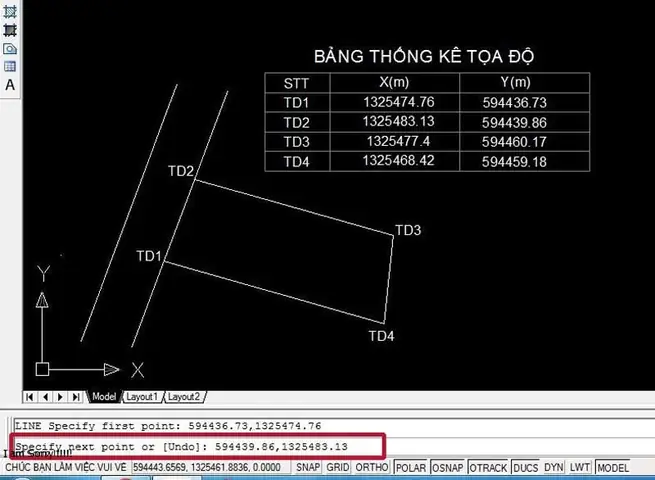
3.7. Kiểm Tra Độ Chính Xác Toàn Cục
Có thể bạn quan tâm: Cách Bồi Giấy Vẽ: Hướng Dẫn Chi Tiết Từ A Đến Z Để Tái Sử Dụng Giấy Vẽ Cũ, Tiết Kiệm Chi Phí Và Bảo Vệ Môi Trường
- Sử dụng
MEASUREGEOMhoặcDISTđể đo các khoảng cách quan trọng và so sánh với bản mô tả. - Kiểm tra phụ thuộc (constraints): Đảm bảo các ràng buộc (geometric constraints) không gây lỗi khi thay đổi.
3.8. Kiểm Tra Lỗi Khi Xuất Bản (Plot)
- Thiết lập layout: Kiểm tra page setup, scale, paper size.
- Kiểm tra viewport: Đảm bảo các viewport có đúng scale, layer freeze/thaw.
- Preview trước khi plot: Dùng
PLOT→Previewđể kiểm tra lỗi cắt, chữ bị mất.
4. Công Cụ Hỗ Trợ Dò Vẽ Tự Động
4.1. CAD Standards Manager (AutoCAD)
- Chức năng: Kiểm tra và áp dụng tiêu chuẩn layer, dimension, text style tự động.
- Cách dùng: Mở
STANDARDS→ Load file tiêu chuẩn.dwthoặc.dws.
4.2. Autodesk Design Review
- Mục đích: Dò lỗi, comment, markup trên file DWG/DWF.
- Cách thực hiện: Mở file trong Design Review → sử dụng công cụ
Markupsđể ghi chú lỗi.
- Kiểm tra clash detection: Phát hiện va chạm giữa các bộ phận trong mô hình 3D.
- Sử dụng: Import các mô hình CAD → chạy
Clash Detective.
4.4. Các Plugin Bên Thứ Ba

Có thể bạn quan tâm: Cách Bồi Bảng Vẽ: Hướng Dẫn Chi Tiết Từ A Đến Z Để Tạo Ra Những Bảng Vẽ Hoàn Hảo
- CADQC (Quality Control): Kiểm tra tiêu chuẩn, tạo báo cáo.
- DWGCheck: Kiểm tra lỗi file, chuẩn layer, text.
- BimVision: Kiểm tra chuẩn BIM cho mô hình 3D.
5. Thực Hành Dò Vẽ: Ví Dụ Cụ Thể
5.1. Trường Hợp: Dò Vẽ Bản Đồ Kết Cấu Cầu
Bước 1: Kiểm Tra Layer
- Layer
CABLE,GROUND,STRUCTUREphải tồn tại. - Màu sắc:
CABLE– xanh,GROUND– nâu,STRUCTURE– đen.
Bước 2: Kiểm Tra Dimension
- Kích thước dầm, cột phải có dimension style
STRUCT_DIM. - Tolerancing: ±5mm cho các kích thước quan trọng.
Bước 3: Kiểm Tra Hatch
- Hatch
GROUNDdùng mẫuANSI31với khoảng cách 5mm. - Kiểm tra boundary: không có hatch thoát ra ngoài khu vực đất nền.
Bước 4: Kiểm Tra Annotation
- Các ghi chú về vật liệu (
CONCRETE C30/37) sử dụng fontArial, kích thước 3mm. - Vị trí ghi chú cách các đường nét ít nhất 2mm.
Bước 5: Kiểm Tra Plot
- Layout
Sheet1với scale 1:100, paper size A1. - Viewport chứa toàn bộ mô hình, không ẩn layer quan trọng.
5.2. Kết Quả
Sau khi thực hiện các bước trên, bản vẽ được audit, purge, overkill, các layer, dimension, annotation, hatch đều tuân thủ chuẩn. Khi plot, không xuất hiện lỗi thiếu ký hiệu, chữ bị cắt.
6. Báo Cáo Dò Vẽ
Sau khi hoàn tất, người thực hiện cần lập báo cáo chi tiết gồm:
- Thông tin dự án: Tên, mã số, ngày kiểm tra, người thực hiện.
- Danh sách lỗi phát hiện: Mô tả, vị trí, mức độ (critical, major, minor).
- Hành động khắc phục: Đã sửa lỗi nào, còn lại gì cần chỉnh sửa.
- Kết luận: Đánh giá tổng thể, đề xuất cải tiến quy trình.
Báo cáo có thể được tạo dưới dạng Excel, PDF hoặc tích hợp vào hệ thống quản lý dự án (VD: MS Project, Primavera).
7. Những Sai Lầm Thường Gặp Khi Dò Vẽ CAD
| Sai Lầm | Hậu Quả | Cách Khắc Phục |
|---|---|---|
| Bỏ qua việc audit file | File có lỗi ẩn, gây treo khi mở | Luôn chạy AUDIT trước khi bắt đầu |
| Không chuẩn hóa layer | Gây nhầm lẫn, khó quản lý | Định nghĩa chuẩn layer trong template |
| Sử dụng font không chuẩn | Khi in/plot chữ bị mất | Chỉ dùng font đã được duyệt (Arial, ISOCP) |
| Đánh dấu dimension không gắn với đối tượng | Khi thay đổi mô hình, dimension sai | Dùng DIMREASSOCIATE sau mỗi thay đổi lớn |
| Không kiểm tra viewport khi plot | Các layer quan trọng bị ẩn | Kiểm tra Freeze/Thaw trong mỗi viewport |
| Không ghi lại báo cáo | Không có bằng chứng sửa lỗi | Luôn lập báo cáo chi tiết sau mỗi lần dò |
8. Lời Khuyên Để Nâng Cao Kỹ Năng Dò Vẽ
- Thường xuyên cập nhật tiêu chuẩn: Các tiêu chuẩn thay đổi, nên tham khảo bản mới nhất.
- Tự động hoá quy trình: Sử dụng script LISP, VBA hoặc Dynamo (cho Revit) để tự động hoá các bước lặp.
- Tham gia đào tạo: Các khóa học AutoCAD Certified Professional, BIM Management giúp nắm vững công cụ.
- Xây dựng checklist nội bộ: Mỗi dự án có một danh sách chuẩn để không bỏ sót bất kỳ mục nào.
- Kiểm tra chéo: Nhờ đồng nghiệp hoặc nhóm QA thực hiện rà soát lại để giảm thiểu sai sót.
9. Kết Luận
Dò vẽ CAD không chỉ là một bước kiểm tra cuối cùng mà còn là một phần quan trọng trong quy trình thiết kế, giúp đảm bảo tính chính xác, tuân thủ tiêu chuẩn và giảm thiểu rủi ro trong giai đoạn thi công. Bằng việc áp dụng các bước kiểm tra cấu trúc file, layer, dimension, annotation, block, hatch và sử dụng các công cụ hỗ trợ tự động, người dùng có thể nâng cao chất lượng bản vẽ, tiết kiệm thời gian và chi phí.
Hãy luôn nhớ rằng bản vẽ sạch, chuẩn là nền tảng để dự án thành công, và việc dò vẽ là chìa khóa mở ra cánh cửa đó. Hy vọng bài viết đã cung cấp cho bạn một hướng dẫn chi tiết, từ cơ bản đến nâng cao, để thực hiện việc dò vẽ CAD một cách hiệu quả và chuyên nghiệp. Chúc bạn áp dụng thành công và đạt được những kết quả tốt nhất trong mọi dự án!